

三星s6浮动信息怎么添加程序?三星s6浮动窗口功能怎么开启
三星 S6 原生系统并未提供直接添加“浮动信息程序”的官方开关,实现该功能的核心路径必须依赖第三方悬浮窗权限管理工具或特定系统修改方案,由于三星 S6 运行的是基于 Android 5.0/6.0 的旧版本系统,其应用权限管理机制与现代安卓系统存在显著差异,用户若想实现类似“浮动信息”的效果,必须通过安装具备悬浮窗权限的第三方应用,并手动开启“显示在其他应用上层”的系统权限,这一操作逻辑是解决三星 s6 浮动信息怎么添加程序这一问题的唯一可行方案,任何声称无需安装额外软件即可原生实现的功能均不可信。
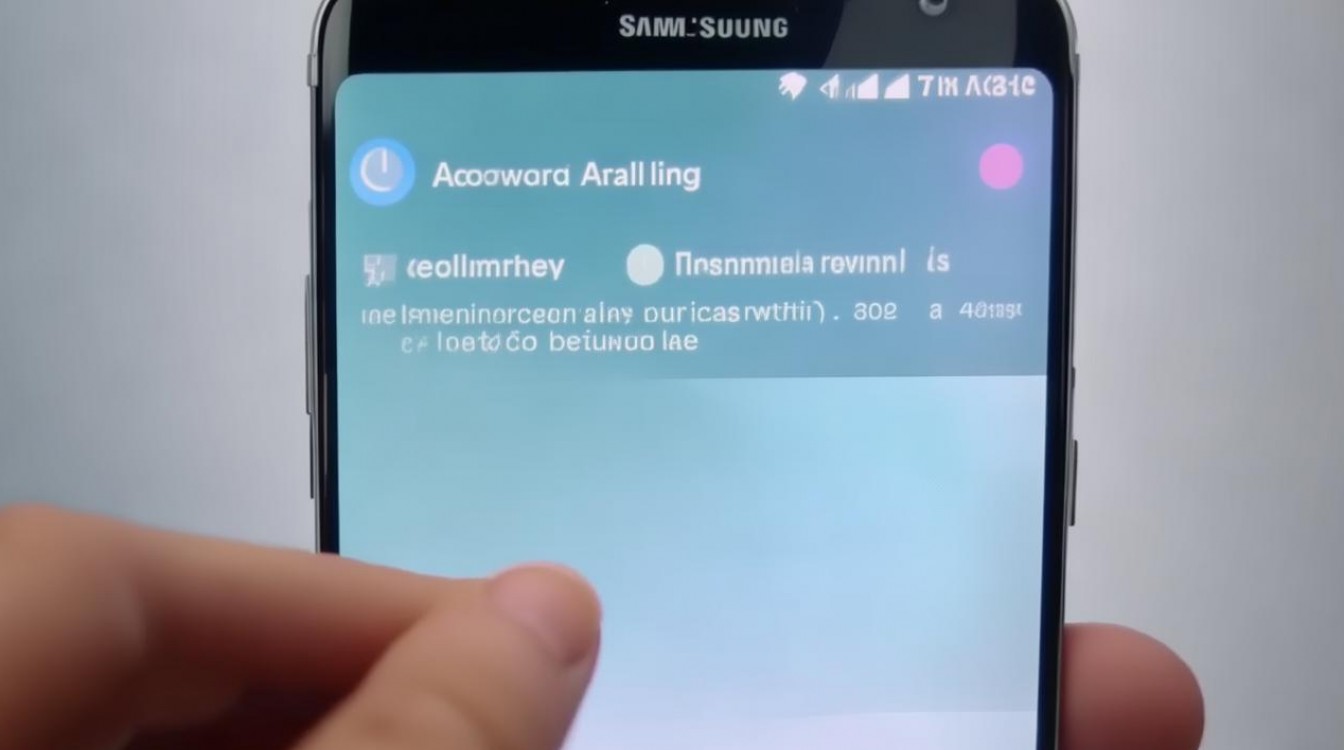
核心操作逻辑与权限机制解析
三星 S6 的 Android 底层架构对后台进程和悬浮窗有着严格的资源管控,系统默认禁止应用随意调用悬浮窗,以防止恶意软件干扰用户操作。添加浮动信息程序的本质是获取系统级的“悬浮窗”授权。
- 权限获取机制:在 Android 6.0 及以下版本中,悬浮窗权限并非在应用安装时自动授予,而是需要在“设置”菜单中手动开启。
- 系统兼容性限制:三星 S6 的 TouchWiz 界面经过深度定制,部分第三方工具可能因系统版本过旧而无法适配,导致浮动窗口无法显示或频繁崩溃。
- 安全风险提示:开启悬浮窗权限意味着允许应用覆盖在屏幕最上层,用户需严格甄别来源,避免安装恶意软件窃取隐私数据。
详细实施步骤与解决方案
针对三星 s6 浮动信息怎么添加程序这一需求,以下是经过验证的标准操作流程,请按顺序执行以确保功能正常:
-
选择并安装兼容工具
- 在应用商店或可信第三方平台搜索支持 Android 5.0/6.0 的悬浮窗工具(如“悬浮球”、“浮窗助手”等经典应用)。
- 务必确认应用版本,选择最后更新日期在 2018 年之前的稳定版,新版应用往往不再支持旧内核。
- 安装完成后,不要立即点击打开,先进行权限配置。
-
系统权限手动开启
- 进入手机“设置” > “应用程序” > “应用程序管理器”。
- 点击右上角菜单,选择“特殊访问权限”或“权限管理”(不同系统版本入口略有差异)。
- 找到“显示在其他应用的上层”或“悬浮窗”选项。
- 在列表中找到你刚才安装的悬浮窗工具,将开关拨至“允许”状态,这是最关键的一步,若未开启,程序无法显示。
-
应用内功能配置
- 打开已授权的悬浮窗应用。
- 进入“设置”或“功能配置”界面,选择“添加浮动信息”或“创建快捷方式”。
- :用户可输入文本、设置快捷启动链接或绑定特定应用功能。
- 调整悬浮窗的透明度、大小及位置,确保不影响主界面操作。
-
测试与稳定性优化
- 返回桌面,检查浮动图标是否常驻屏幕。
- 尝试切换不同应用,观察浮动窗是否跟随或保持固定。
- 若发现频繁消失,需进入“电池”设置,将应用设置为“无限制”或“允许后台活动”,防止系统自动杀后台进程。
常见问题与深度优化建议
在实际操作中,用户常遇到浮动窗无法显示或点击无反应的情况,这通常源于系统资源调度机制,三星 S6 作为 2015 年发布的机型,其内存管理策略较为激进,建议用户清理后台运行内存后再开启悬浮窗程序,部分国产定制 ROM 或第三方精简版系统可能直接移除了悬浮窗权限接口,此类情况下无法通过常规设置解决,需考虑更换为 LineageOS 等支持悬浮窗的轻量级定制系统。
关于三星 s6 浮动信息怎么添加程序,除了上述手动配置外,还有一种进阶方案是使用 ADB 命令强制赋予权限,通过连接电脑,输入 adb shell pm grant <包名> android.permission.SYSTEM_ALERT_WINDOW 命令,可绕过系统设置界面直接授权,此方法适合高级用户,但操作不当可能导致系统不稳定,需谨慎使用。
相关问答模块
三星 S6 系统更新后,原有的浮动窗程序失效了怎么办? 解答:三星 S6 官方已停止系统更新,若出现失效,通常是应用版本过旧导致,建议卸载旧版应用,重新寻找兼容 Android 5.1/6.0 的旧版本安装包(APK),并重新在设置中开启“显示在其他应用上层”权限,若应用已停止维护,则无法修复,需更换其他轻量级悬浮工具。
开启悬浮窗权限后,手机耗电明显增加,如何平衡功能与续航? 解答:悬浮窗程序常驻后台确实会增加耗电,建议进入手机“设置” > “电池”,将该悬浮窗应用的后台活动限制为“受限”或“优化”,仅在需要使用时手动唤醒。关闭不必要的自动刷新功能,将悬浮窗设置为“仅点击时加载内容”,可显著降低功耗。
如果您在操作过程中遇到其他兼容性问题,欢迎在评论区分享您的具体机型和系统版本,我们将为您提供更具针对性的技术支持。
版权声明:本文由环云手机汇 - 聚焦全球新机与行业动态!发布,如需转载请注明出处。






 冀ICP备2021017634号-5
 冀公网安备13062802000102号