

三星 a9 分屏怎么用,手机多任务分屏设置教程
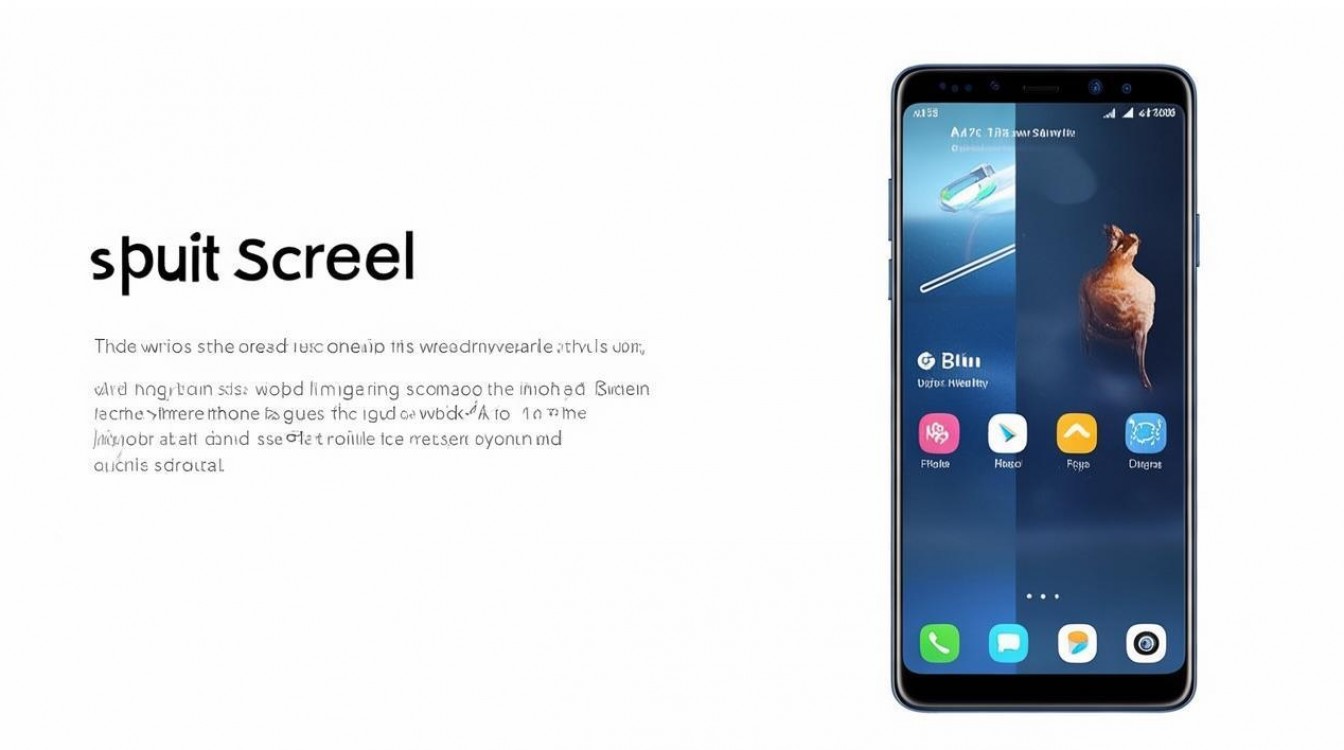
实现多任务并行处理是三星 A9 提升办公与娱乐效率的核心功能,用户只需通过下拉通知栏或应用菜单即可快速启动分屏模式,实现两个应用同时运行且互不干扰,彻底解决单屏操作效率低下的痛点。
核心操作逻辑:一键开启多任务
三星 A9 的分屏机制设计直观,旨在让用户在3 秒内完成从单应用到多任务的切换,其底层逻辑基于 Android 系统的多窗口架构,通过硬件加速确保双应用同时运行时的流畅度。
启动分屏的两种主流方式:
- 通知栏快捷入口:从屏幕顶部向下滑动两次,展开完整通知面板,点击“多窗口”图标(通常为两个重叠的方框),系统会自动将当前应用置于分屏模式。
- 应用菜单触发:在任意应用界面,点击屏幕底部的多任务键(方框图标),长按该应用卡片,在弹出的菜单中选择“分屏”选项。
这两种方式均能确保核心关键词三星 a9 分屏怎么用 的操作路径清晰可见,无需复杂设置即可生效。
深度解析:分屏模式下的交互细节
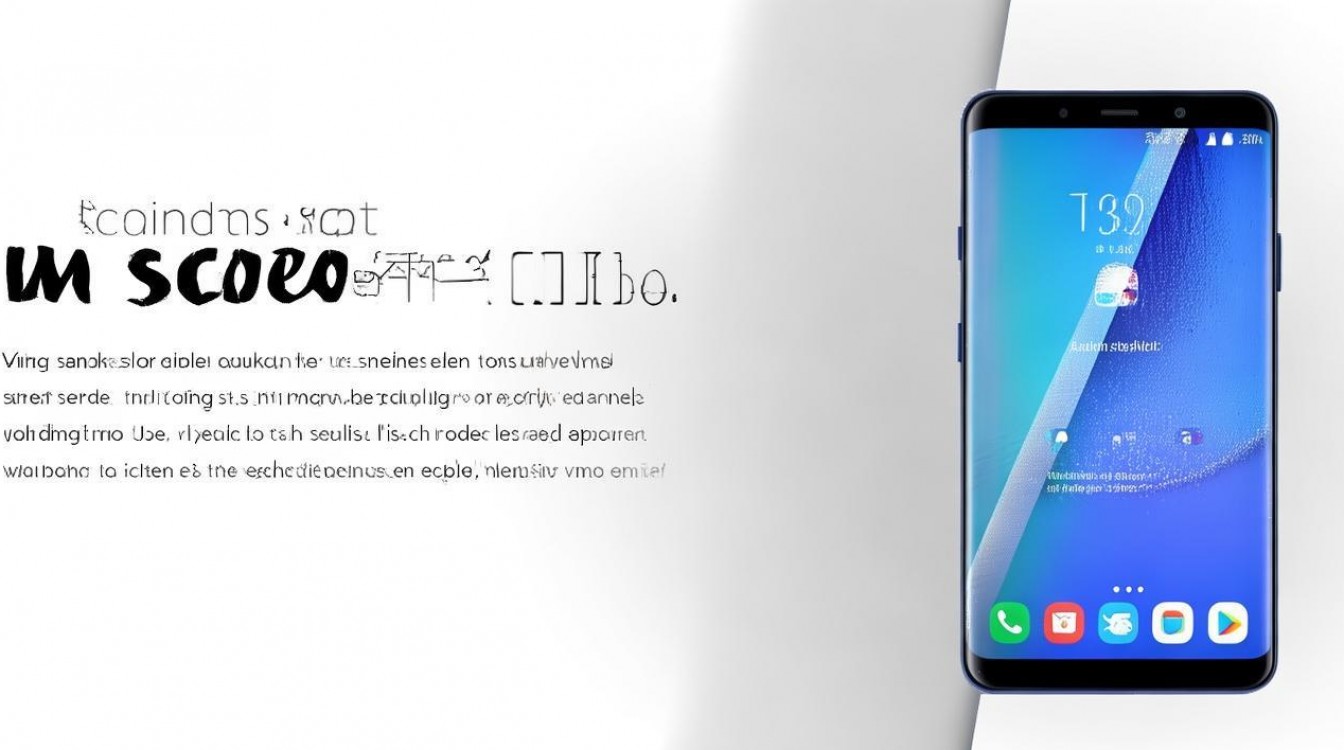
分屏启动后,屏幕被垂直分割为两个区域,此时用户需注意以下关键交互规则,以确保最佳使用体验。
- 比例调节机制:屏幕中间会出现一条可拖动的分割线,用户只需长按分割线并上下拖动,即可实时调整两个应用的大小比例,系统支持0% 至 100%的任意比例调节,用户可根据内容需求,将主应用设为全屏,副应用设为侧边栏,或平均分配空间。
- 应用切换逻辑:在分屏状态下,点击顶部应用卡片可快速切换当前窗口内的应用,但不支持在同一侧窗口内同时加载两个不同的应用。
- 退出分屏流程:当需要结束分屏时,将分割线拖拽至屏幕顶部或底部边缘,即可自动关闭其中一个应用,恢复单屏模式。
场景化解决方案:如何高效利用分屏
针对三星 a9 分屏怎么用 的具体场景,我们总结出以下三种高频实用方案,能显著提升日常使用效率。
资料查询与内容创作
- 适用场景:撰写文档、回复邮件或整理数据。
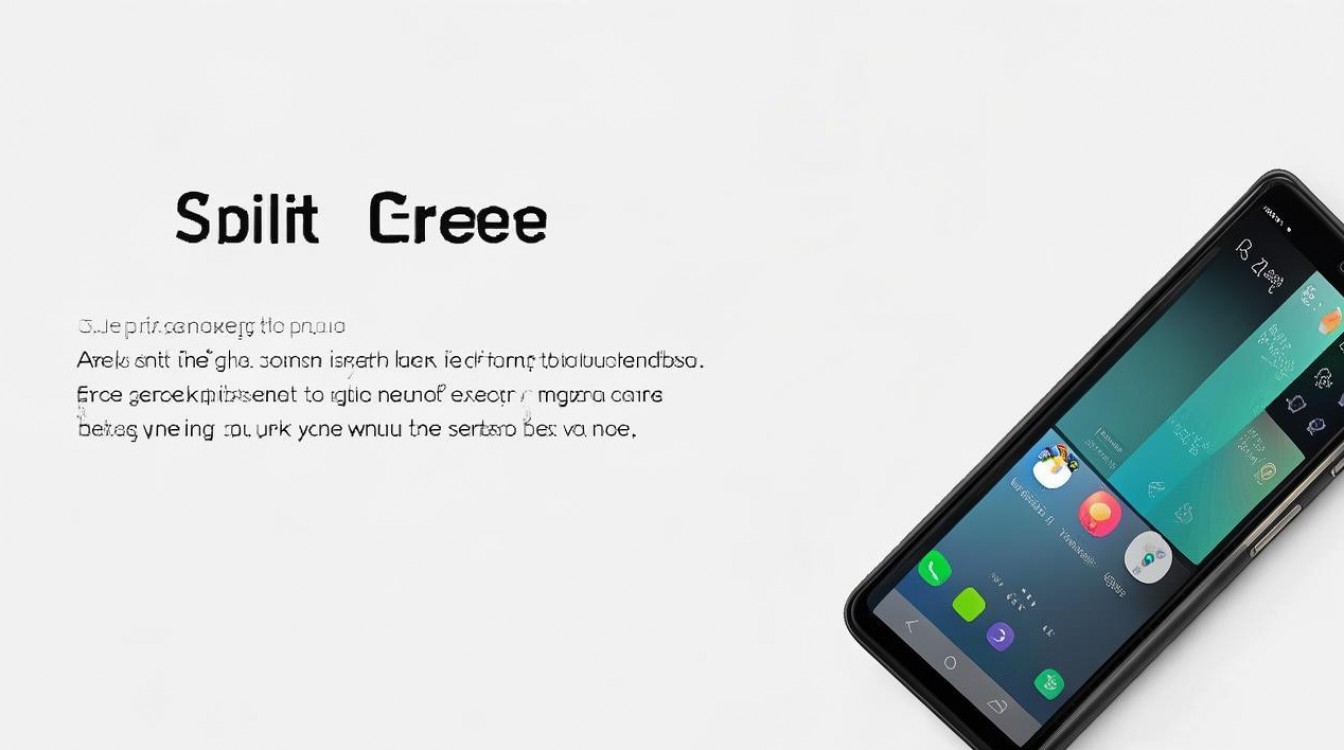
- 操作配置:左侧开启文档编辑类应用(如 Word、备忘录),右侧开启浏览器或笔记应用。
- 效率提升:无需在“复制 - 切换 - 粘贴”之间反复横跳,可直接拖拽文字或图片,实现秒级信息同步,大幅减少操作断层。
视频观看与即时通讯
- 适用场景:追剧、看直播或观看教学视频时,需随时回复微信消息。
- 操作配置:上方或左侧设置视频播放器,下方或右侧设置社交软件。
- 效率提升:视频自动播放时,消息通知不会打断播放进度,且回复消息时画面暂停或继续播放,互不干扰。
游戏辅助与攻略查阅
- 适用场景:玩策略类游戏时,需要随时查阅地图或攻略。
- 操作配置:主应用运行游戏,副应用运行攻略网站。
- 效率提升:遇到卡关时,直接查看右侧攻略,无需退出游戏,无缝衔接游戏进程。
常见问题与优化建议
在使用分屏功能时,部分用户可能会遇到应用不兼容或卡顿现象,以下是专业建议:
- 应用兼容性限制:部分应用(如银行类、视频类)出于安全或版权保护,不支持分屏模式,若点击分屏后应用自动关闭,说明该应用禁止多窗口运行,需使用悬浮窗功能替代。
- 内存优化策略:三星 A9 虽然性能强劲,但双应用同时运行会占用更多内存,建议关闭后台无用应用,确保内存充足,避免分屏时出现掉帧。
- 手势操作辅助:熟练掌握三指滑动或双指捏合等系统手势,可进一步缩短分屏切换时间,提升操作手感。
相关问答
Q1:三星 A9 分屏模式会影响手机电池续航吗? A:是的,分屏模式下两个应用同时运行,CPU 和内存占用率会显著高于单应用模式,导致功耗增加,电池消耗速度会比平时快约 15%-20%,建议仅在需要多任务处理时开启,处理完毕后及时退出。
Q2:为什么点击分屏后应用直接关闭了? A:这通常是因为该应用不支持分屏功能,出于安全(如支付软件)或版权保护(如部分视频软件)的考虑,开发者锁定了多窗口权限,此时可尝试使用“智能窗口”或“悬浮窗”功能作为替代方案。
如果您有更多关于三星 A9 系统优化的技巧,欢迎在评论区分享您的独家经验。
版权声明:本文由环云手机汇 - 聚焦全球新机与行业动态!发布,如需转载请注明出处。






 冀ICP备2021017634号-5
 冀公网安备13062802000102号