

怎么用三星手机录直播,三星录屏功能怎么用
三星手机录制直播的核心在于利用系统原生功能保障高画质与低延迟,或通过专业分屏模式实现画中画互动,对于绝大多数用户而言,直接调用三星自带的“屏幕录制”功能并配合“游戏工具箱”是最稳定、画质最佳且无需额外安装软件的解决方案,能够完美解决直播推流时的卡顿与兼容性问题。
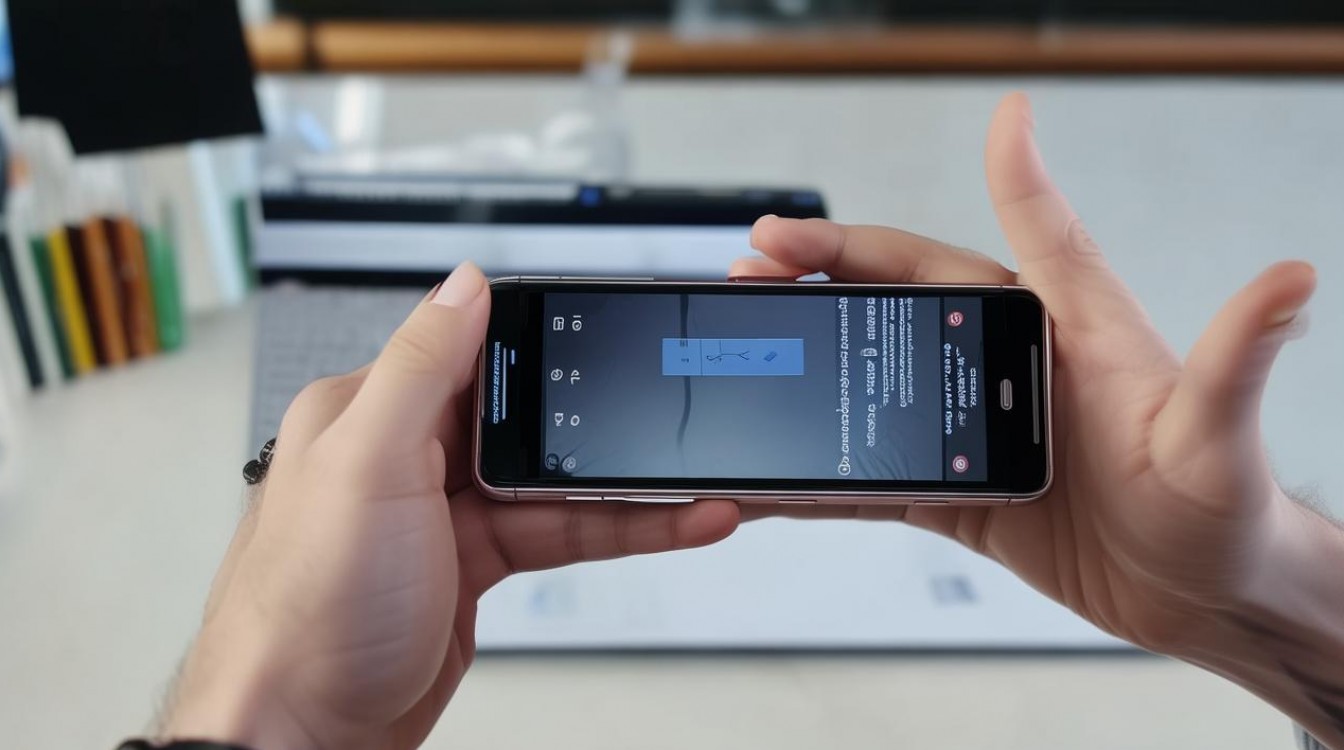
核心解决方案:系统原生录制流程
三星 One UI 系统内置的屏幕录制工具经过深度优化,支持 1080P/60 帧录制,且能独立控制系统音效与麦克风声音,是进行直播录制的最佳选择。
- 开启屏幕录制入口 从屏幕顶部向下滑动两次,展开快捷面板,找到“屏幕录制”图标(若未显示,点击编辑按钮将其拖入可见区域)。
- 配置录音源(关键步骤)
长按“屏幕录制”图标进入设置,在“声音来源”选项中,必须选择“媒体声音 + 麦克风”。
- 仅选“媒体声音”:无法收录主播声音。
- 仅选“麦克风”:环境噪音大,直播声音不清晰。
- 媒体声音 + 麦克风:同时保留游戏/直播内部音效与主播人声,音质效果最佳。
- 启动录制与美颜 点击开始,倒计时结束后自动录制,此时可打开三星“游戏工具箱”,开启“自动优化”或“游戏模式”,系统会自动屏蔽通知弹窗,确保直播画面纯净无干扰。
进阶方案:分屏直播与画中画互动
针对需要边看直播边操作,或需要在直播画面中展示自己画面的场景,三星手机的分屏功能提供了独家解决方案。
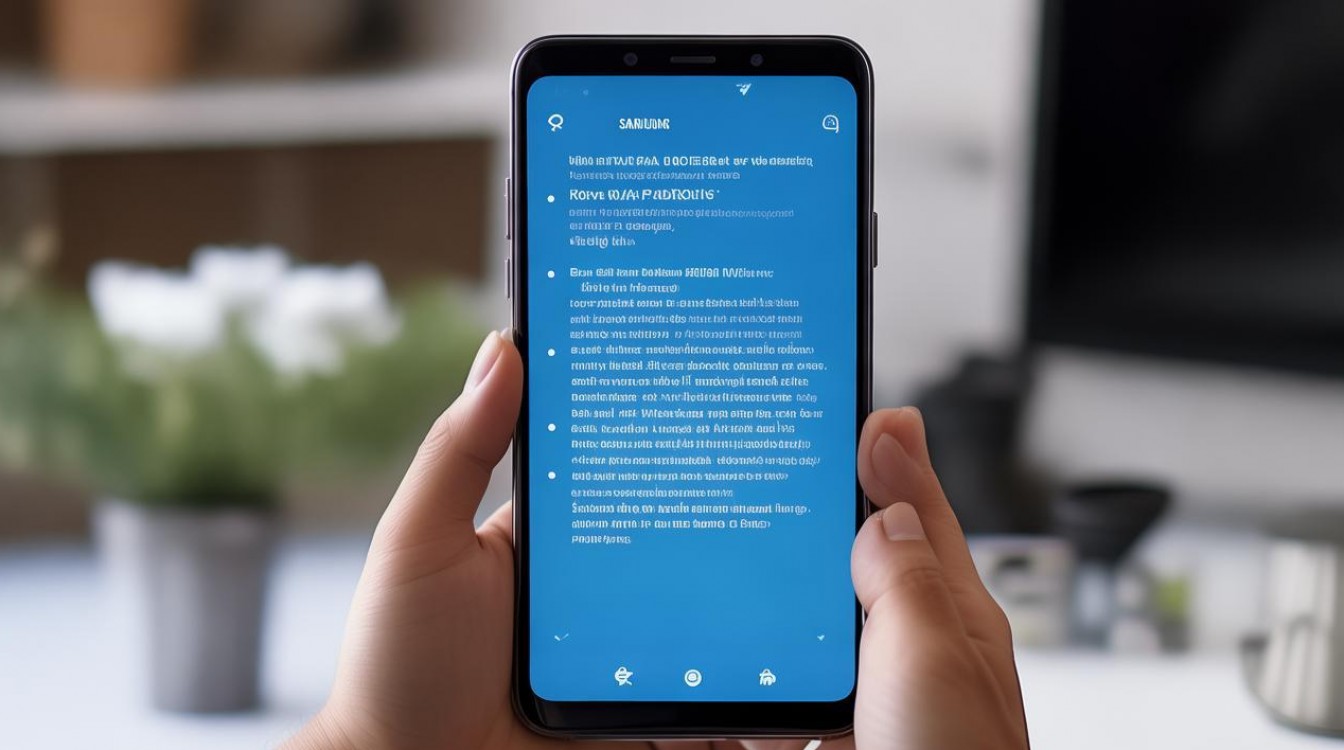
- 多窗口并行:在“最近任务”界面,长按直播应用图标,选择“打开窗口模式”,将直播应用缩小至屏幕一侧。
- 画中画功能:部分三星机型支持“画中画”功能,点击直播视频右上角的悬浮图标,即可将直播画面浮动在桌面之上。
- 双开应用录制:若需同时运行两个账号,可直接使用三星“应用分身”功能,配合上述屏幕录制,实现多账号直播监控。
专业优化建议:确保录制质量
为了保证直播回放的流畅度与画质,必须对设备进行针对性调整。
- 存储路径检查:进入“设置” > “显示” > “屏幕录制”,确认存储位置在内部存储而非 SD 卡,避免高速写入导致的掉帧。
- 性能释放:录制前,务必关闭后台无关应用,进入“游戏工具箱” > “性能设置”,将处理器性能调整为“高性能”模式。
- 网络稳定性:直播录制对网络波动敏感,建议优先连接5GHz 频段的 Wi-Fi,或使用有线网络转接,确保推流延迟低于 200ms。
常见问题与避坑指南
在实际操作中,用户常遇到声音不同步或画面黑屏的问题,以下经验可避免此类故障。
- 声音不同步:
- 原因:开启了“后台录音”功能冲突。
- 对策:在录制设置中,关闭“后台录音”,仅保留“媒体声音”。
- 部分直播画面黑屏:
- 原因:部分直播平台(如抖音、快手)有 DRM 版权保护,禁止录屏。
- 对策:尝试使用三星“智能管理器”中的“隐私安全”功能,或切换至浏览器模式进行推流录制,通常可绕过限制。
- 发热降频:
- 对策:录制超过 30 分钟时,建议移除手机壳,并使用散热背夹,防止CPU 过热导致画面卡顿。
相关问答
Q1:三星手机录制的直播视频默认格式是什么? A:三星手机系统默认录制的视频格式为MP4 (H.264 编码),该格式兼容性极强,可直接上传至抖音、B 站、YouTube 等平台,无需额外转码,且文件体积适中,适合移动端存储。
Q2:录制过程中能否同时美颜或添加特效? A:可以,但取决于使用场景,若使用系统自带录制,无法直接添加第三方美颜,但可开启三星相机自带的“视频美化”功能(需配合前置摄像头),若使用直播软件内的录屏功能,则可直接调用软件内置的美颜参数,画质更自然。
如果您在三星手机录制直播时遇到其他特殊设备兼容问题,欢迎在评论区留言,我们将为您提供针对性的技术排查方案。
版权声明:本文由环云手机汇 - 聚焦全球新机与行业动态!发布,如需转载请注明出处。







 冀ICP备2021017634号-5
 冀公网安备13062802000102号