

三星4g卡怎么安装,三星4g卡安装教程
三星手机 4G 卡安装的核心结论与高效操作指南

三星手机安装 4G 卡的核心结论非常明确:绝大多数现代三星机型采用“双卡双待”设计,需使用专用取卡针弹出卡槽,将 Nano SIM 卡按缺口方向正确放入指定卡槽,并重启手机即可自动识别。 整个过程无需拆卸后盖,关键在于卡槽位置识别、SIM 卡金属触点朝向以及系统网络设置,只要遵循标准操作流程,即可在 3 分钟内完成安装并激活 4G 网络服务。
安装前的关键准备工作
在动手操作前,必须确认以下三点,这是确保安装成功的基础:
- 确认卡槽类型:目前三星主流机型(如 S 系列、Note 系列、A 系列)均采用Nano SIM卡规格,若使用的是旧式 Micro SIM 或标准 SIM 卡,必须使用专用卡托剪卡器进行裁剪,切勿强行插入,以免损坏卡槽。
- 准备取卡工具:必须使用手机包装盒内附带的金属取卡针,若丢失,可用回形针拉直代替,但需确保尖端坚硬且无毛刺,避免划伤机身。
- 检查卡槽标识:仔细观察卡槽上的图标,通常分为SIM 1、SIM 2或SD 卡槽位,部分机型支持双卡双 4G,部分仅支持单卡 4G+ 副卡 2G,具体需参考机身说明书。
三星 4G 卡怎么安装的详细步骤
遵循以下标准化流程,可确保 99% 的安装成功率:
-
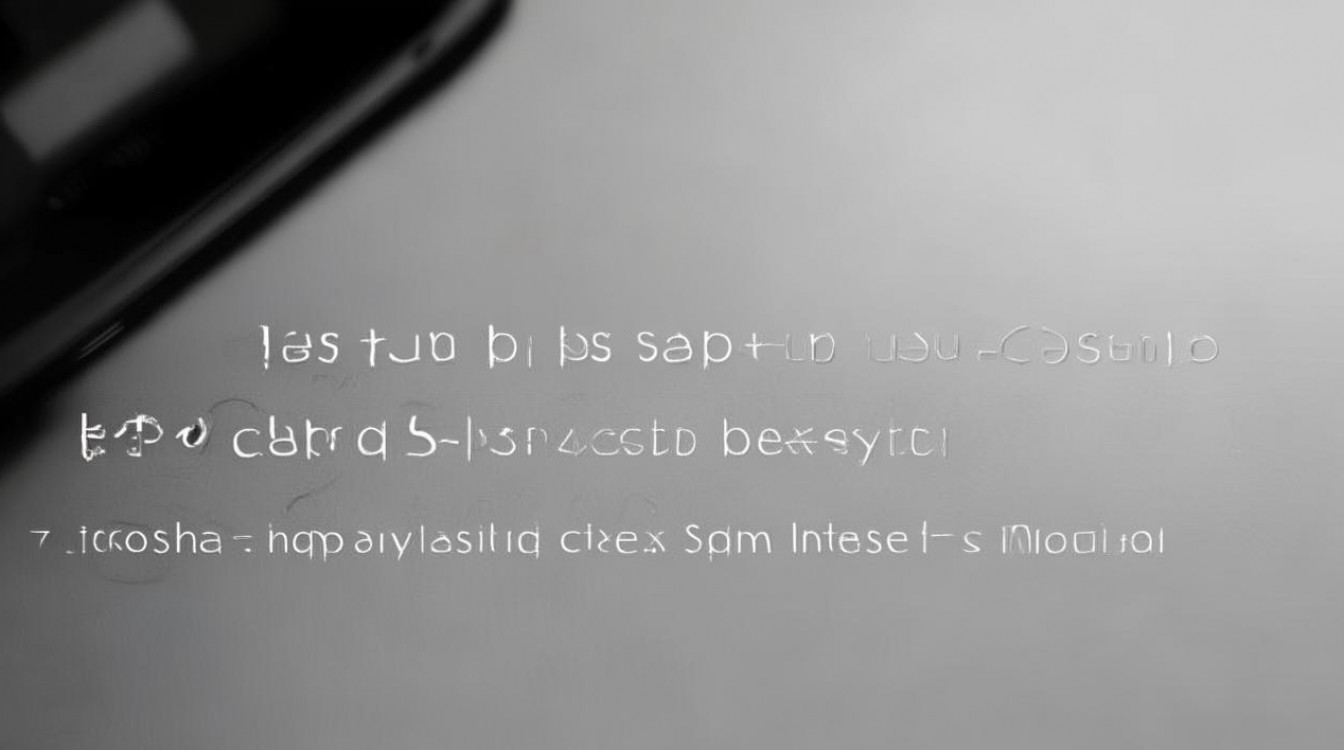
找到卡槽位置 将手机屏幕朝上放置,观察机身侧面,三星手机卡槽通常位于机身顶部或右侧边框,卡槽是一个细长的凹槽,旁边有一个微小的圆孔。
-
弹出卡槽 将取卡针垂直插入卡槽旁的圆孔,用力向机身内部按压,卡槽会自动弹出,此时切勿用力过猛,待卡槽完全露出后,用手轻轻拉出。
-
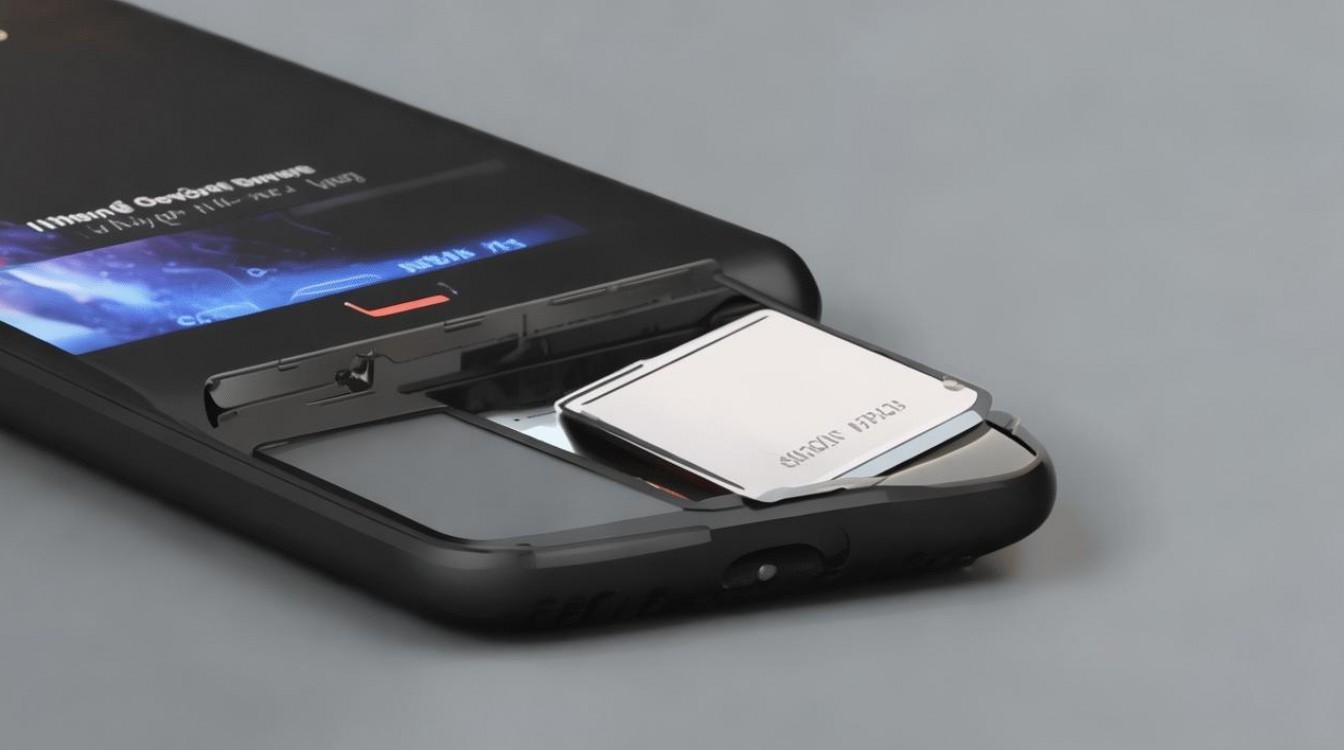
放置 SIM 卡(关键步骤) 将 Nano SIM 卡平放在卡槽的卡位上。
- 缺口对齐:SIM 卡切角必须与卡槽的切角完全重合。
- 触点朝下:确保 SIM 卡上的金色金属芯片面朝下,紧贴卡槽底部。
- 方向确认:若卡槽标有"SIM 1"或"SIM 2"字样,请将卡放入对应区域。
-
推回卡槽 将放置好 SIM 卡的卡槽,沿着卡槽轨道平稳推入机身,听到轻微的“咔哒”声即表示卡槽已锁定到位。
-
重启与识别 安装完成后,建议长按电源键重启手机,重启后,系统会自动搜索 4G 信号,进入“设置”>“连接”>“移动网络”,确认 SIM 卡状态显示为“已连接”且信号强度正常。
常见问题与专业解决方案
在安装过程中,用户常遇到无法识别或信号异常的情况,以下是针对这些问题的独立见解与解决方案:
-
手机提示“无效 SIM 卡”或“未插入 SIM 卡” 这通常是因为SIM 卡金属触点氧化或卡槽未完全推入。
- 解决方案:取出 SIM 卡,使用橡皮擦轻轻擦拭金属触点,去除氧化层,重新安装时,确保卡槽推到底部,无松动,若仍无效,尝试将卡换至另一个卡槽测试。
-
插入 4G 卡后只有 2G/3G 信号 这并非硬件故障,而是网络设置未开启或运营商套餐限制。
- 解决方案:进入“设置”>“连接”>“移动网络”>“网络模式”,确保选择5G/4G/3G/2G (自动连接),若手机支持 VoLTE,请务必开启该选项,这是 4G 高清语音通话的关键。
-
双卡模式下,副卡无法上网 部分三星机型默认仅主卡使用 4G 数据流量。
- 解决方案:在“移动网络”设置中,点击“默认移动数据”,手动切换至副卡所在的 SIM 卡槽,同时检查运营商是否对该卡开启了 4G 数据功能。
维护建议与长期使用技巧
为了延长 SIM 卡与卡槽的使用寿命,建议遵循以下维护原则:
- 防尘防潮:取卡后应立即盖上防尘塞(若有),避免灰尘进入卡槽导致接触不良。
- 定期清洁:每半年检查一次 SIM 卡触点,保持清洁干燥。
- 避免热插拔:在关机状态下操作,避免带电插拔导致主板电路短路。
相关问答模块
Q1:三星手机卡槽只能放一张卡,另一张卡怎么办? A:如果您的三星机型为单卡版,另一张卡无法直接放入,建议将副卡放入备用手机,或使用支持双卡的移动热点设备共享网络,部分机型可通过“双卡双待”功能,将其中一张卡设为仅通话使用,但数据流量需由主卡承担,具体取决于手机硬件支持情况。
Q2:安装 4G 卡后显示“无服务”是什么原因? A:这通常由三种情况导致:一是SIM 卡未激活,需联系运营商确认;二是网络频段不匹配,部分老旧 4G 卡在新款 5G 手机上可能需更新 APN 设置;三是系统信号故障,尝试重置网络设置(设置>常规管理>重置>重置网络设置)即可解决。
希望这篇关于三星 4G 卡安装指南能帮助您快速解决问题,如果您在操作过程中还有其他疑问,欢迎在评论区留言交流!
版权声明:本文由环云手机汇 - 聚焦全球新机与行业动态!发布,如需转载请注明出处。






 冀ICP备2021017634号-5
 冀公网安备13062802000102号