

三星手机照片怎么隐藏软件?如何隐藏三星手机照片软件
三星手机照片隐藏的核心逻辑与官方原生方案
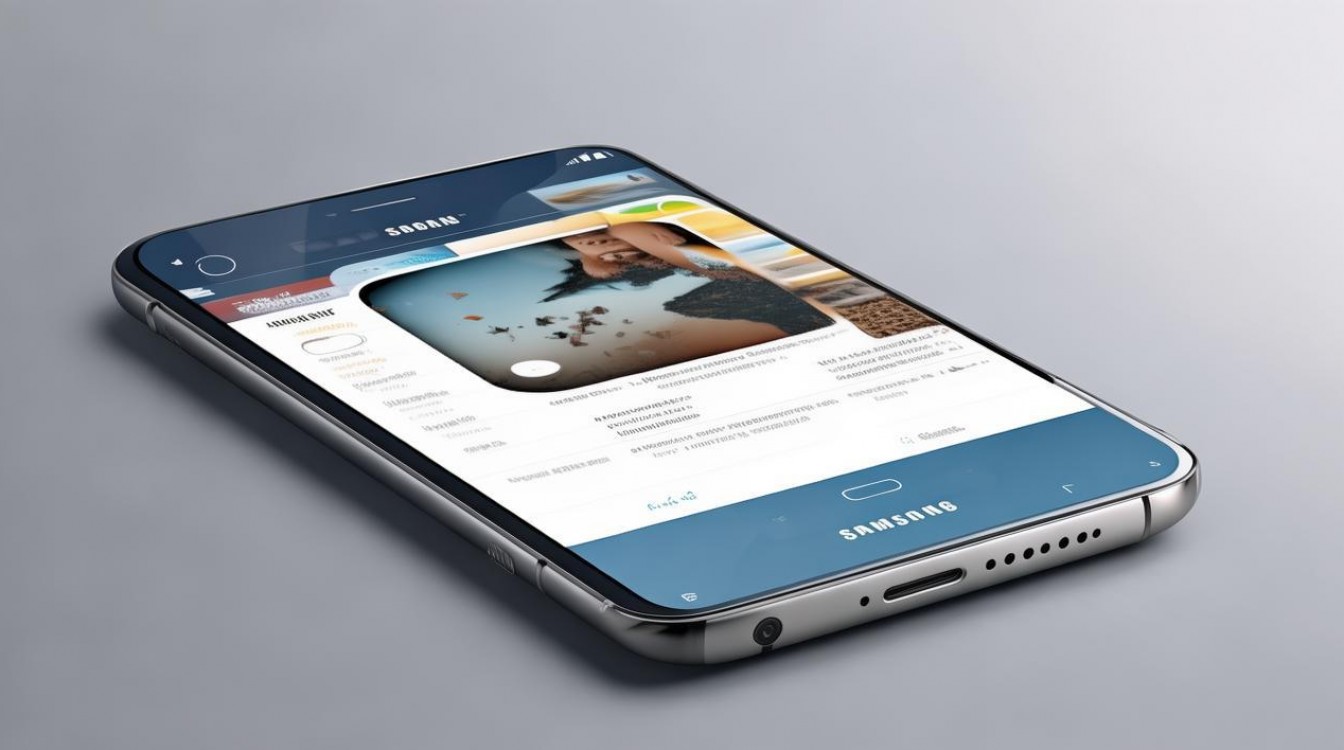
解决三星手机照片隐藏需求,最安全、高效且无需额外安装第三方软件的方案是直接使用系统内置的“安全文件夹”功能,用户无需搜索所谓的“三星手机照片怎么隐藏软件下载”,因为官方原生工具在数据加密、系统兼容性和隐私保护上远超任何第三方应用,能从根本上杜绝数据泄露风险。
核心方案:利用“安全文件夹”实现物理隔离
三星手机内置的“安全文件夹”是一个经过银行级加密的独立空间,其安全性等同于手机自带的保险箱,将照片移入此处后,不仅原位置照片消失,且该空间内的内容对外部应用(包括相册、文件管理器)完全不可见,除非输入独立的密码或生物识别验证。
-
开启前置条件 确保手机系统为 Android 10 及以上版本,且三星账号已登录,这是启动安全文件夹的基础环境。
-
具体操作步骤
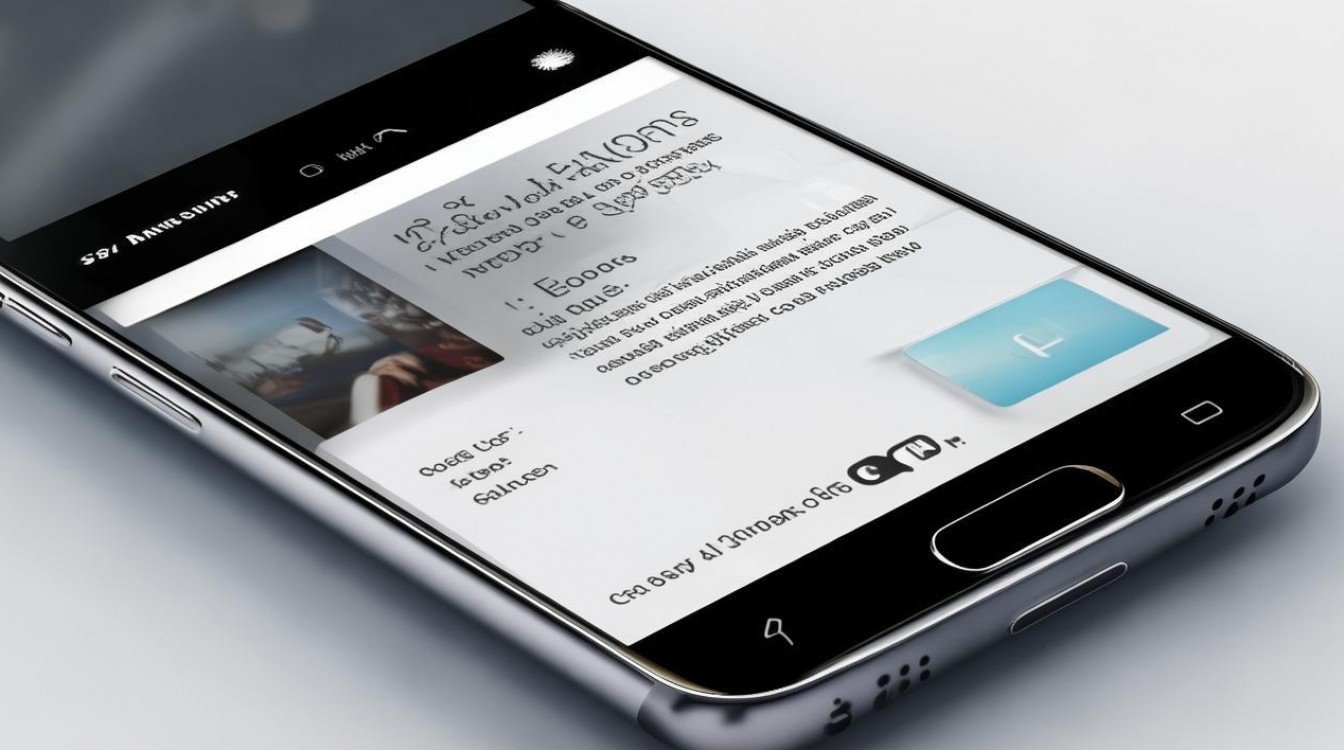
- 进入设置:打开“设置”应用,向下滑动找到“生物识别和安全性”选项并点击。
- 启动功能:在菜单中选择“安全文件夹”,系统会要求验证三星账号或 PIN 码。
- 初始化设置:首次使用时,设置独立的锁屏密码或指纹,并勾选“在主页显示图标”以便快速访问。
- 迁移数据:打开“我的文件”或“相册”,长按选中需要隐藏的照片,点击底部菜单的“更多”或“移动”,选择“移动到安全文件夹”。
- 验证效果:退出安全文件夹后,原相册中该批照片即刻消失,仅在安全文件夹内部可见。
此方案彻底规避了下载不明来源 APP 导致的隐私窃取、恶意广告及系统卡顿问题,是三星手机照片怎么隐藏软件下载这一搜索词背后最正确的解决思路。
进阶技巧:隐藏应用图标与快速切换
为了进一步提升隐私体验,除了移动照片本身,还可以对“安全文件夹”应用图标进行隐藏,使入口完全隐形。
-
隐藏应用图标
- 在桌面找到“安全文件夹”图标。
- 长按该图标,选择“隐藏应用”或进入安全文件夹设置中的“隐藏安全文件夹”选项。
- 操作后,桌面将不再显示该图标,必须通过下拉状态栏的快捷开关或特定的搜索指令才能唤起,极大降低了被他人误触的风险。
-
快速访问机制
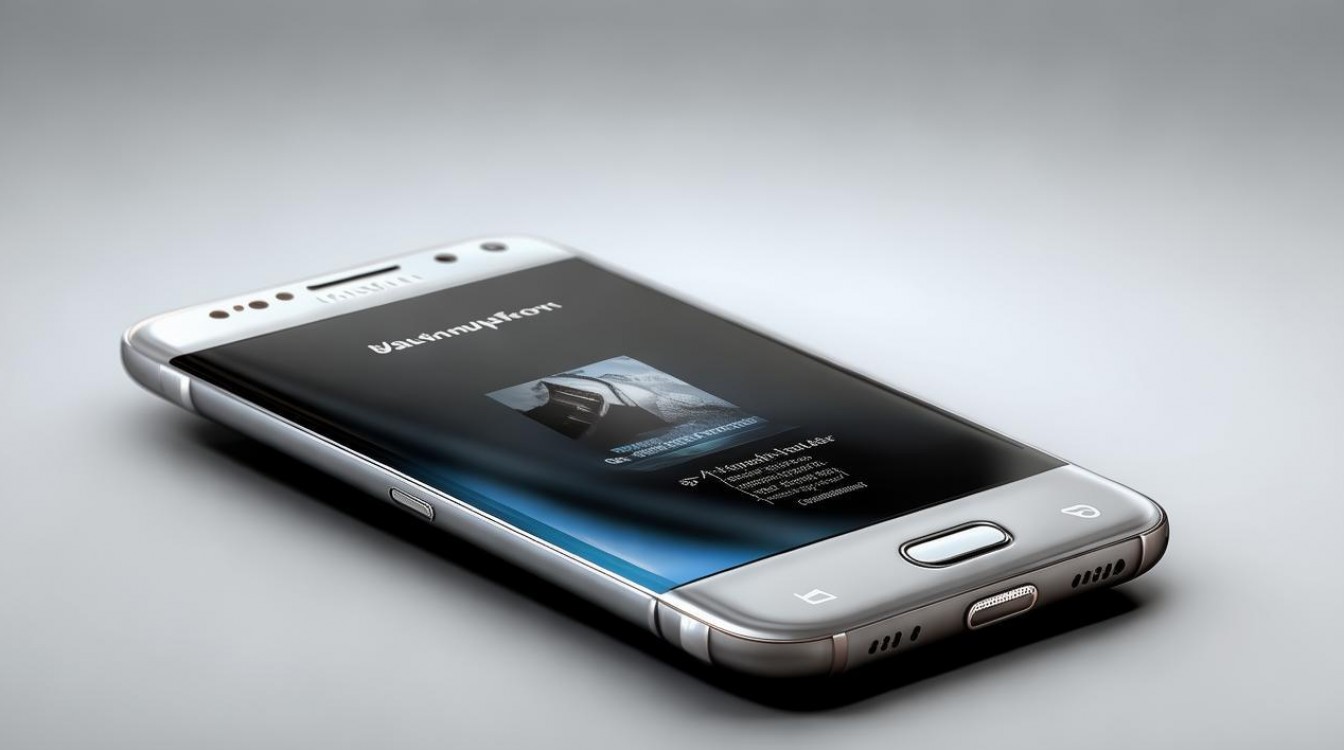
- 利用双指下滑手势:在桌面双指下滑,输入密码即可直接进入安全文件夹。
- 利用状态栏快捷开关:下拉通知栏,点击“安全文件夹”图标即可一键切换状态,无需经过复杂的菜单层级。
第三方工具的潜在风险与专业建议
尽管网络上存在大量宣称能“深度隐藏”的第三方软件,但专业角度强烈建议避免下载此类应用。
- 数据泄露风险:第三方 APP 往往需要获取“存储权限”甚至“无障碍服务权限”,一旦应用被攻破或恶意更新,隐藏的照片将直接暴露。
- 系统兼容性差:非官方应用极易与三星 One UI 系统冲突,导致相册崩溃、耗电激增或系统弹窗广告频发。
- 更新维护滞后:随着安卓系统版本迭代,第三方隐藏功能常出现失效,而官方“安全文件夹”会随系统更新同步升级加密算法。
常见问题与注意事项
在执行隐藏操作前,务必确认以下关键细节,以确保数据万无一失:
- 备份机制:安全文件夹内的数据是独立存储的,若重置手机且未备份,数据将永久丢失,建议定期将安全文件夹内的照片备份至三星云或电脑硬盘。
- 空间限制:安全文件夹占用手机内部存储空间,若手机存储已满,可能无法移动更多照片,需提前清理空间。
- 账号安全:安全文件夹的密码与三星账号密码独立,若忘记锁屏密码,官方无法提供重置方案,数据将无法恢复。
相关问答
Q1:如果不小心删除了安全文件夹,里面的照片还能找回吗? A:如果直接删除了安全文件夹应用,内部所有数据将被永久清除且无法通过回收站恢复,若仅删除了应用图标但保留了文件夹,数据依然存在,建议重要数据务必在删除应用前导出至外部存储。
Q2:安全文件夹中的照片能否通过微信或邮件直接发送? A:不能直接发送,必须先将照片从安全文件夹“移动”或“***”回普通相册,然后再进行分享操作,这是为了防止隐私数据通过社交软件意外泄露,属于必要的安全隔离措施。
希望本文提供的官方原生解决方案能为您构建坚实的隐私防线,您在使用三星手机隐私功能时遇到过哪些独特的困惑?欢迎在评论区分享您的经验。
版权声明:本文由环云手机汇 - 聚焦全球新机与行业动态!发布,如需转载请注明出处。








 冀ICP备2021017634号-5
 冀公网安备13062802000102号