

三星root怎么连接?三星手机root后无法连接电脑怎么办
三星设备获取 Root 权限的核心在于先解锁 Bootloader 以建立底层通信通道,再连接 PC 端专业工具完成权限注入,这是实现深度系统定制与功能挖掘的唯一标准路径,任何跳过解锁步骤直接尝试连接 Root 工具的行为,不仅无法成功,更会导致设备变砖或保修失效,用户需明确,三星 Root 的本质是系统引导程序的权限转移,而非简单的软件安装,因此连接过程必须严格遵循硬件握手协议与官方安全策略。
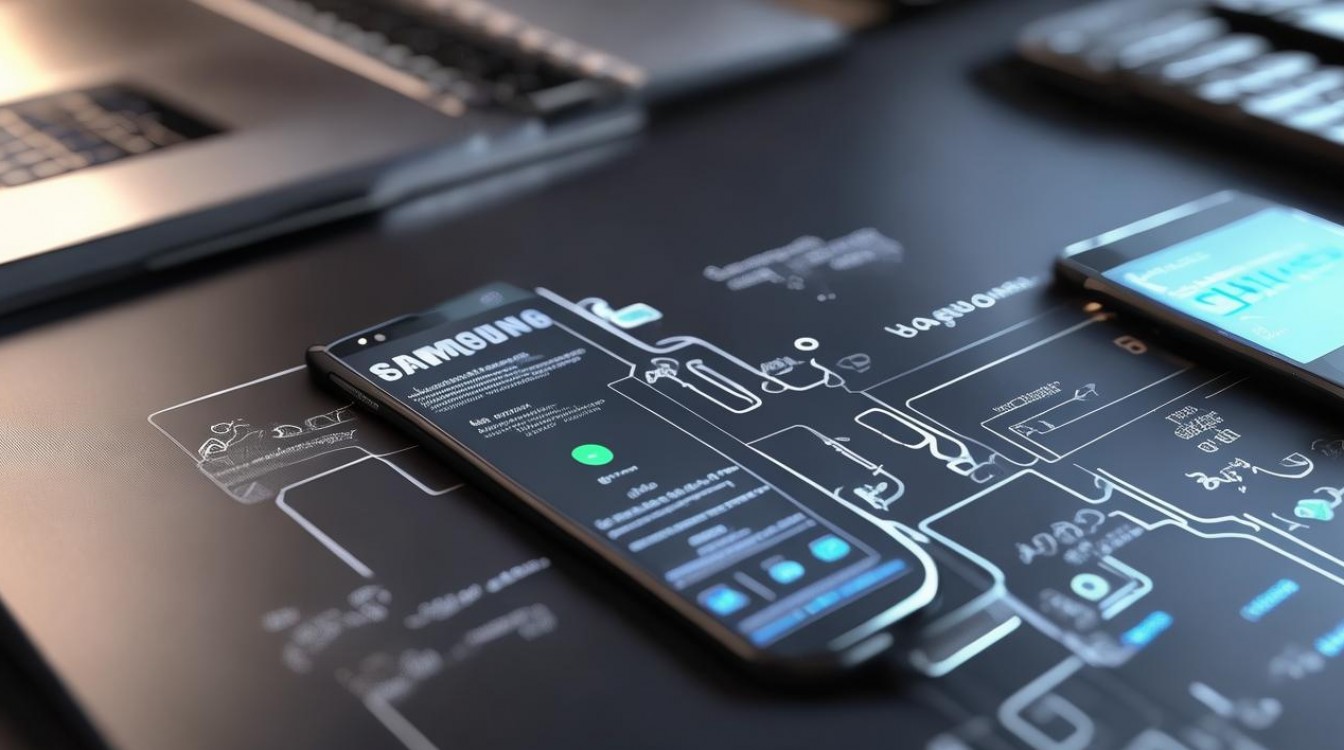
核心连接逻辑与前置准备
要实现三星 root 怎么连接的目标,首要任务是构建 PC 与手机之间的可信数据链路,这一过程依赖三个关键要素:官方驱动程序、调试模式开启以及正确的 USB 连接模式。
-
驱动程序环境构建 在连接设备前,PC 端必须安装三星官方 USB 驱动程序,若驱动缺失,电脑将无法识别设备处于 Fastboot 或 Download 模式,导致连接中断,建议前往三星官网下载"Samsung USB Drivers",安装后重启电脑以确保服务生效,这是所有后续操作的基础,缺失此环节,任何 Root 工具都无法建立握手。
-
开发者选项与调试模式 进入手机“设置”>“关于手机”,连续点击“软件版本”七次以激活开发者选项,随后进入“开发者选项”,开启"USB 调试”功能,这一步骤至关重要,它允许 PC 通过 ADB(Android Debug Bridge)协议向系统发送指令,若未开启,Root 工具将无法获取底层执行权限,连接尝试会直接失败。
-
Bootloader 解锁状态确认 这是决定能否连接 Root 工具的关键分水岭,三星设备出厂时 Bootloader 默认锁定,此时无法通过常规手段注入 Root 权限,用户需先通过 Odin 工具或第三方命令解锁 Bootloader,解锁后,手机会进入“开发者模式”或"Download 模式”,PC 端工具才能识别到具有写入权限的底层接口。三星 root 怎么连接的成功率,90% 取决于 Bootloader 是否已处于解锁状态。

标准连接操作流程详解
在满足上述前置条件后,需按照标准化流程建立连接并完成 Root 操作,该流程采用分步验证机制,确保每一步都具备可追溯性。
-
第一步:进入特定工作模式 关机状态下,同时按住“音量减” + "Bixby 键”(部分机型为“音量减”+“电源键”),直至屏幕出现警告提示,再按“音量加”确认进入 Download 模式,此模式下,设备将暴露底层分区接口,允许 PC 进行系统级读写。
-
第二步:建立物理与逻辑连接 使用原装或经过 MFi 认证的 USB 数据线,将手机与 PC 连接,PC 端设备管理器中应显示"Samsung Mobile USB Modem"或"Android ADB Interface",表明驱动已正确加载,打开 Odin 或 Kingroot 等专业工具,软件界面应显示"Added"或"Connected"状态,表示连接通道已打通。
-
第三步:执行权限注入指令 连接成功后,通过工具发送 Root 指令,对于使用 Magisk 的方案,需先通过 Odin 刷入 patched 格式的 boot 镜像;对于使用 Kingroot 的方案,则需通过 ADB 命令直接执行一键 Root 脚本,此过程需保持连接稳定,严禁中途断开数据线,否则会导致系统分区损坏。

-
第四步:验证连接与权限状态 操作完成后,重启手机,进入“设置”>“应用管理”,查看是否存在 Superuser 或 Magisk Manager 应用,若应用正常启动且无报错,说明三星 root 怎么连接流程已圆满完成,用户可安装 Terminal 应用,输入
su命令,若返回 符号而非Permission denied,则证明 Root 权限已生效。
风险规避与专业建议
Root 操作伴随显著风险,必须采取专业措施规避。解锁 Bootloader 将清除所有用户数据,操作前务必完整备份重要文件,Root 后银行类应用可能无法运行,建议安装 Magisk Hide 模块进行隐藏,三星设备拥有 Knox 熔断机制,一旦解锁,硬件级安全芯片(Knox 0x1)将永久熔断,导致 Samsung Pay、Secure Folder 等依赖硬件安全的服务永久失效,此过程不可逆。
相关问答
三星 Root 后连接电脑显示“未识别设备”怎么办? 答:这通常由驱动未安装、数据线故障或 USB 调试未开启导致,请优先检查电脑设备管理器中是否有黄色感叹号,若有则需重新安装三星官方 USB 驱动;其次更换数据线测试,确保支持数据传输而非仅充电;最后确认开发者选项中的"USB 调试”已开启,并尝试在连接时选择“文件传输”模式。
Root 过程中手机突然重启且无法开机,如何修复? 答:手机进入无限重启(Bootloop)通常是因为 Root 脚本执行失败或刷入的镜像不兼容,请立即关机,长按“音量减”+“电源键”进入 Download 模式,连接电脑并使用 Odin 工具刷入对应机型的官方原厂固件(Stock Firmware),原厂固件将覆盖 Root 分区并恢复系统完整性,此操作不会丢失数据,但会清除所有用户数据,需提前备份。
掌握上述连接逻辑与操作规范,是安全获取三星设备 Root 权限的前提,建议您根据自身设备型号谨慎操作,在享受极致自定义体验的同时,务必平衡安全风险,欢迎在评论区分享您遇到的连接难题或成功的 Root 心得,我们将为您提供针对性的技术解答。
版权声明:本文由环云手机汇 - 聚焦全球新机与行业动态!发布,如需转载请注明出处。







 冀ICP备2021017634号-5
 冀公网安备13062802000102号