

三星s7闪付功能怎么用?三星s7闪付如何设置使用教程
三星 S7 闪付功能的核心结论是:用户需先在手机中完成 Samsung Pay 应用绑定与卡片添加,确保设备支持 NFC 且已开启指纹或虹膜验证,随后在支持银联云闪付的终端前轻触屏幕或按压 Home 键,输入密码或验证生物特征即可完成支付,该功能整合了 MST 磁条模拟技术与 NFC 近场通信,使得三星 S7 不仅能刷现代 POS 机,更能兼容传统磁条卡终端,支付成功率与便捷度远超普通 NFC 手机。
三星 S7 闪付功能怎么用的具体操作流程严谨且高效,以下是分步详解:
-
前期环境准备 确保手机系统已更新至最新稳定版,电池电量充足,进入“设置”菜单,检查“连接”选项,确认NFC功能已开启,若手机曾开启“安全文件夹”,请确保支付应用位于普通文件夹中,以免权限受限。
-
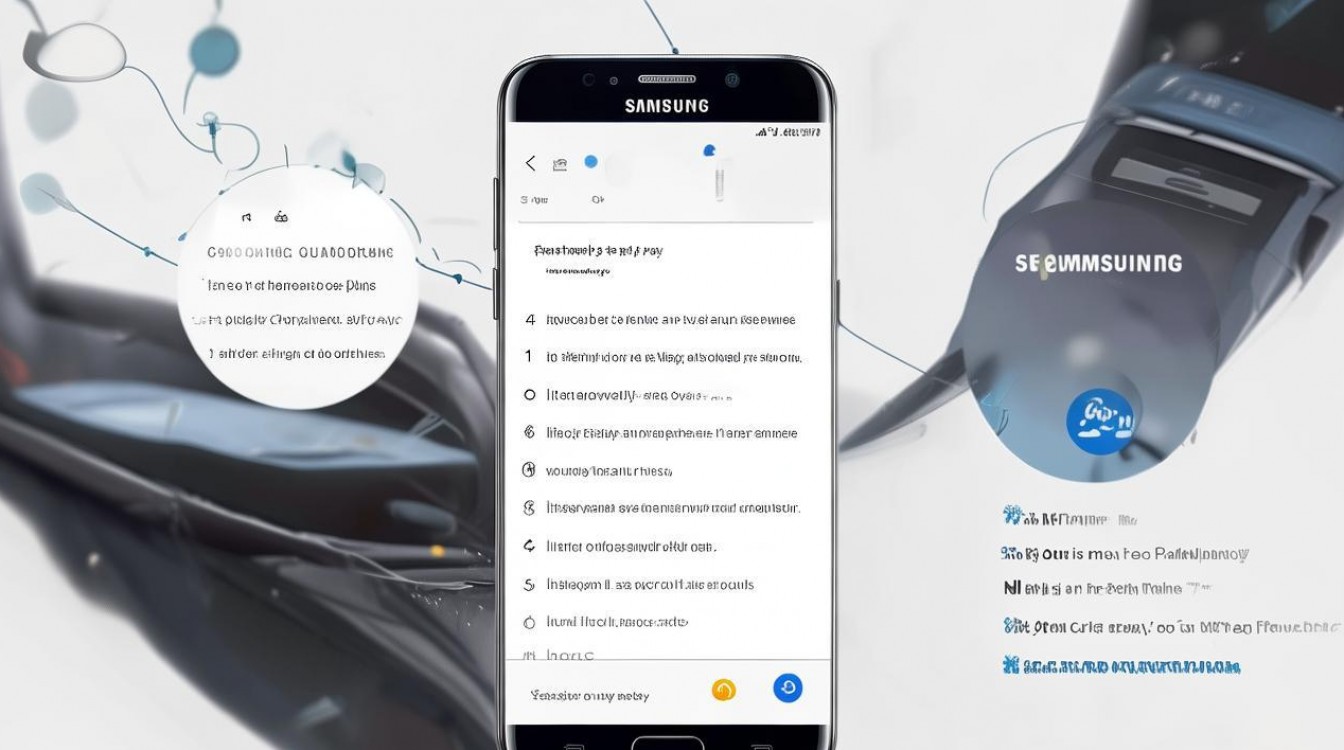
安装与激活 Samsung Pay 从应用商店下载并安装 Samsung Pay 应用,首次打开时,系统会引导进行三星账户登录,在应用首页点击“添加卡片”,选择“添加信用卡”或“添加借记卡”,此时需扫描卡片正面或手动输入***、有效期及 CVV 码。
-
验证身份与绑卡 根据银行要求,通过短信验证码或银行 App 完成身份核验,系统会提示设置支付密码,此密码与锁屏密码可独立设置,建议设置高强度密码以保障资金安全,绑卡成功后,卡片将显示在 Samsung Pay 主界面。
-
执行支付动作 在商户收银台,向收银员表明使用“三星 Pay"或“云闪付”支付,将手机背部(NFC 区域)或屏幕靠近 POS 机感应区。
- 对于支持 NFC 的 POS 机:直接轻触屏幕,屏幕会自动唤醒并显示默认卡片。
- 对于仅支持磁条的老旧 POS 机:直接按压 Home 键(物理指纹键),手机将模拟磁条信号,POS 机即可读取。 支付界面弹出后,验证指纹或输入支付密码,等待“支付成功”提示音,整个过程通常在3 秒内完成。
技术优势与核心差异 三星 S7 的闪付功能之所以强大,在于其独有的MST 磁条安全传输技术,不同于苹果 Pay 或华为 Pay 仅依赖 NFC 芯片,S7 通过发射特定频率的电磁波,模拟传统磁条卡的信号特征,这意味着无论商户升级了何种类型的 POS 机,三星 S7 均能实现100% 兼容,S7 搭载的Knox 安全平台为支付数据提供了硬件级的隔离保护,生物识别数据(指纹、虹膜)绝不上传云端,仅在本地 Secure Folder 内运算,从根源上杜绝信息泄露风险。
使用场景与注意事项
- 离线支付能力:在信号极弱或无网络的地下停车场、电梯间,只要手机有电且已联网绑卡,Samsung Pay 仍支持离线小额支付,极大提升了应急体验。
- 卡片数量限制:一张手机最多可添加8 张银行卡,建议将常用卡设为默认,减少支付时的选择时间。
- 余额不足处理:若卡片余额不足,系统会直接拦截交易并提示,不会像部分第三方支付软件那样产生额外手续费,保障用户资金安全。
- 设备维护:若支付失败,请检查 Home 键是否沾水或油污,保持传感器干燥清洁是确保指纹验证成功的关键。
常见问题与深度解析 部分用户反馈支付时反应迟钝,这通常源于Home 键灵敏度或系统后台进程干扰,建议重启手机,并进入 Samsung Pay 设置中,关闭“自动唤醒”以外的非必要后台权限,对于老旧机型,若 POS 机感应距离过远,应尝试将手机贴近 POS 机刷卡槽而非感应区,利用 MST 技术的覆盖范围优势完成交易。
相关问答
Q1:三星 S7 闪付功能是否支持所有银行的信用卡? A:绝大多数主流银行(如工行、建行、招行、中行等)均已全面支持 Samsung Pay,但在添加卡片时,若银行未开通云闪付或 NFC 支付功能,可能无法成功绑定,建议先致电银行客服确认该卡种是否支持手机 Pay 业务。
Q2:使用三星 S7 闪付进行支付时,是否需要消耗手机流量? A:不需要,Samsung Pay 在支付瞬间采用的是近场通信或磁条模拟技术,数据交互发生在手机与 POS 机之间,完全离线即可完成交易,不消耗任何移动数据流量,也不产生额外费用。
掌握上述技巧,您将能最大化发挥三星 S7 的支付潜能,如果您在绑定卡片或支付过程中遇到其他具体问题,欢迎在评论区留言交流,我们将为您提供进一步的专业指导。
版权声明:本文由环云手机汇 - 聚焦全球新机与行业动态!发布,如需转载请注明出处。






 冀ICP备2021017634号-5
 冀公网安备13062802000102号