

三星a5怎么转移到sd卡,三星手机数据迁移到sd卡
将三星 A5 手机中的大量数据迁移至 SD 卡,是释放手机内部存储空间、提升系统运行流畅度的核心解决方案,对于无法直接通过“一键搬家”完成的文件,用户需掌握手动迁移与系统设置两种关键路径,核心操作逻辑在于:通过文件管理器定位数据,利用剪切粘贴功能将文件写入外部存储,或直接在相机、下载等设置中更改默认存储路径,此过程无需复杂软件,仅需几分钟即可显著提升手机可用空间。
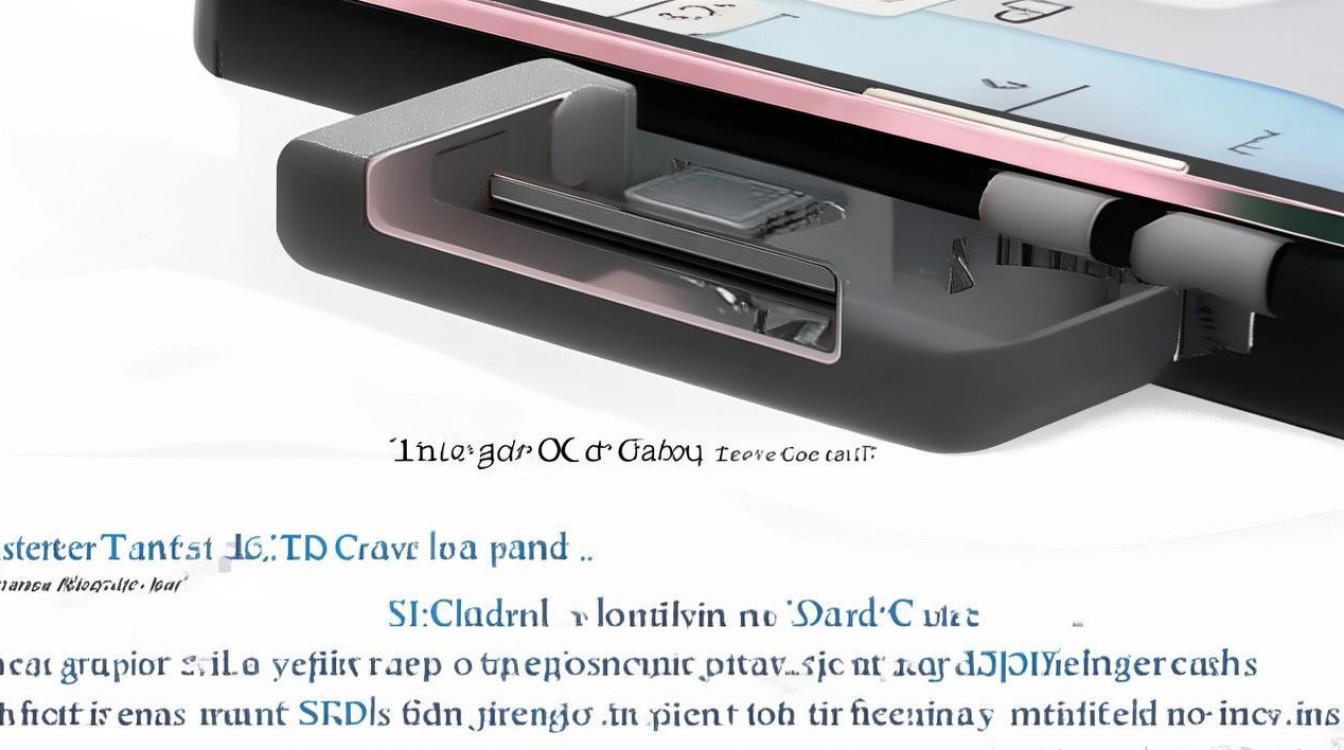
核心迁移策略:两种主流方案对比
在实施三星 a5 怎么转移到 sd 卡的操作前,明确不同场景下的最佳路径至关重要。
- 手动迁移模式:适用于照片、视频、文档等零散文件。
- 优势:文件归属清晰,可精准控制哪些数据移出。
- 劣势:操作需分批次进行,耗时稍长。
- 系统设置模式:适用于相机拍摄、应用下载等自动保存数据。
- 优势:一劳永逸,未来产生的新数据自动存入 SD 卡。
- 劣势:部分系统应用数据无法直接迁移,仅限媒体文件。
实操步骤详解:手动迁移文件
针对已存储在手机内部存储的照片、视频及下载文档,请按以下步骤操作:
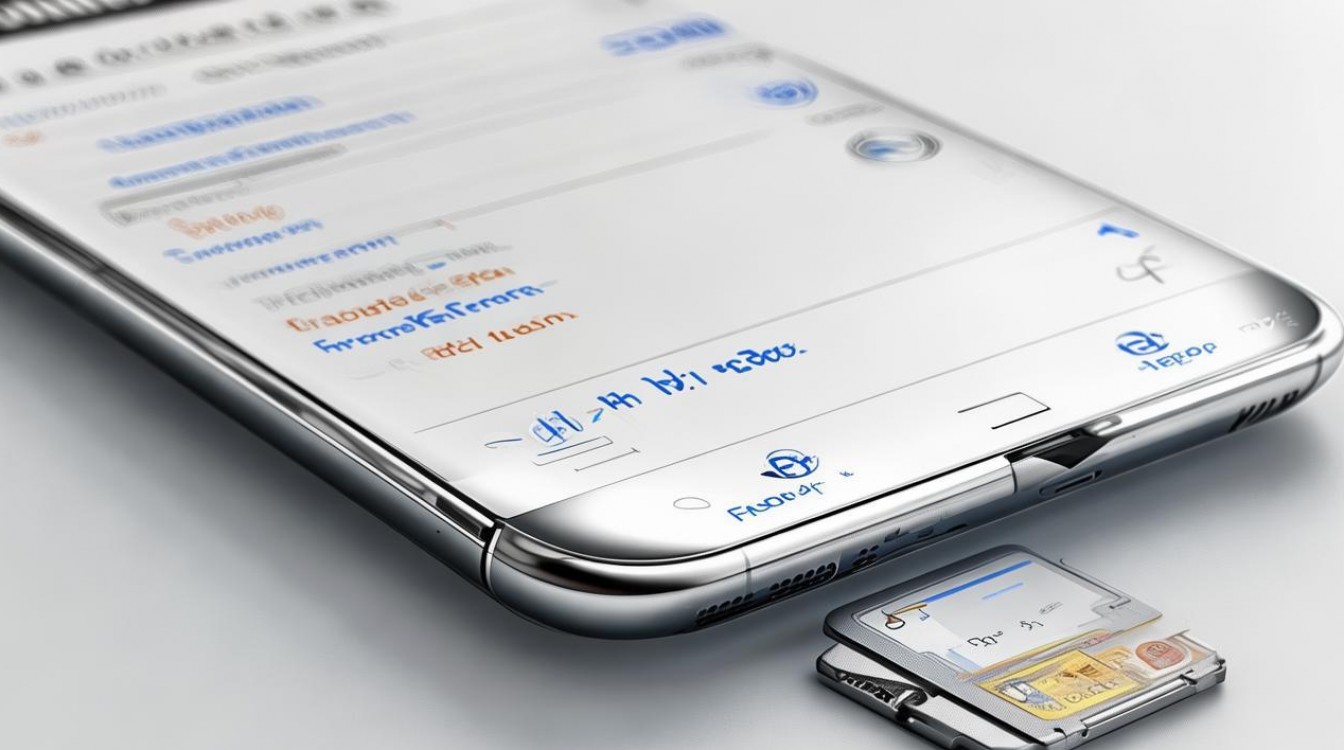
- 插入存储卡:确保 SD 卡已正确插入手机卡槽,并在“设置”>“存储”中确认系统已识别并显示容量。
- 打开文件管理器:点击桌面“我的文件”或“文件”图标,进入手机存储根目录。
- 定位目标文件夹:
- 进入 DCIM 文件夹(存放所有相机拍摄的照片和视频)。
- 进入 Download 文件夹(存放浏览器及应用下载的文件)。
- 进入 Pictures 或 Music 文件夹(存放特定应用生成的媒体)。
- 执行剪切操作:长按选中需要迁移的文件,点击工具栏的“更多”或“编辑”,选择剪切。
- 粘贴至 SD 卡:点击顶部路径栏,切换至 SD 卡 根目录,新建一个文件夹(建议命名为"Backup"或“手机迁移”),点击粘贴。
- 验证完整性:粘贴完成后,务必打开 SD 卡目录,随机抽查几个文件确认无损。
系统设置:更改默认存储路径
若希望手机未来拍摄的照片和下载的文件直接存入 SD 卡,无需再次手动操作,需修改系统默认设置:
- 进入手机 设置。
- 选择 常规管理 或 设备维护,点击 存储。
- 点击 SD 卡,若提示格式化,请确保数据已备份(注意:格式化会清除卡内所有数据)。
- 在存储设置界面,找到 默认存储位置 或 相机设置。
- 将“默认存储”选项从“内部存储”切换为 SD 卡。
- 对于三星 A5 机型,部分版本需在 相机 应用内,点击右上角设置齿轮图标,找到 保存位置,将其设定为 SD 卡。
进阶技巧:应用数据迁移与清理
部分大型应用(如微信、游戏)的数据无法直接通过上述方法迁移,需结合以下技巧:
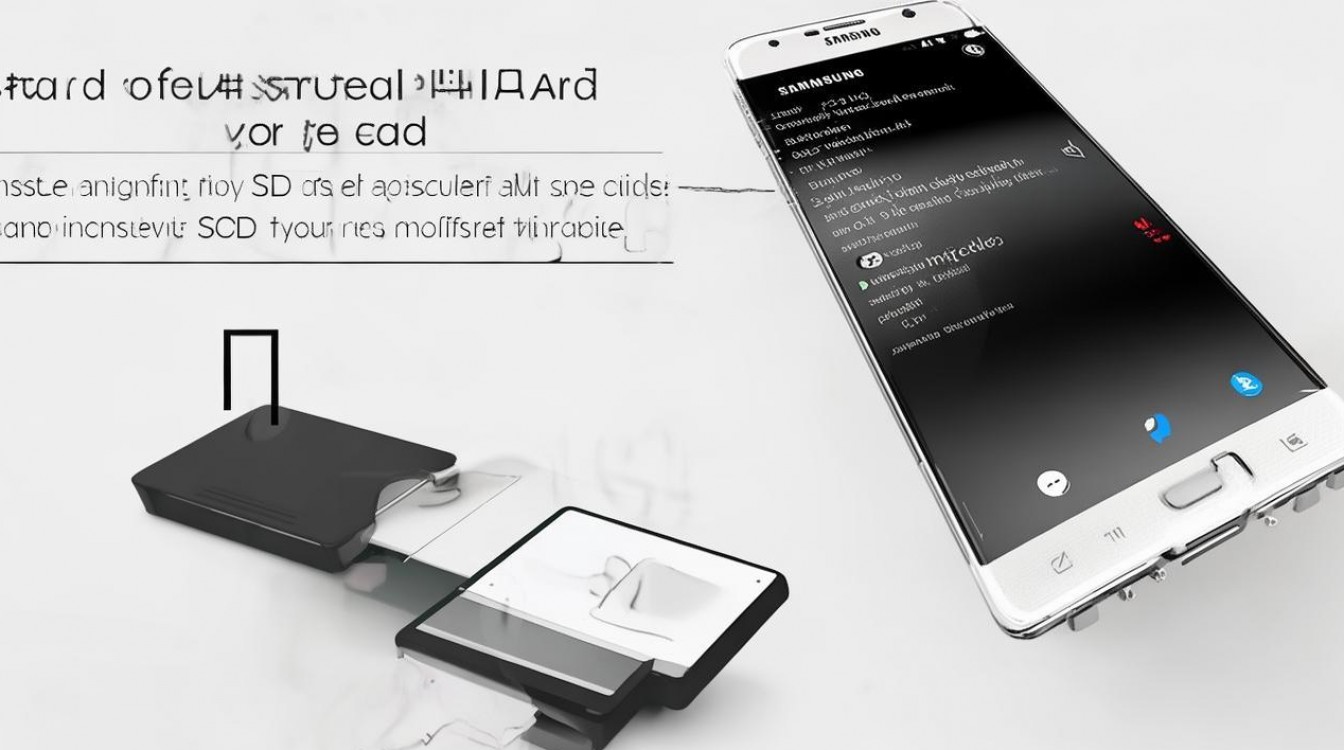
- 应用内部设置:打开微信等应用,进入“设置”>“通用”>“存储空间”,点击“管理”,选择清理缓存或迁移聊天记录至 SD 卡(若应用支持)。
- 深度清理工具:使用系统自带的“手机管家”扫描垃圾文件,释放 1GB 至 5GB 的冗余空间。
- 卸载重装策略:对于占用极大的应用,尝试卸载后,在重新安装时选择安装位置(若系统允许),或先备份数据再重装。
常见问题与风险提示
在执行三星 a5 怎么转移到 sd 卡的操作时,必须注意以下风险点:
- 文件损坏风险:切勿在文件传输过程中强行拔出 SD 卡或关机,否则可能导致文件系统损坏,数据无法读取。
- 兼容性问题:老旧 SD 卡可能不支持大容量文件(如 4K 视频),建议优先使用 Class 10 或 UHS-I 及以上规格的存储卡。
- 系统更新影响:安卓系统大版本更新后,部分文件路径可能变更,建议定期检查默认存储设置是否自动重置。
- 备份原则:在进行任何格式化或大规模迁移前,务必将关键数据备份至电脑或云端,以防意外丢失。
相关问答
Q1:迁移到 SD 卡后,手机自带的相册还能直接显示这些照片吗? A: 可以,三星 A5 的系统相册应用会自动扫描 SD 卡中的媒体文件并显示,如果未显示,请打开“我的文件”,确认文件已正确粘贴至 SD 卡的 DCIM 文件夹,或重启手机让系统重新索引。
Q2:SD 卡***后,手机里的文件会消失吗? A: 不会,迁移操作本质是“***”或“剪切”。“***”模式下,手机和卡内都有文件;“剪切”模式下,文件从手机移动到卡上,若您在操作前未备份,建议优先使用***功能,确认无误后再删除手机原文件,以确保数据安全。
如果您在操作过程中遇到文件路径找不到的情况,欢迎在评论区留言您的具体手机系统版本,我们将为您提供针对性的指导。
版权声明:本文由环云手机汇 - 聚焦全球新机与行业动态!发布,如需转载请注明出处。








 冀ICP备2021017634号-5
 冀公网安备13062802000102号