

三星s6桌面怎么整理,手机桌面图标排序优化方法
三星 S6 桌面整理核心方案:通过应用抽屉、文件夹分类及负一屏布局,实现高效、整洁的极致体验。
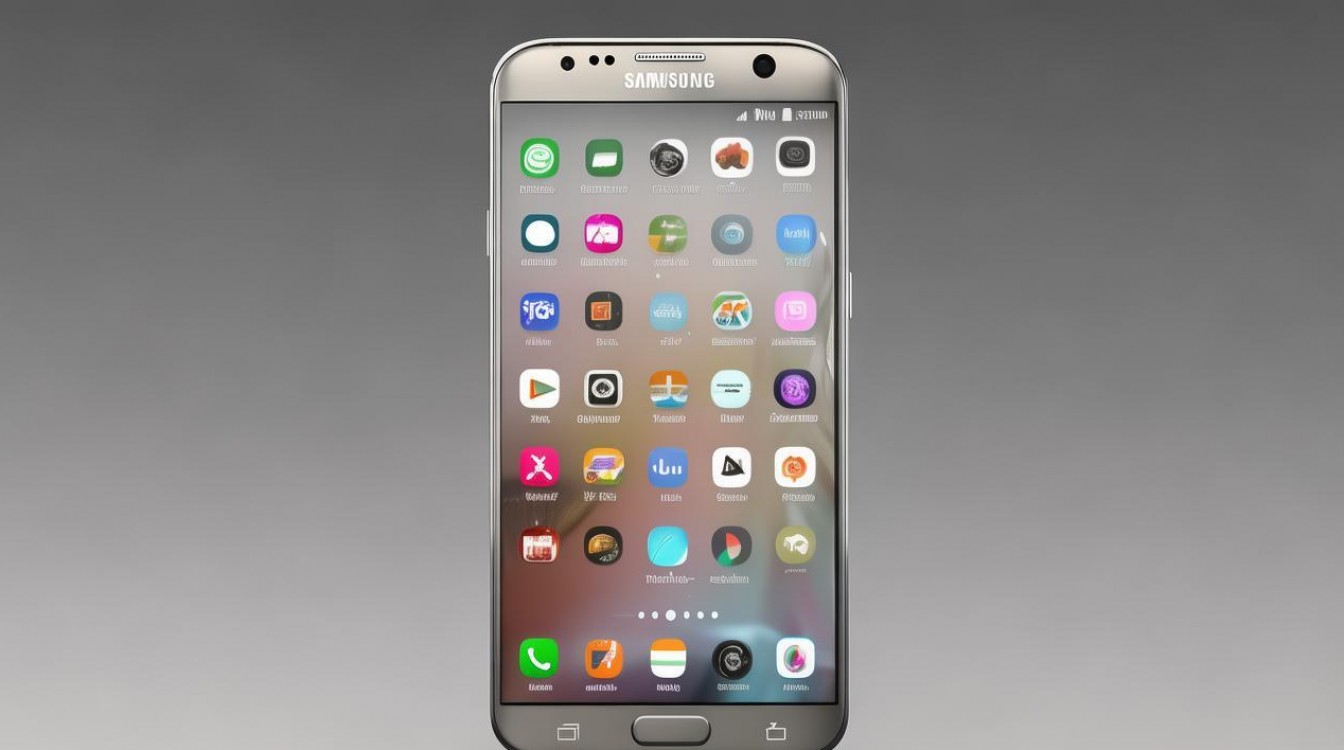
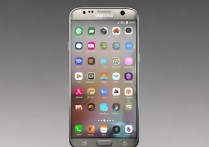
三星 Galaxy S6 作为经典机型,其流畅的 TouchWiz 界面配合优秀的屏幕素质,若桌面杂乱将严重影响操作效率,解决三星 s6 桌面怎么整理的核心在于建立“高频应用常驻、低频应用归档、负一屏分流”的三级管理架构。
构建核心应用常驻区(首屏策略)
桌面第一屏是用户打开手机后的视觉焦点,必须严格遵循“黄金三秒”原则,仅保留最高频使用的工具。
- 保留核心社交与通讯:微信、QQ、电话、短信应置于屏幕底部或中间最易触控区域。
- 置顶实用工具:将相机、时钟、计算器、文件管理器放置于第一屏。
- 移除冗余图标:删除所有超过一周未使用的应用图标,避免视觉干扰。
实施文件夹深度分类法(二级收纳)
对于非核心应用,严禁散落在桌面上,必须通过文件夹进行逻辑聚合,三星 S6 的文件夹支持自定义名称与图标颜色,这是提升整洁度的关键。
- 按功能场景分类:
- 商务办公:合并 Word、Excel、PPT、邮箱、云盘等应用。
- 生活娱乐:合并视频、音乐、购物、外卖、地图等应用。
- 系统工具:合并设置、备份、安全中心、文件管理。
- 按使用频率分层:
- 将每周使用 3 次以上的应用放在文件夹第一页。
- 将每月使用不足 2 次的应用放入文件夹第二页或隐藏。
- 命名规范化:文件夹名称应简洁明了,如“办公”、“出行”、“学习”,避免使用“我的应用”等模糊词汇。
巧用应用抽屉与负一屏(三级分流)
三星 S6 独有的应用抽屉功能,是解决三星 s6 桌面怎么整理难题的终极手段,它能将桌面彻底“清空”,仅保留系统推荐。
- 启用应用抽屉模式:
- 长按桌面空白处,进入“主屏幕设置”。
- 勾选“应用抽屉”选项,所有已安装应用将自动移入抽屉,桌面不再显示杂乱图标。
- 优化负一屏布局:
- 向左滑动至负一屏,开启“三星健康”、“S Voice"或“智能检测”等系统服务。
- 将常用的快捷卡片(如待办事项、天气、日历)固定在负一屏顶部,实现“不占桌面空间,随时触达信息”。
- 隐藏不常用应用:
- 在应用抽屉中,长按不常用图标,选择“隐藏应用”。
- 隐藏后,应用图标将从桌面和抽屉中消失,需通过搜索功能或设置中开启“显示隐藏应用”方可找回,极大提升视觉纯净度。
图标与布局美学调整
视觉上的统一感能显著提升整理效果,S6 的图标支持网格调整,需配合文件夹使用。
- 统一网格尺寸:
进入主屏幕设置,将网格大小调整为"4x5"或"4x6",确保图标排列整齐,避免参差不齐。
- 统一图标风格:
使用三星官方主题商店下载统一风格的图标包,避免不同应用图标颜色、形状差异过大造成的视觉混乱。
- 留白艺术:
桌面每一屏建议保留 1-2 个空白位置,或放置纯色壁纸的小部件,避免图标过度拥挤,给予视觉呼吸感。
定期维护与习惯养成
整理并非一劳永逸,需建立定期维护机制以保持系统高效。
- 周度清理:每周五检查一次桌面,将新增的临时应用移入文件夹或抽屉。
- 月度卸载:每月进行一次应用卸载,删除长期不用的游戏、测试版应用。
- 搜索优先:养成“先搜索后点击”的习惯,S6 的搜索功能强大,90% 的应用无需在桌面寻找。
通过上述五步策略,用户可彻底解决三星 s6 桌面怎么整理的痛点,打造出一个既符合逻辑又美观高效的移动办公与娱乐环境,这不仅是界面的优化,更是数字生活方式的升级。
相关问答
Q1:三星 S6 桌面图标无法移动或无法删除怎么办? A:若图标无法移动,可能是开启了“固定屏幕布局”模式,需进入主屏幕设置中关闭该选项,若无法删除,请检查该应用是否为系统预装应用,部分系统应用无法卸载,但可通过“隐藏应用”功能将其从桌面移除,实现视觉上的清理。
Q2:如何设置三星 S6 的桌面壁纸以配合整理效果? A:建议选择纯色、低饱和度或极简风格的壁纸,避免复杂图案干扰图标识别,若使用文件夹,可设置文件夹背景色为半透明,使底层壁纸隐约可见,既保持统一性又增加层次感。
您目前在使用 S6 时遇到的最大整理困扰是什么?欢迎在评论区分享您的独家整理技巧。
版权声明:本文由环云手机汇 - 聚焦全球新机与行业动态!发布,如需转载请注明出处。





 冀ICP备2021017634号-5
 冀公网安备13062802000102号