

三星wifi忘记了怎么办,三星wifi密码忘记了怎么找回
三星手机连接 Wi-Fi 后忘记密码?无需重置网络,三步精准找回
核心结论:解决三星 wifi 忘记了怎么办这一问题的最佳方案,并非直接重置路由器或重新连接,而是通过手机系统内置的“二维码分享”功能或已保存的 Wi-Fi 设置界面直接查看密码,对于无法直接查看的情况,利用安卓系统的文件读取权限提取配置文件,或重置路由器恢复出厂设置,是最后且最稳妥的备选方案,绝大多数用户仅需操作手机设置即可在 30 秒内获取密码,无需寻求专业维修。
系统原生功能:零成本快速查看
三星手机搭载的 One UI 系统对网络管理进行了深度优化,用户无需借助第三方软件,即可通过系统底层逻辑直接获取已保存的密码,这是最安全、最高效的验证方式。
利用“分享二维码”功能查看 这是目前最直观且通用的方法,适用于大多数较新的三星机型(One UI 2.0 及以上版本):
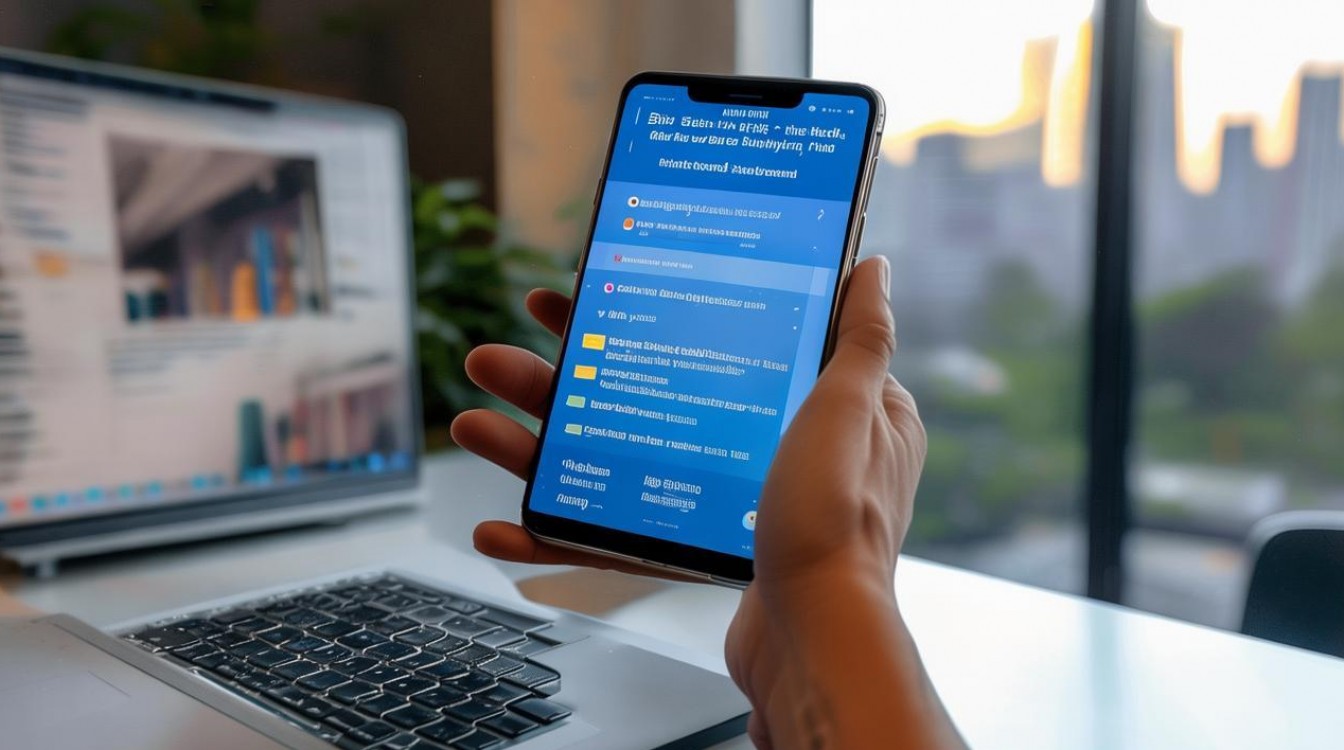
- 打开设置,点击连接。
- 进入WLAN,找到已保存但需要查看密码的 Wi-Fi 名称。
- 点击该 Wi-Fi 名称右侧的齿轮图标(或长按名称)。
- 在弹出菜单中选择分享或二维码,系统通常会要求验证指纹或面部识别。
- 验证通过后,屏幕中央会显示一个二维码。密码通常以明文形式显示在二维码下方,或者部分机型需使用另一台手机扫描该二维码,扫描结果中会直接包含"PSK=密码”的字样。
通过“密码显示”开关查看 部分旧款机型或特定系统版本保留了直接的密码显示开关:
- 进入设置 > 连接 > WLAN。
- 点击已连接 Wi-Fi 的详细信息。
- 在密码输入框右侧,寻找一个眼睛图标。
- 点击该图标并验证身份(锁屏密码、指纹或面部),即可直接看到明文密码。
进阶方案:文件提取与路由器重置
当手机系统版本过旧不支持二维码分享,且无法通过上述方式查看时,需要采用更深层的技术手段或物理重置方案。
提取系统配置文件(需 Root 权限) 此方法适用于拥有 Root 权限的三星用户,能够直接读取系统存储的 Wi-Fi 配置数据:

- 使用文件管理器进入
/data/misc/wifi/目录。 - 找到名为
wpa_supplicant.conf的配置文件。 - 使用文本编辑器打开该文件,搜索目标 Wi-Fi 的 SSID(名称)。
- 在对应段落中查找
psk="密码"字段,即可获取明文密码。 - 注意:此操作风险较高,普通用户请勿尝试,否则可能导致系统网络模块异常。
路由器物理重置(终极方案) 如果上述方法均不可行,或者用户希望重新规划网络,重置路由器是最彻底的解决方式:
- 在路由器通电状态下,找到机身上的Reset小孔。
- 使用卡针长按该孔内的按钮约 10 秒,直到指示灯全部闪烁或熄灭重启。
- 等待路由器完全启动,Wi-Fi 密码将恢复为路由器背面贴纸上的默认密码。
- 重新连接网络,并建议立即登录路由器管理后台修改自定义密码。
安全建议与预防机制
为了防止未来再次出现三星 wifi 忘记了怎么办的尴尬情况,建议用户建立以下习惯:
- 物理记录:首次设置 Wi-Fi 时,立即将密码记录在纸质笔记本或手机备忘录中,并标注网络名称。
- 云端同步:利用三星账号或 Google 账号的云同步功能,确保密码在设备间自动备份。
- 定期更换:出于安全考虑,建议每半年更换一次 Wi-Fi 密码,并同步更新所有连接设备的记录。
- 避免公共网络:在公共场合尽量使用手机热点,减少连接不明 Wi-Fi 带来的数据泄露风险。
相关问答
如果手机没有 Root 权限,能否通过第三方软件查看已保存的 Wi-Fi 密码? 解答:在安卓系统安全机制下,未 Root 的手机无法直接读取系统加密的 Wi-Fi 配置文件,市面上宣称能查看密码的第三方 APP 大多无法在较新的 Android 版本(Android 10 及以上)中正常工作,或者需要诱导用户安装恶意软件。不建议用户下载此类软件,优先使用系统自带的二维码分享功能最为安全。
重置路由器后,之前的宽带账号密码会丢失吗? 解答:重置路由器不会影响运营商分配的宽带账号和密码,这些是运营商端的数据,路由器内部的拨号设置(PPPoE 账号密码)会被恢复为出厂状态,导致无法上网,用户需要重新登录路由器后台,输入运营商提供的宽带账号和密码进行重新拨号设置,Wi-Fi 名称和密码也会随之恢复为默认值。
如果您在操作过程中遇到其他网络设置难题,欢迎在评论区分享您的具体机型和系统版本,我们将为您提供更具针对性的指导。
版权声明:本文由环云手机汇 - 聚焦全球新机与行业动态!发布,如需转载请注明出处。







 冀ICP备2021017634号-5
 冀公网安备13062802000102号