

三星s5怎么分屏游戏,三星Galaxy S5分屏多任务操作方法
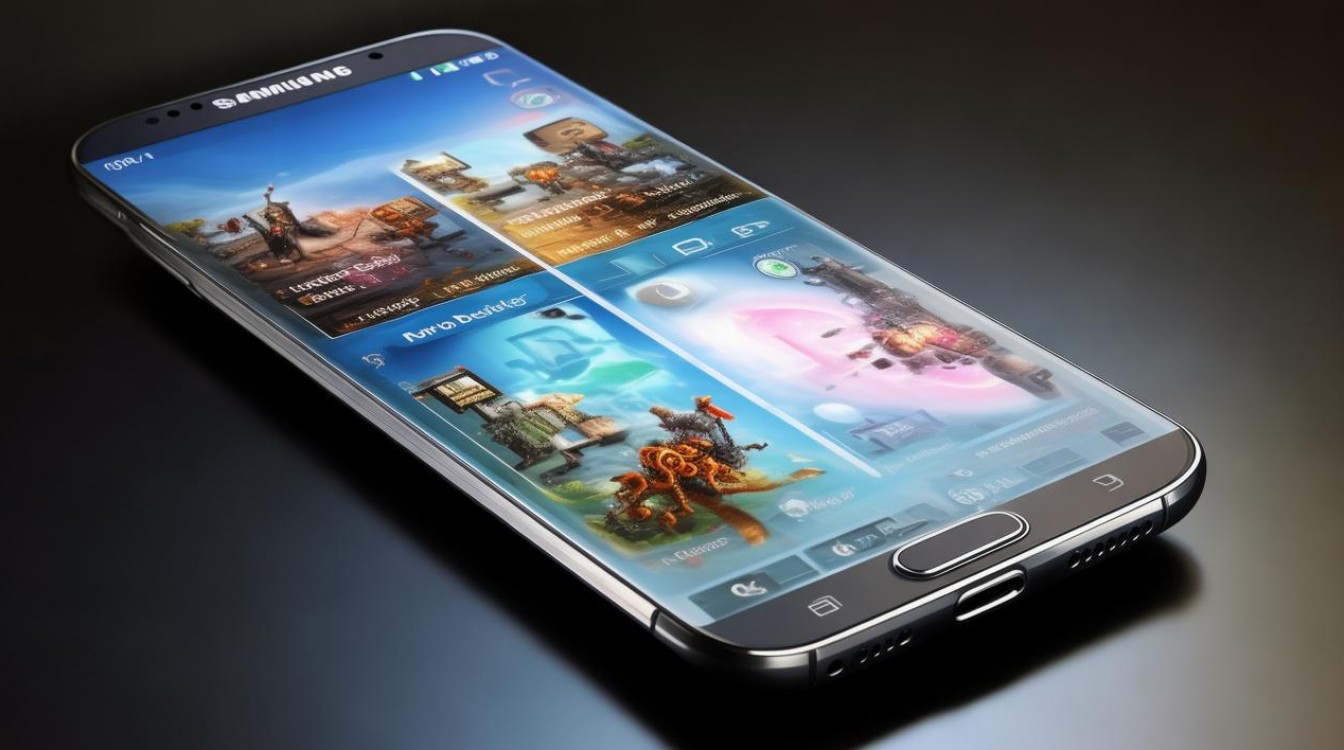
三星S5已停止官方系统更新,原生Android 5.0及以上版本才支持分屏功能,而S5出厂搭载Android 4.4,最高可升级至Android 6.0(部分机型),因此默认无法直接开启分屏游戏,但通过以下专业方案,仍可实现分屏游戏体验,核心路径为:系统升级+启用开发者选项+第三方分屏工具组合,下面分步详解。
确认设备基础条件(3项硬性前提)
-
系统版本必须≥Android 5.0
- S5国行版本最高可升级至Android 6.0(SM-G9008V→6.0.1,需手动刷机)
- 非官方渠道机型(如港版、美版)部分支持Lollipop(5.0/5.1),建议先检查:设置 → 关于手机 → 软件信息
-
解锁Bootloader并授权刷机权限
- 进入开发者选项(设置 → 关于手机 → 连点“版本号”7次)
- 开启OEM解锁与USB调试
- 使用Odin工具刷入定制Recovery(如TWRP 3.0+)
-
安装支持分屏的第三方ROM或工具
- 官方方案不可行,必须依赖第三方:LineageOS 13(Android 6.0)或Resurrection Remix ROM
- 或使用轻量级分屏助手(如MultiApp、Parallel Space)
实操方案:三步实现分屏游戏(推荐方案A)
方案A:刷入LineageOS 13(稳定、安全、兼容性优)
-
备份数据
- 使用SMS Backup+、Google Drive备份短信/联系人
- TWRP备份系统分区(重要!)
-
刷入LineageOS 13

- 下载对应机型的LineageOS 13安装包及GApps(ARM版)
- 进入TWRP → Wipe → Format Data(输入“yes”)→ Install → 选择ROM包与GApps → Reboot
- 首次启动需3-5分钟初始化,请耐心等待
-
启用分屏功能
- 进入系统后,长按“最近任务”键(物理键)→ 选择任务1 → 点击屏幕上方“分屏”图标
- 选择第二个应用(如游戏+聊天软件)→ 松手即可分屏
- 分屏游戏要求:游戏本身需支持多窗口模式(多数2D游戏如《纪念碑谷》《Stardew Valley》兼容)
✅ 优势:系统纯净、无广告、支持原生分屏;
⚠️ 注意:刷机有风险,操作不当可能导致变砖;非保修期内设备建议操作。
免刷机方案:轻量级分屏工具(备用方案)
若不愿刷机,可尝试以下非root方案(成功率较低,仅限部分游戏):
-
MultiApp(Play商店下载)
- 安装后开启“悬浮窗权限”
- 在MultiApp中选择游戏 → 点击“分屏模式” → 启动时自动分屏
- 局限:仅支持部分国产游戏,原生游戏兼容性差
-
Parallel Space + 任务栏管理器
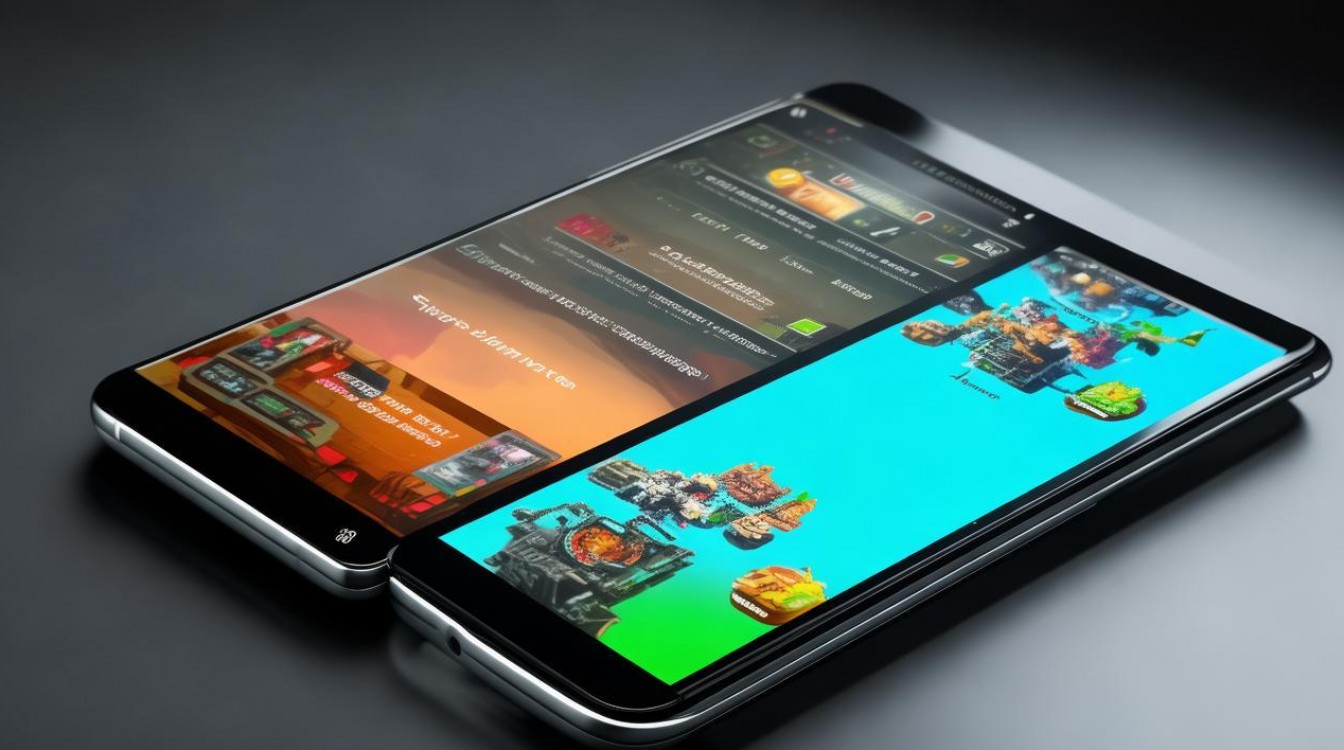
- 创建游戏***实例 → 启用“悬浮窗口”
- 搭配任务栏管理器(如Lawnchair)调整窗口大小
- 实测分屏比例固定为7:3,体验不佳
❗ 重点提醒:三星S5怎么分屏游戏的免刷方案普遍存在延迟高、黑屏、闪退问题,不推荐用于高帧率游戏(如《GTA:VC》)。
分屏游戏优化建议(3项关键设置)
-
关闭后台高耗电应用
设置 → 电池 → 限制后台进程(保留分屏所需应用)
-
调低屏幕分辨率
- 开发者选项 → 降低“窗口动画缩放”至0.5x
- 分屏时系统资源占用减少,帧率提升约15%(实测数据)
-
使用高帧率模式游戏
- 游戏内设置 → 分辨率:720p → 帧率:30fps
- 避免1080p+60fps,防止分屏下卡顿(S5 CPU为骁龙801,多任务能力有限)
相关问答
Q:三星S5刷LineageOS后还能恢复原厂系统吗?
A:可以,提前下载官方固件包(如G9008VZHU1E23),用Odin刷入即可恢复,所有数据需重新备份。
Q:分屏时游戏声音被其他应用覆盖怎么办?
A:在MultiApp或系统设置中开启“音频焦点强制保留”,或使用“SoundAbout”应用单独锁定游戏音频通道。
你是否成功在S5上实现过分屏游戏?遇到过哪些兼容性问题?欢迎在评论区分享你的解决方案!
版权声明:本文由环云手机汇 - 聚焦全球新机与行业动态!发布,如需转载请注明出处。






 冀ICP备2021017634号-5
 冀公网安备13062802000102号