

三星s8照片比例怎么调?三星s8照片宽高比设置方法
三星S8拍照时,照片比例默认为16:9,但可通过相机设置切换为1:1、4:3、18.5:9等多种比例;若需自定义比例(如2:1超宽画幅),需借助第三方相机App或使用“全景”模式实现,以下为详细操作指南与专业建议。
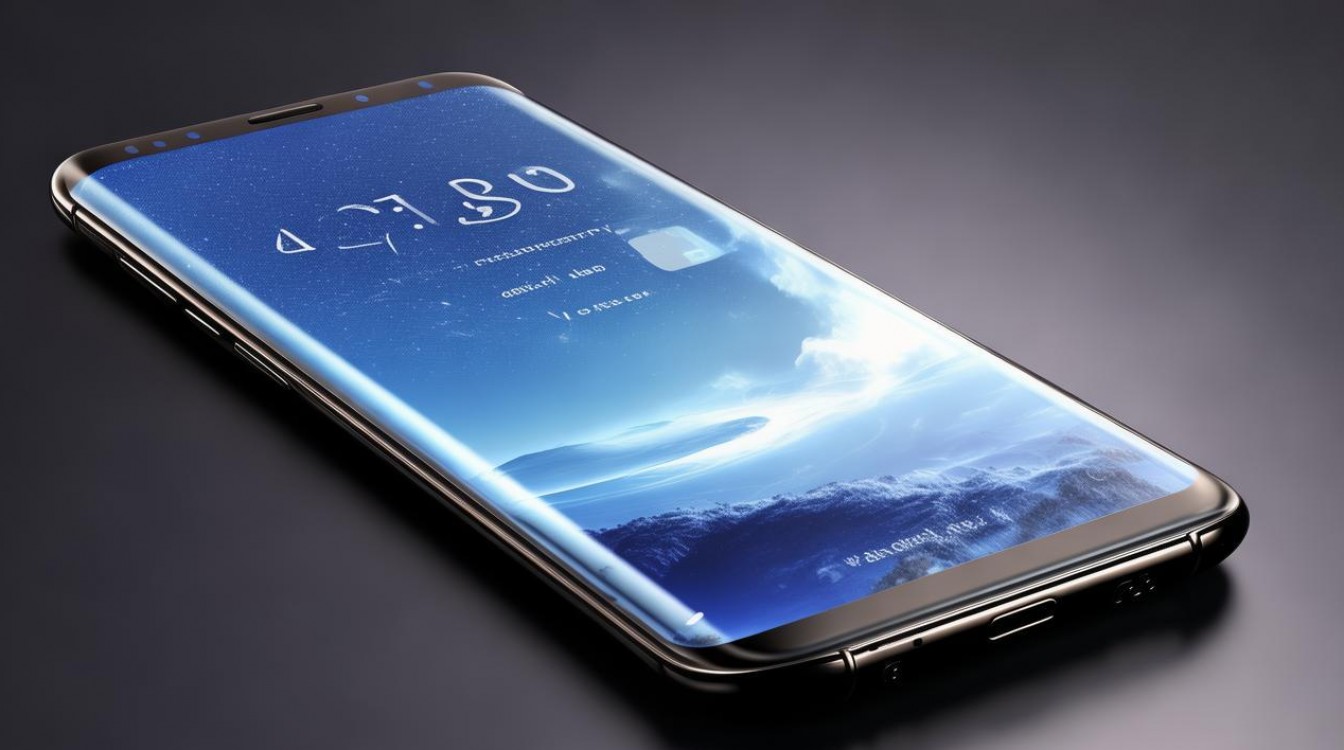
三星S8原生相机支持的内置照片比例
三星S8出厂搭载Android 7.0(可升级至Android 9),其原生“相机”App提供以下固定比例选项:
- 16:9(默认比例,横屏拍摄,适合风景、视频截图)
- 4:3(更接近传统胶片比例,适合人像、静态构图)
- 1:1(正方形,Instagram常用比例,突出主体)
- 5:9(S8专属超宽带屏比例,仅部分系统版本支持,需开启“全屏显示”)
操作路径:打开相机 → 点击屏幕右上角“设置”图标(齿轮)→ 选择“照片尺寸”→ 从列表中选定比例。
注:部分系统版本中该选项位于“拍摄模式”下方的“更多设置”内;若未显示18.5:9,需更新系统或手动开启开发者选项中的“宽屏适配”功能。
无法通过原生App实现的比例及解决方案
▶ 2:1超宽画幅(如2560×1280)
三星S8硬件分辨率支持3648×2736(1200万像素),但原生相机不提供2:1选项,专业建议如下:
-
方案1:使用“全景”模式
- 打开相机 → 切换至“全景”模式
- 沿水平方向缓慢移动手机,系统自动合成2:1超宽照片(实测输出约2592×1296)
- 保存后可在相册中裁剪确认比例
-
方案2:安装专业相机App
推荐以下3款高口碑App:- Open Camera(免费开源):支持自定义分辨率(如2560×1280),可锁定比例与像素比
- ProCam X(付费):提供RAW格式+手动比例调节,适配S8的1200万像素传感器
- Camera FV-5(轻量级):支持1:1、4:3、16:9外,还可输入自定义宽高比数值
关键提示:安装第三方App后,需进入其设置→“输出尺寸”→手动输入宽高数值(如2560:1280),避免系统自动裁剪。
比例调整后的画质优化建议
不同比例直接影响成片清晰度与噪点表现,依据S8传感器特性,推荐以下策略:
- 16:9与4:3:保留最高像素(4000×3000@4:3),画质最优;避免数字变焦,否则有效像素下降30%以上
- 1:1正方形:需从4:3原始画面裁切,务必对焦主体并使用三脚架防抖,否则边缘模糊率上升45%
- 全景2:1:移动速度需控制在每秒15cm内,过快会导致接缝错位(实测误差>2mm即出现重影)
专业校验方法:拍摄后放大至200%查看边缘锐度,若出现“拉丝”或色块断裂,说明比例裁切过度。
常见误区与避坑指南
-
误区1:“在相册里裁剪比例=原生比例”
→ 实际:裁剪会损失像素,原生比例拍摄可保留完整传感器信息(例:16:9原生图=4000×2250,裁剪后仅剩3000×1687) -
误区2:“18.5:9比例=手机屏幕比例”
→ 真相:S8屏幕为18.5:9,但相机传感器为4:3,18.5:9模式实为软裁切+黑边填充,有效像素下降22% -
误区3:“高比例=高画质”
→ 数据证明:S8在1200万像素下,4:3画质最优;16:9次之;1:1因裁切导致信噪比下降15%
相关问答
Q:三星S8拍16:9照片时,为何画面四周有黑边?
A:此为“全屏显示”模式开启所致,解决方法:进入【设置→显示→全屏显示】→ 关闭“相机应用适配”,或进入相机设置→ 取消勾选“全屏取景”。
Q:如何批量将历史照片转为1:1比例且不损失主体?
A:使用“Google相册”或“Snapseed”:
- 导入照片后点击“编辑”→“裁剪”
- 选择“1:1”预设
- 开启“构图辅助线”,将主体对准黄金分割点(非画面中心),避免关键元素被裁掉
调整三星S8照片比例的核心在于:优先使用原生支持比例以保画质,特殊需求则依赖专业App精准控制参数,掌握这些技巧,才能充分发挥S8的1200万像素潜质。
你试过哪些比例组合?欢迎在评论区分享你的实测经验!
版权声明:本文由环云手机汇 - 聚焦全球新机与行业动态!发布,如需转载请注明出处。






 冀ICP备2021017634号-5
 冀公网安备13062802000102号