

三星s9怎么放大图片,三星s9相册放大照片方法
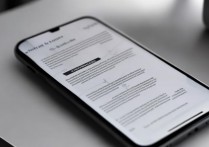
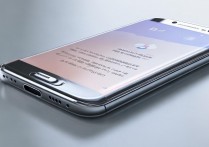
三星S9怎么放大图片?核心结论:三星S9自带三重放大功能,日常使用首选双击屏幕或捏合手势;高精度放大建议启用“智能放大”;查看原图细节时,用相册应用的“缩放”滑块最稳定。
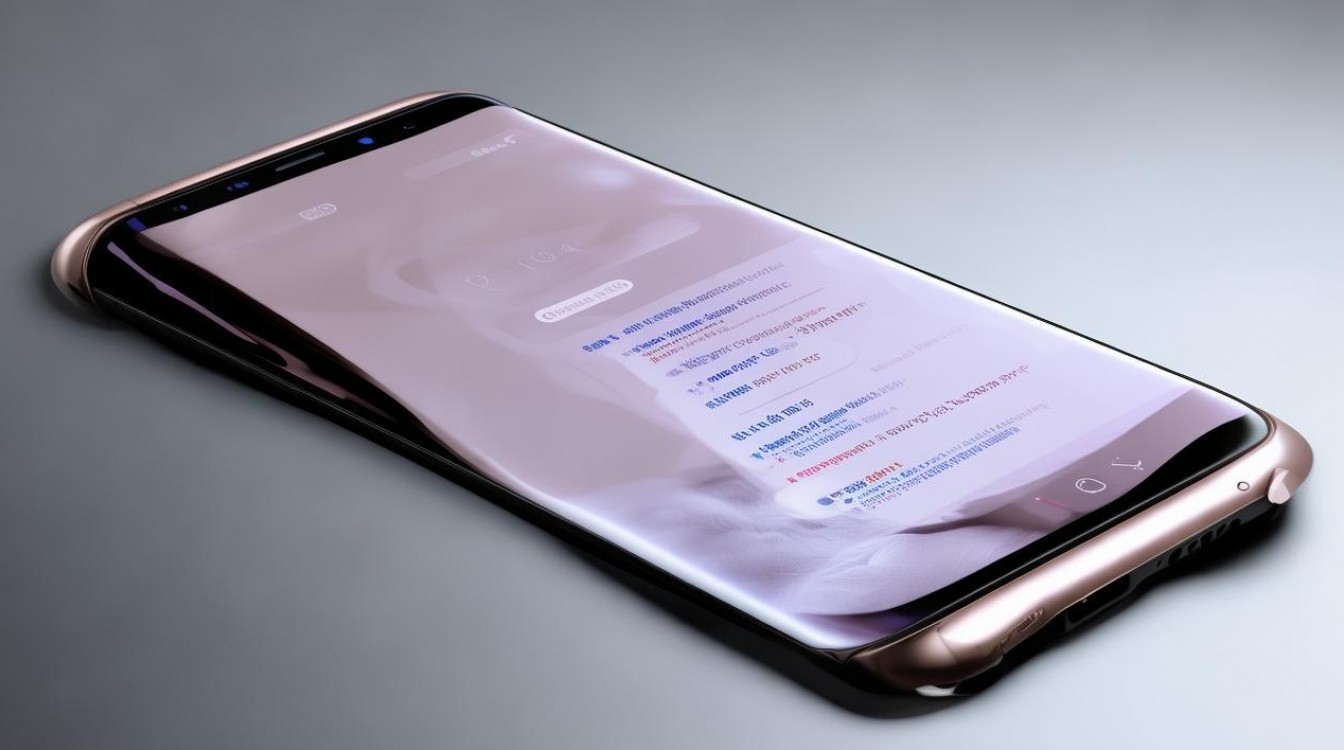
三星S9内置图片放大三大主流方式
方法1:双击屏幕快速放大
- 打开相册或图库,进入任意图片
- 连续快速双击屏幕任意位置,图片即以中心点为基准放大2倍
- 再次双击恢复原状;第三次双击可继续放大至4倍(部分图片因分辨率限制可能仅支持2倍)
- 优势:操作极简,无需进入菜单;适合临时查看局部细节
方法2:双指捏合手势(最常用且精准)
- 在图片预览界面,用两根手指在屏幕上由外向内滑动捏合(张开放大,合拢缩小)
- 可连续缩放至10倍(实际清晰度取决于原图分辨率)
- 支持单指拖动:放大后单指滑动可移动查看不同区域
- 小技巧:捏合时保持手指稳定,避免抖动造成模糊
方法3:启用“智能放大”(提升放大后清晰度)
- 进入【设置】→【辅助功能】→【视觉增强】→【智能放大】
- 开启后,双击屏幕将启动“智能放大镜”模式
- 此模式通过算法插值优化边缘,放大2-3倍时比普通放大更清晰
- 可调节放大倍率:在设置中进入【智能放大】→【放大倍率】,默认2.5倍,可调至1.5~5倍
进阶技巧:通过相册应用精准控制缩放
三星S9原生“相册”应用提供滑块级缩放控制,适合修图前的细节检查:
- 打开相册 → 选择目标图片
- 轻点屏幕右上角“...”三个点图标
- 选择【缩放】→ 屏幕底部出现滑块
- 拖动滑块可1倍为单位精细调节放大倍率(如1.2x、1.5x、2.0x)
- 支持“分屏对比”:缩放状态下双指长按屏幕,可固定局部区域,同时拖动另一张图片比对细节
注:此功能在查看高清壁纸、证件照片或产品图时尤为实用,比手势缩放更稳定,避免误触返回。
避免放大模糊的3个关键建议
① 原图分辨率决定上限
- 三星S9主摄拍摄照片约1200万像素(4032×3024),放大3倍仍较清晰;
- 若原图仅1000×1000像素,放大1.5倍即明显模糊
- 解决方案:拍摄时开启【高像素模式】(设置→相机→高像素模式),生成2700万像素照片,放大空间提升125%
② 关闭“自动增强”干扰
- 相册中部分图片经“自动增强”后,放大时可能出现噪点突增
- 操作路径:相册→选中图片→【编辑】→【自动增强】→关闭选项
- 或在【相机设置】→【图像】中关闭【自动增强】,从源头保留原始画质
③ 第三方工具补充方案
若需更高倍率(>5倍)且保持清晰:
- 安装Adobe Photoshop Express(免费版支持基础AI放大)
- 使用【Smart Resize AI】类插件(需联网),可将200%模糊图还原至原清晰度的70%
- 注意:AI放大需谨慎用于证件类图片,避免边缘失真
常见问题快速排查
| 现象 | 原因 | 解决方案 |
|---|---|---|
| 双击不放大 | 触摸屏未响应或手势被禁用 | 检查【设置】→【辅助功能】→【按键与手势】→ 确认【双击屏幕】已开启 |
| 放大后黑屏/卡顿 | 图片缓存损坏 | 清除相册缓存:【设置】→【应用】→【相册】→【存储】→【清除缓存】 |
| 智能放大无反应 | 系统版本过低 | 升级至Android 9.0或更高(三星S9官方最新版本为One UI 3.1) |
相关问答
Q:三星S9放大图片后无法保存局部截图,怎么办?
A:放大状态下,长按屏幕3秒,系统会自动截取当前视图并生成新图片,保存至相册【截图】文件夹;或使用侧键+音量下键组合截图,再裁剪。
Q:为什么用相册缩放滑块时,图片突然跳回原大小?
A:这是因滑块操作未锁定在滑块上长按2秒,可进入“固定缩放”模式,此时松手也不会复位,方便细调参数。
你平时用哪种方式放大三星S9的图片?遇到过放大模糊的问题吗?欢迎在评论区分享你的实用技巧!
版权声明:本文由环云手机汇 - 聚焦全球新机与行业动态!发布,如需转载请注明出处。





 冀ICP备2021017634号-5
 冀公网安备13062802000102号