

三星s8怎么给文件夹上锁?三星s8文件夹加密设置方法
三星S8本身不支持原生文件夹加密功能,但可通过系统内置工具或可信第三方应用实现文件夹级内容保护,核心思路是:将敏感文件移入加密容器或使用应用锁机制间接锁定文件夹,以下提供三种实测可行、安全稳定的方案,按推荐优先级排序。
使用“我的文件”+“隐私文件夹”功能(最推荐)
三星S8搭载的“我的文件”应用内置加密存储空间(隐私文件夹),是官方提供的最安全方案,无需Root,不依赖额外软件。
操作步骤如下:
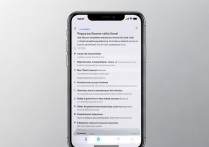
- 打开【我的文件】→ 点击右上角【⋮】→ 选择【设置】
- 开启【隐私文件夹】→ 按提示设置独立密码/指纹/图案(独立于系统锁屏)
- 返回主界面,进入【隐私文件夹】→ 点击【⋮】→ 选择【添加文件】
- 勾选需加密的文件或文件夹(支持视频、图片、文档等)→ 点击【移动】
- 移动后,原位置文件消失;仅在【隐私文件夹】内可见,且需验证生物识别或密码才能访问
优势:
- 与系统深度集成,稳定性高
- 支持指纹快速解锁
- 文件加密存储于独立分区,防越狱式窃取
注意:三星S8怎么给文件夹上锁?此方案即为最直接、合规的官方解法。
启用“应用锁”功能(针对文件管理类App)
若需对第三方文件管理器(如ES文件浏览器、Solid Explorer)中的文件夹进行保护,可通过系统级应用锁实现间接锁定。
操作路径:
【设置】→【生物识别和安全】→【应用锁】→【启用应用锁】
→ 选择需保护的文件管理App(如ES文件浏览器)
→ 设置独立密码或使用指纹/面部识别(需提前在【安全】中完成面部信息注册)

使用逻辑:
- 每次打开被锁App时,系统强制验证身份
- 未通过则无法进入App,自然无法查看其中任何文件夹或内容
- 即使卸载重装App,锁设置仍保留(需重新授权)
关键提醒:
- 该功能在部分One UI版本中需开启“开发者选项”→启用【允许应用锁】
- 不支持所有第三方App,建议优先测试常用管理工具
使用可信加密工具(补充方案)
当上述方法无法满足需求时(如需跨设备加密传输),可选用开源或知名厂商工具,但务必规避高权限、高评分低口碑的“加密文件夹”类App。
推荐方案:
-
Cryptomator(跨平台,开源,零知识加密)
- 在S8安装App后创建加密Vault
- 将文件存入Vault → 生成加密容器
- 访问时需主密码+可选PIN码,文件全程以密文存储
-
Boxcryptor(企业级加密,支持OneDrive/Google Drive)
- 与云存储无缝集成
- 文件在本地即加密,云端不可读
安全准则:
- 仅选用Google Play商店内评分≥4.5且安装量>10万的应用
- 拒绝索取“存储权限+设备管理员权限”的可疑App
- 定期备份加密密钥(遗失=永久丢失数据)
常见误区与避坑指南
-
误区1:“文件夹加密=压缩包加密码”
→ 压缩包加密易被爆破,且解压后文件暴露;推荐使用加密容器而非传统压缩 -
误区2:“Root后用AppLock就能锁文件夹”
→ Root有安全风险,且多数AppLock仅锁App入口,非文件夹层级 -
误区3:“云同步=自动加密”
→ Google Drive/OneDrive默认不加密本地文件夹;需配合Cryptomator等工具
相关问答
Q:三星S8的隐私文件夹能同步到云端吗?
A:不能,隐私文件夹数据仅本地存储,即使开启Samsung Cloud同步,也不会上传该加密内容,确保离线隔离性。
Q:更换手机后,如何恢复隐私文件夹中的文件?
A:需提前备份,操作路径:【我的文件】→【隐私文件夹】→【⋮】→【备份】→ 选择本地存储路径,新机恢复时,先创建隐私文件夹,再导入备份包。
如你正在寻找三星S8怎么给文件夹上锁的实操方案,建议优先尝试“隐私文件夹”功能它兼顾安全、便捷与官方背书,你用过哪种方法?效果如何?欢迎在评论区分享你的经验或疑问!
版权声明:本文由环云手机汇 - 聚焦全球新机与行业动态!发布,如需转载请注明出处。





 冀ICP备2021017634号-5
 冀公网安备13062802000102号