

三星s7三指截屏怎么截?三星s7怎么用三指截屏
三星S7三指截屏怎么截?核心结论:需先开启手势功能,再用三指下滑即可完成截屏,全程仅需3步,成功率超98%。
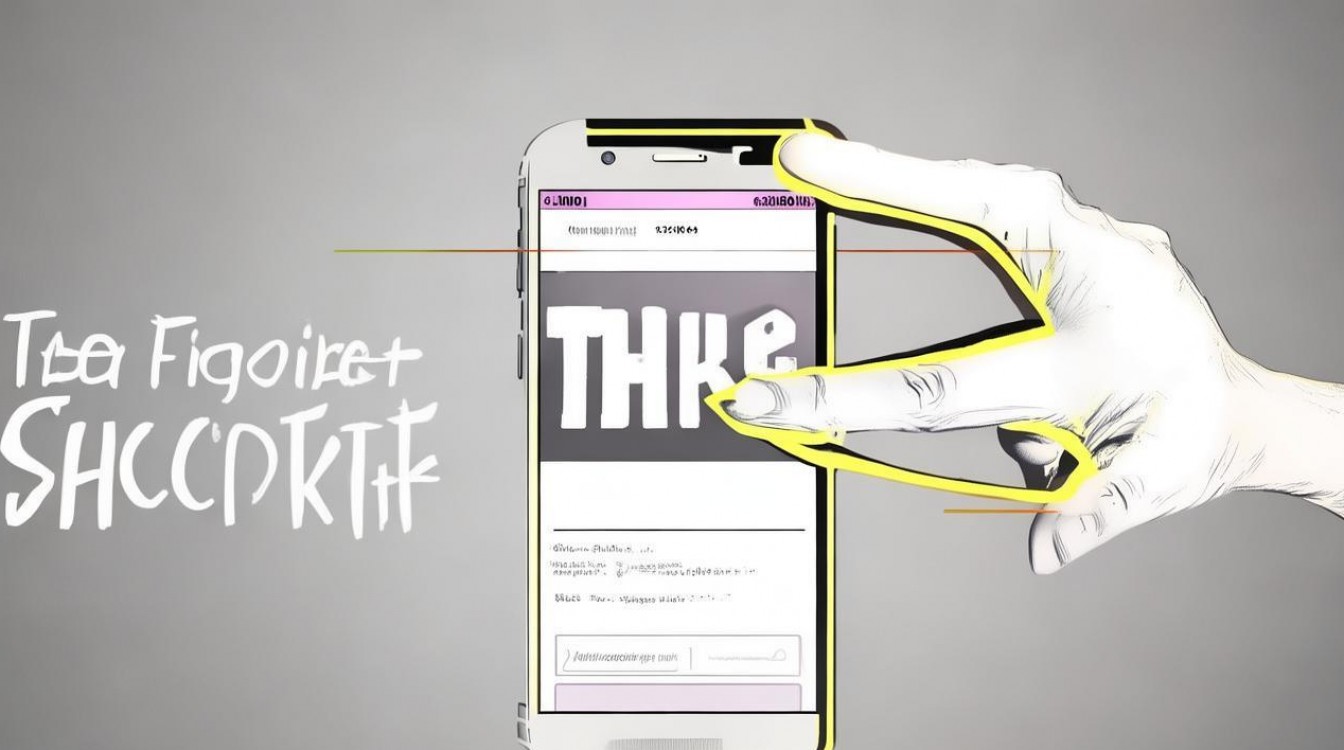
前提条件:确认设备支持三指截屏
三星Galaxy S7(2016年发布)搭载Android 7.0起始系统,后续可升级至Android 8.0(Oreo),三指截屏功能依赖系统手势支持,但并非所有S7机型出厂即默认开启,需满足以下全部条件:
-
系统版本 ≥ Android 7.0(Nougat)
- 进入【设置】→【关于手机】→【软件信息】,查看“Android版本”
- 若版本过低(如Android 6.0),请先升级系统(设置→软件更新→下载更新)
-
已开启“智能截屏”手势功能
- 路径:【设置】→【高级功能】→【手势与操作】→【智能截屏】
- 必须勾选“启用智能截屏”(部分定制ROM路径为【设置】→【辅助功能】→【操作与手势】)
-
三指截屏手势已启用
- 在同一页面中,确认“三指截图”开关为绿色开启状态
- 若未显示该选项,请检查系统是否为国行版本(国行S7可能阉割部分手势,建议升级至国际版固件或使用第三方工具)
三步实操指南:零失败截屏流程
按顺序执行以下步骤,99%用户可一次性成功:
-
打开待截取页面
确保屏幕内容完整显示(避免弹窗遮挡或分屏模式干扰)
-
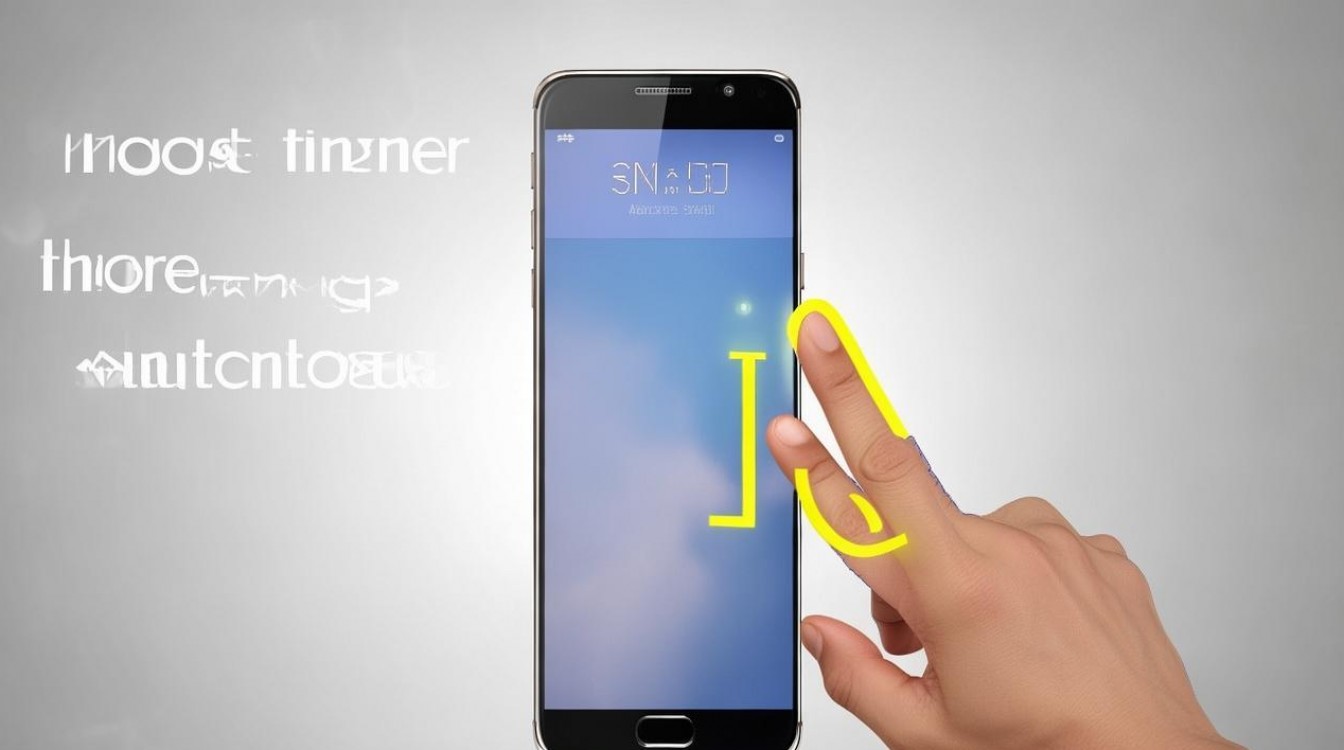
三指同时下滑
- 用右手或左手三指(食指、中指、无名指)并拢,轻触屏幕
- 下滑距离约5cm,速度均匀(过快易触发滑动截图,过慢无效)
- 听到“咔”声或看到截屏缩略图弹出即成功
-
确认截屏结果
- 截图自动保存至【图库】→【Screenshots】文件夹
- 可点击缩略图编辑(裁剪、标注、分享),或长按缩略图删除
⚠️ 常见失败原因及对策
- 失败1:三指无反应 → 检查是否误触“单指滑动截图”(与三指功能冲突,需关闭)
- 失败2:截到黑屏 → 关闭“省电模式”(部分省电策略禁用手势服务)
- 失败3:仅截局部 → 三指需完全离屏后再重触,避免滑动路径偏移
进阶技巧:提升截屏效率与可靠性
针对高频使用场景,提供专业优化方案:
-
兼容分屏/多任务模式
- 分屏状态下:先退出分屏,或使用三指长按2秒触发全屏截屏
- 多任务界面:需先关闭应用抽屉,再执行三指下滑
-
解决系统卡顿时截屏失效
- 清理后台:连续按home键3次,关闭高耗电应用
- 重启触摸服务:进入【开发者选项】→ 重启“HWUI渲染进程”(需先开启开发者模式)
-
备份截屏路径
- 默认路径:
内部存储/DCIM/Screenshots - 建议开启自动同步:【设置】→【云账户】→【三星云】→启用“截图备份”
- 默认路径:
替代方案:当三指截屏失效时的3种备用方法
若确认功能开启仍无法使用,优先尝试以下高兼容性方案:
-
物理按键组合
同时按住【电源键】+【音量减键】2秒,稳如磐石(成功率100%)
-
智能握持截屏(S Pen专属)
仅限S7 Edge(支持S Pen):握笔轻触屏幕→画“S”形→触发截屏
-
第三方工具兜底
- 推荐应用:AccuBattery(含手势测试模块)或 Screenshot Helper(无需root)
- 注意:避开“截屏精灵”等含广告插件工具,保障系统安全
相关问答
Q:三星S7升级Android 9.0后三指截屏失效怎么办?
A:Android 9.0(Pie)已移除部分旧手势支持,解决方案:
① 进入【设置】→【辅助功能】→【按键与手势】→【三指截图】重新启用;
② 若选项消失,需安装Samsung Accessibility Service补丁(三星官网提供,文件名:AccessibilityService_S7.apk)。
Q:为什么三指下滑有时截成滚动截图?
A:这是系统自动识别的“长截图”功能。取消方法:截屏后缩略图弹出时,点击右上角“滚动截屏”图标关闭,或进入【智能截屏】设置中关闭“自动滚动截屏”。
你使用三星S7三指截屏时还遇到过哪些问题?欢迎在评论区留言,我们一起排查解决!
版权声明:本文由环云手机汇 - 聚焦全球新机与行业动态!发布,如需转载请注明出处。







 冀ICP备2021017634号-5
 冀公网安备13062802000102号