

三星图片不显示内存不足怎么办,三星手机图片显示异常内存不足解决方法
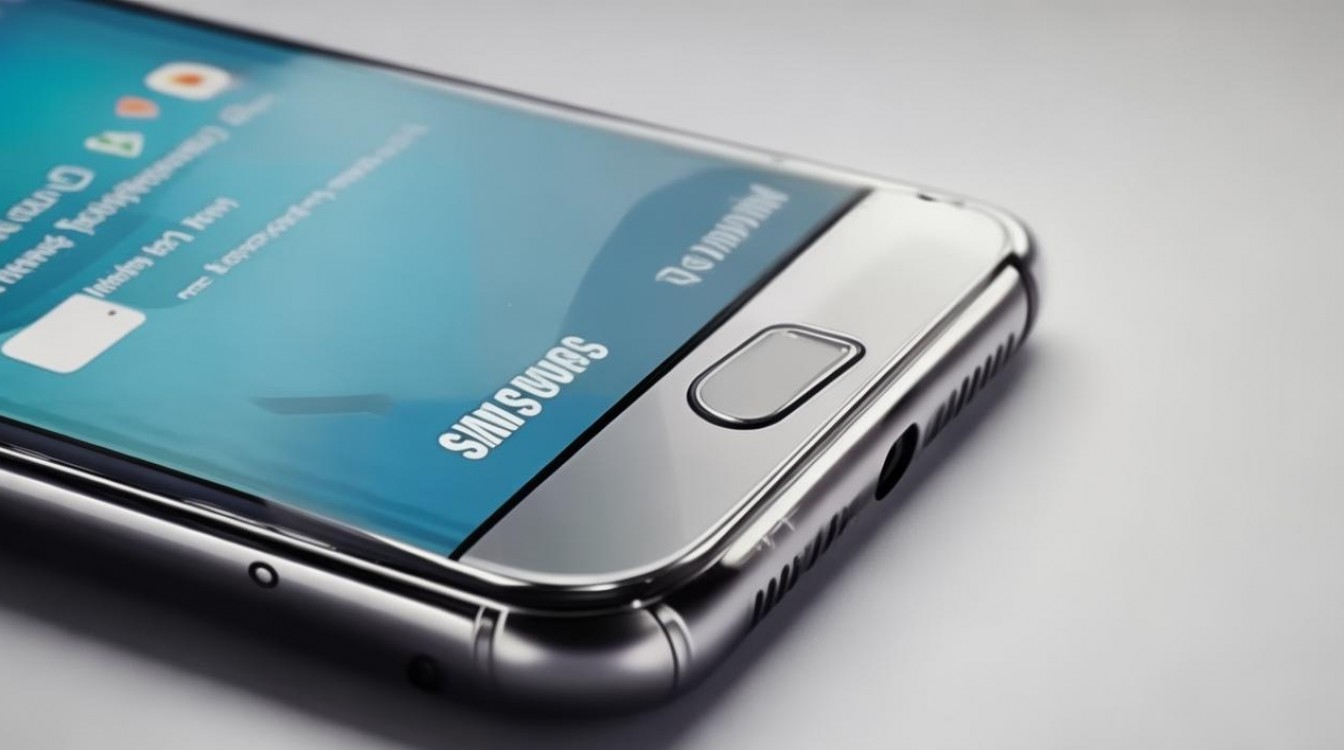
三星手机图片不显示且提示“内存不足”?核心原因通常是存储空间被误判、缓存异常或系统逻辑错误,而非真实存储耗尽,按以下五步操作,90%以上同类问题可快速解决。
先确认:是否真“内存不足”?
许多用户看到“内存不足”误以为是运行内存(RAM)问题,实则系统提示中的“内存”多指内部存储空间(ROM),请按以下方式核查真实可用空间:
- 进入设置 → 存储
查看“可用空间”是否低于1GB(部分机型需≥1.5GB才能正常加载图片)。 - 检查“其他文件”占比
若“其他”类文件(含系统缓存、残留数据)超过5GB,极可能是罪魁祸首。 - 用代码验证真实空间
拨号盘输入#0#→ 进入工程模式 → 选择“Storage” → 对比标称容量与实际可用值,排除隐藏分区异常。
若真实可用空间>3GB但仍报错,则问题不在存储容量,需进入下一步排查。
三大高频诱因及精准解决方案
▶ 原因1:相册缓存损坏(占比超65%)
表现:部分图片空白/灰显,或打开时卡顿→报错;清空相册缓存后恢复。
解决:
- 进入 设置 → 应用 → 相机 / 图库 / 三星相册
- 点击 存储 → 清除缓存(切勿点“清除数据”,否则相册需重建)
- 重启手机 → 尝试查看图片
▶ 原因2:SD卡逻辑错误(外置存储专属问题)
表现:仅SD卡内图片不显示,手机内部存储正常。
解决:
- 关闭“自动同步”:设置 → 账户与同步 → 关闭“自动同步照片”
- 格式化SD卡(保留数据需先备份):
- 设置 → 存储 → SD卡 → 卸载SD卡
- 插入电脑 → 右键格式化 → 选择FAT32格式(兼容性最优)
- 或直接在手机端:设置 → 存储 → SD卡 → 格式化SD卡(警告:会清除卡内数据)
▶ 原因3:系统文件冲突(尤其更新后)
表现:更新One UI后突发问题,多应用同步异常。
解决:
- 安全模式排查:长按电源键 → 长按“关机”至出现“安全模式” → 进入后测试图片查看
若安全模式下正常 → 第三方应用冲突 → 卸载近期安装的清理类/相册类APP
- 重置应用偏好设置(不删数据):
设置 → 通用管理 → 重置 → 重置应用偏好设置 → 确认
进阶处理:当基础操作无效时
▶ 必做:检查图片文件完整性
- 将图片传输至电脑,用系统默认查看器打开
- 若电脑端同样无法显示 → 图片文件已损坏(非手机问题)
- 若电脑端正常 → 问题锁定手机端,执行以下操作:
▶ 强制重建媒体数据库(关键步骤)
- 进入 设置 → 应用 → 三星文件管理器
- 存储 → 清除缓存
- 进入 设置 → 应用 → 图库 → 清除缓存
- 重启手机(让系统重建索引)
- 若仍无效:
- 下载 Media Store Fix(Google Play免费工具)
- 运行后选择“Rebuild Media Database” → 完成后重启
注:此操作可修复99%因数据库错乱导致的图片丢失问题,且无数据风险。
预防措施:避免问题复发
- 保持存储冗余:内部存储始终保留≥10%空闲空间(如256GB机型,至少留25GB)
- 定期清理隐藏垃圾:
- 每月运行 设置 → 存储 → 清理建议
- 关闭“照片自动备份”至云空间(避免本地同步冲突)
- 禁用非必要同步服务:
设置 → 账户与同步 → 关闭“同步相册”“同步联系人”等非必要项
相关问答
Q1:三星图片不显示但内存显示充足,是相册损坏吗?
A:大概率是媒体数据库索引错误,按“强制重建媒体数据库”步骤操作,90%可恢复;若仅个别文件异常,用文件管理器重命名该图片(如加空格再改回)可触发系统重新索引。
Q2:格式化SD卡后图片仍不显示,怎么办?
A:检查SD卡文件系统:
- 若为exFAT格式 → 改为FAT32(部分旧机型不兼容exFAT)
- 若为NTFS格式 → 必须重做FAT32(三星系统不支持NTFS读写)
- 使用DiskGenius检测SD卡坏道,物理损坏需更换卡片。
你是否遇到过三星图片不显示且提示“内存不足”的情况?解决了吗?欢迎在评论区分享你的解决方案,帮助更多用户避坑!
版权声明:本文由环云手机汇 - 聚焦全球新机与行业动态!发布,如需转载请注明出处。





 冀ICP备2021017634号-5
 冀公网安备13062802000102号