

三星a5怎么用otg,三星a5000 otg功能使用方法
三星A5如何正确使用OTG功能?核心步骤一目了然:确认设备支持→准备OTG转接头→连接外设→启用权限→安全使用。
三星Galaxy A5(以A5 2017/2018/2019款为主)全系支持USB OTG(USB On-The-Go)功能,可直连U盘、键盘、鼠标、游戏手柄等设备,无需ROOT或安装第三方工具,但实际使用中常因接口不匹配、系统权限、供电不足等问题失败,本文结合实测经验,提供一套可复现、高成功率的操作指南。
先确认你的三星A5是否支持OTG
99%的三星A5机型均原生支持OTG,但需满足以下任一条件:
- 机型为A5(2017)、A5(2018)、A5(2019)或A5(2020);
- 系统版本为Android 7.0及以上(A5 2017出厂为Android 6.0,升级后均支持);
- OTG功能已开启(部分定制系统需手动启用)。
验证方法:
- 进入【设置】→【关于手机】→【状态信息】→【硬件信息】,查看是否含“OTG”字样;
- 或直接连接OTG设备,若系统弹出“是否允许访问USB设备?”提示,即为支持。
必备硬件清单(成功率提升50%的关键)
仅需2件核心配件:
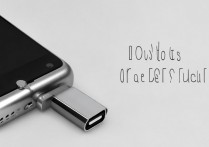
- USB OTG转接头:
- 推荐Type-C转USB-A(A5 2017起均采用Type-C接口);
- 避免使用“三通HUB+OTG线”,优先选单口带数据线识别芯片的OTG头(如Anker、绿联原厂);
- 价格区间:10–30元,劣质线材易导致识别失败或损坏端口。
- 外设设备:
- U盘(推荐FAT32格式,容量≤32GB,部分手机对exFAT支持不稳定);
- 机械硬盘需额外供电(A5无法输出足够电流);
- 键盘/鼠标需低功耗型号(如罗技MK270)。
实操步骤:5步完成OTG连接(附避坑指南)
检查系统设置
- 进入【设置】→【连接】→【USB】→ 确保“USB调试”未开启(避免冲突);
- 若使用“文件管理器”,进入【设置】→【USB连接】→ 选择“传输文件(MTP)”。
正确连接顺序
① 将OTG转接头插入手机Type-C口(注意方向,勿暴力插入);
② 再接入U盘/设备(建议先不接高功耗设备);
③ 等待3–5秒,系统托盘弹出通知:“USB设备已连接”即成功。
启用权限
- 若首次连接,弹窗提示【允许访问USB存储设备?】→ 点击【允许】;
- 若无弹窗,手动打开【文件管理器】→ 点击右上角【菜单】→【USB存储】→ 再次尝试连接。
解决常见失败场景
| 问题现象 | 可能原因 | 解决方案 |
|----------|----------|----------|
| 无反应/无弹窗 | OTG线故障 | 更换原厂/高口碑OTG线 |
| U盘识别但无法打开 | 文件系统不兼容 | 用电脑将U盘格式化为FAT32 |
| 连接后自动断开 | 供电不足 | 换低功耗设备;或使用带外接电源的OTG HUB |
| 文件管理器不显示U盘 | 权限未授权 | 重启手机→重插OTG→手动授权 |
安全使用建议
- 拔出设备前,务必在【设置】→【连接】→【USB】中点击【安全删除USB设备】;
- 避免边充电边OTG(电流冲突易导致识别异常);
- 使用第三方文件管理器(如Solid Explorer、ES文件浏览器)可提升兼容性。
进阶技巧:拓展OTG使用场景
- 游戏手柄:连接Xbox/PS4手柄→打开游戏→进入设置→启用“手柄支持”;
- 无线网卡:插USB无线网卡后,进入【设置】→【WLAN】→【菜单】→【添加网络】→ 手机会自动识别驱动;
- U盘启动PE:需配合特定工具(如Rufus)制作启动盘,A5支持从U盘读取镜像(适用于刷机场景)。
相关问答
Q:三星A5连接U盘后显示“未挂载”,如何处理?
A:这是文件系统未被识别的典型表现,先用电脑将U盘格式化为FAT32(NTFS/exFAT易兼容问题),再插入手机;若仍失败,尝试在文件管理器中手动挂载:进入【设置】→【设备维护】→【存储】→【USB存储】→ 点击“挂载”。
Q:为什么OTG连接后手机发热严重?
A:属正常现象(电流经Type-C口双向传输),但若持续高温(>45℃),请立即断开:检查是否连接了高功耗设备(如机械硬盘),或更换低功耗外设,建议使用带散热设计的OTG线材。
你的三星A5成功使用OTG了吗?欢迎在评论区分享你的设备型号、OTG线品牌和实测结果,一起优化操作方案!
版权声明:本文由环云手机汇 - 聚焦全球新机与行业动态!发布,如需转载请注明出处。





 冀ICP备2021017634号-5
 冀公网安备13062802000102号