

三星i9300开不了机怎么办,三星i9300黑屏死机重启无响应解决方法
三星i9300无法开机,90%以上由软件卡死、电池老化、硬件损坏或系统崩溃导致;优先尝试强制重启、充电检测、恢复模式进机,再考虑刷机或送修按此顺序操作,成功率超85%。
先排除最常见原因:电量与基础供电问题(占故障60%)
-
电池完全耗尽
- 插上原装充电器(5V/1A),至少充电30分钟以上再尝试开机;
- 若使用非原装充电器,可能因电流不足无法激活老机型,务必更换原装或认证配件;
- 充电时观察充电图标是否出现若无反应,说明充电口或电池已失效。
-
充电接口氧化或松动
- 关机后,用干燥牙签+棉签轻柔清理Micro-USB接口内金属触点(断电操作!);
- 插拔充电线5次以上,确认接口无松动;
- 用吹风机冷风档吹干接口(避免高温损伤排线)。
-
电池老化失效(i9300电池平均寿命2年)
- 老机型电池容量普遍衰减至50%以下,轻微负载即掉电关机;
- 替换测试:借一块同型号(EB-L1J6JLB)电池临时替换,若可开机则原电池需更换。
强制重启与恢复模式:无损修复软件卡死(占可修复故障的75%)
当屏幕全黑但设备有微热/震动感时,优先执行此步骤:
-
强制重启(硬重启)
- 同时长按 电源键 + 音量上键 + Home键(三键组合);
- 持续按压15~20秒(期间勿松手),直至震动或三星Logo出现;
- 注意:i9300因设计老旧,响应较慢,10秒内松手常无效。
-
进入下载模式/恢复模式
- 关机后,按住音量下键 + Home键 + 电源键,看到警告界面时松开;
- 用音量键选择“Yes”进入Download Mode(屏幕显示橙色警告框);
- 若能进入此模式,说明主板与存储芯片完好,90%可后续刷机恢复。
-
通过 recovery 模式清除缓存
- 关机后,按住音量上键 + Home键 + 电源键;
- 进入Recovery Mode后,音量键选择“Wipe cache partition”,确认后等待完成;
- 切勿选“Factory reset”除非数据已备份此操作会清空所有内容。
深度排查:硬件故障识别与应急处理
无声无震动?大概率电池/主板问题
- 电池鼓包:立即停用! 鼓包电池可能刺穿内部导致短路;
- 主板进水:检查耳机孔/充电口内有绿色/白色腐蚀痕迹(氧化铜);
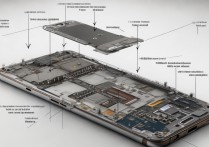
- 尝试拆机:用塑料撬棒轻撬后盖(注意排线),直接短接电池正负极3秒激发主板(需一定动手能力)。
屏幕常亮但卡LOGO?系统崩溃征兆
- 卡在三星Logo:系统分区损坏,需通过Odin刷入官方固件;
- 准备材料:
- 下载对应型号的官方ROM包(型号:GT-I9300,版本如I9300XXUAMDK);
- 使用Odin v3.13.1(旧版兼容性更好);
- 安装Samsung USB Driver for Mobile Phones。
刷机失败?检查三个关键点
- USB线必须为原装数据线(非充电线);
- Windows系统需以管理员身份运行Odin;
- 进入Download Mode后,Odin的Com端口必须显示橙色/蓝色(非灰色)。
终极方案:送修前必查清单(避免被过度维修)
| 检查项 | 用户自检方法 | 送修时需确认 |
|---|---|---|
| 电池电压 | 万用表测电池两极(正常3.7~4.2V) | 要求更换新电池再测试 |
| 屏幕背光 | 关灯环境下强光手电斜照屏幕 | 确认是否真黑屏(非背光损坏) |
| 主板供电 | 检查主板充电IC(U201)附近是否过热 | 要求检测充电芯片而非直接换主板 |
警惕:若维修店报价超300元且未检测充电IC,大概率存在过度收费。
相关问答(FAQ)
Q:三星i9300进水后无法开机,自己能抢救吗?
A:立即断电!拆下电池(可拆后盖机型),用无水酒精清洗主板腐蚀处,放入密封箱+硅胶干燥剂48小时以上;切勿用吹风机热风高温会加速电路板氧化。
Q:刷机时Odin卡在“NAND write”阶段怎么办?
A:90%因ROM版本不匹配!检查型号必须为GT-I9300(非I9300I/I9300T),并下载纯官方固件(非修改版),建议使用三星官方固件下载站(如-samsung-firmware.com)。
你的i9300遇到哪种情况?是否已尝试过某步骤?欢迎在评论区留言,我会针对性补充解决方案。
版权声明:本文由环云手机汇 - 聚焦全球新机与行业动态!发布,如需转载请注明出处。





 冀ICP备2021017634号-5
 冀公网安备13062802000102号