

三星note3怎么取消快捷键,三星note3怎么关闭快捷键功能
三星Note3取消快捷键的核心方法是:进入“设置”→“通用管理”→“键盘与输入法”→选择默认键盘(如三星键盘)→进入“高级设置”→关闭“快捷方式”或“快捷键”相关选项,该操作可彻底禁用屏幕下方滑动/长按触发的快捷功能,恢复常规触控体验,以下为具体分步指南与原理说明,确保操作安全、高效、可复现。
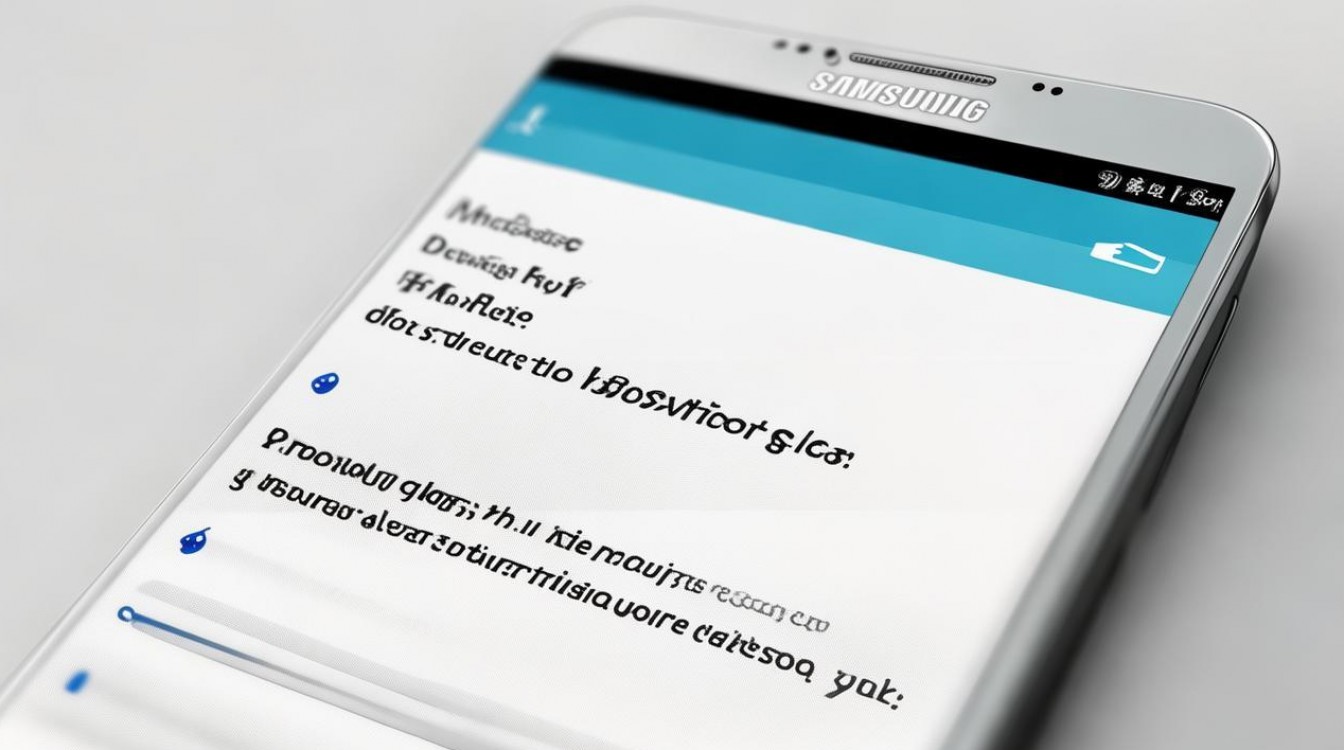
快捷键来源识别:为何Note3存在快捷键?
三星Note3出厂搭载TouchWiz UI(基于Android 4.4 KitKat),其默认输入法(Samsung Keyboard)内置多项快捷操作,常见于以下三类场景:
-
输入法层面:
- 按住空格键滑动可快速输入表情、符号
- 双击空格键触发快捷短语
- 长按“.”键弹出常用标点菜单
-
系统桌面层面:
- 主屏幕左下角/右下角预设的快捷启动入口(如S Pen快捷笔记)
- 锁屏界面双击电源键快速打开相机
-
S Pen专属功能:
- 拔出S Pen自动弹出Quick Memo
- 按住S Pen按钮触发Memo或Air Command菜单
重点提示:用户常将“输入法快捷操作”误认为“系统快捷键”,实际取消路径因功能模块而异。
分场景精准取消快捷键操作指南
▶ 场景1:取消输入法快捷键(最常见需求)
- 打开【设置】
- 下滑选择【通用管理】→【键盘与输入法】
- 点击【默认键盘】→选择【Samsung Keyboard】
- 进入后点击【高级设置】
- 关闭以下选项(按需操作):
- 滑动输入(关闭后空格键不可滑动)
- 快捷方式(禁用长按数字键弹出符号)
- 双击空格(防止快捷短语自动填充)
- 手势输入(彻底关闭所有滑动操作)
专业建议:若使用第三方输入法(如Gboard),需在对应输入法设置中关闭“滑动手势”或“快捷键”,路径为:输入法设置→手势→关闭“空格滑动”。
▶ 场景2:取消桌面快捷启动入口
- 长按主屏幕空白处→选择【编辑】或【小部件】
- 进入编辑模式后,长按角落的快捷图标(如“Quick Memo”“Camera”)
- 拖动至屏幕外垃圾桶图标或点击“×”移除
- 返回主屏幕,确认布局已更新
补充说明:部分定制ROM将快捷入口固定在“最近应用”侧边栏,可通过【设置】→【按钮、手势和快捷方式】→【按键自定义】→禁用“双击HOME键”等功能。
▶ 场景3:禁用S Pen快捷操作
- 打开【设置】→【高级功能】
- 找到【S Pen】→点击进入
- 关闭【自动弹出Quick Memo】选项
- 进入【S Pen手势】→关闭【双击S Pen按钮】
- 在【Air Command】中移除不常用快捷项:
- 长按S Pen按钮→进入Air Command菜单
- 点击右下角【更多】→选择【管理快捷方式】
- 取消勾选无需功能(如Memo、Screen write)
验证与故障排查:确保操作生效
-
测试输入法:
在短信或备忘录中输入内容,尝试长按空格、数字键,确认不再弹出快捷菜单
-
检查桌面:
手指长按屏幕角落,确认无快捷图标可拖动
-
S Pen响应:
拔出S Pen,观察是否仍自动弹出Quick Memo(若弹出,重复步骤2.4)
常见问题:
- 若操作后仍无效,可能是ROM版本差异(如Android 5.0 Lollipop升级包);
- 建议先备份数据,再进入【设置】→【备份和重置】→【恢复出厂设置】(终极方案)。
专业建议:替代性高效输入方案
若完全取消快捷键影响操作效率,推荐以下优化策略:
-
自定义快捷短语:
在Samsung Keyboard【高级设置】→【快捷短语】中,添加高频词(如“谢谢”“好的”),通过输入缩写自动替换,效率更高。 -
启用“单手模式”:
【设置】→【显示】→【单手模式】,缩小屏幕操作区,降低误触概率。 -
使用快捷方式文件夹:
将常用App拖入文件夹,命名清晰(如“常用工具”),比角落快捷图标更可控。
相关问答
Q1:三星Note3取消快捷键后,输入速度会变慢吗?
A:短期可能需适应,但长期可提升准确性,建议开启“滑动输入”替代“滑动快捷键”前者仅用于拼写连滑,后者易误触,路径:Samsung Keyboard【高级设置】→开启【滑动输入】→关闭【滑动输入快捷方式】。
Q2:能否仅禁用S Pen的Quick Memo,保留其他功能?
A:可以,仅需关闭【设置】→【高级功能】→【S Pen】→【自动弹出Quick Memo】,Air Command菜单仍可手动呼出(拔出S Pen后轻按按钮),不影响其他功能。
版权声明:本文由环云手机汇 - 聚焦全球新机与行业动态!发布,如需转载请注明出处。





 冀ICP备2021017634号-5
 冀公网安备13062802000102号