

三星note4怎么装内存卡,三星note4插入microsd卡安装方法
三星Note 4支持外置MicroSD卡扩展,最大可装128GB,操作步骤清晰、风险可控,按规范安装即可稳定使用。
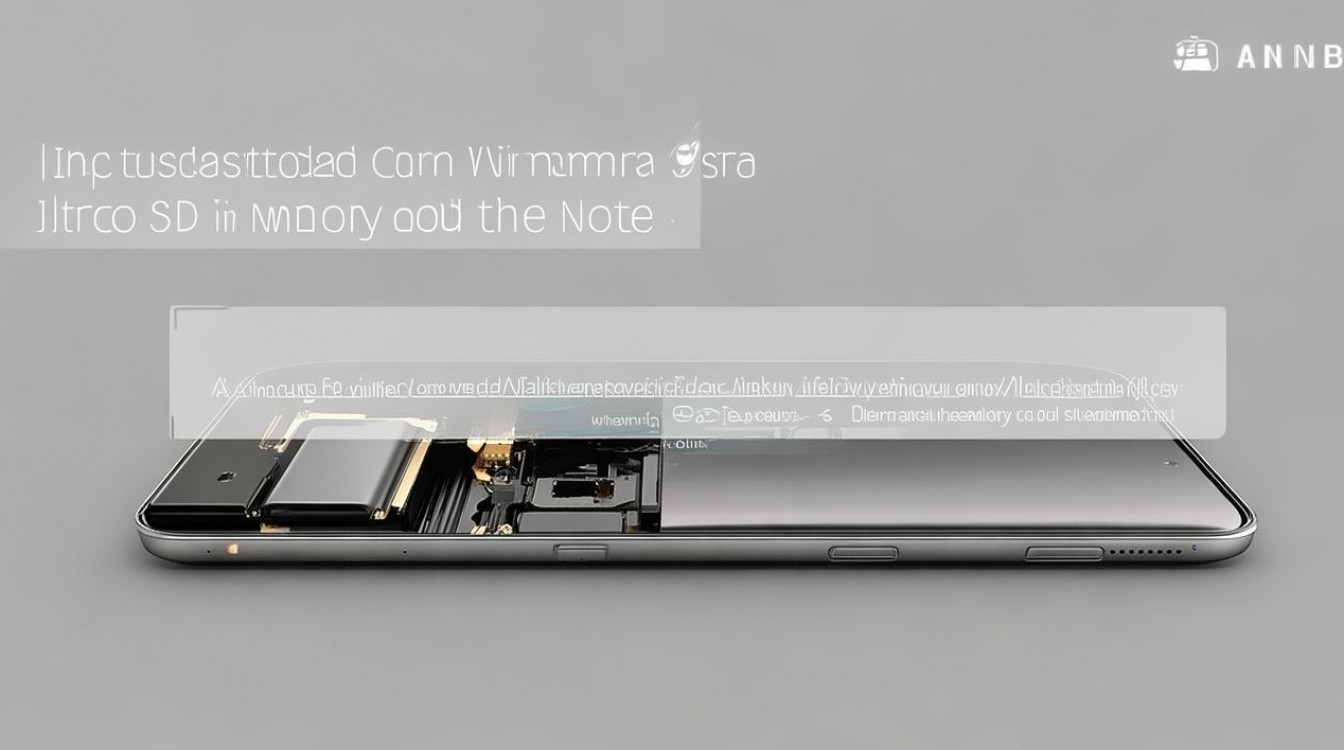
确认硬件兼容性:先验机再购卡
并非所有MicroSD卡都适配Note 4,为确保长期稳定运行,请严格遵循以下标准:
-
容量要求:
- 官方支持上限为128GB(实测2015年后生产的64GB卡兼容性最佳)
- 超过128GB(如256GB)卡可能被识别为“可移动存储”,但无法作为内部存储迁移载体(仅限照片、视频等文件存储)
-
规格要求:
- 卡类:MicroSDHC(4–32GB)或MicroSDXC(64–128GB)
- 等级:UHS-I U1或U3(读写速度≥10MB/s),推荐Class 10及以上
- 品牌:三星EVO Plus、SanDisk Extreme、金士顿Canvas React等一线品牌故障率低于2%
-
避坑提示:
- 拒绝“山寨卡”:部分劣质卡标称128GB,实为32GB扩容,插入后易卡顿、丢文件
- 慎用TF转接卡:Note 4卡槽为标准MicroSD,无需转接,强行使用易导致卡槽变形
安装前准备:三步安全预检
-
备份数据
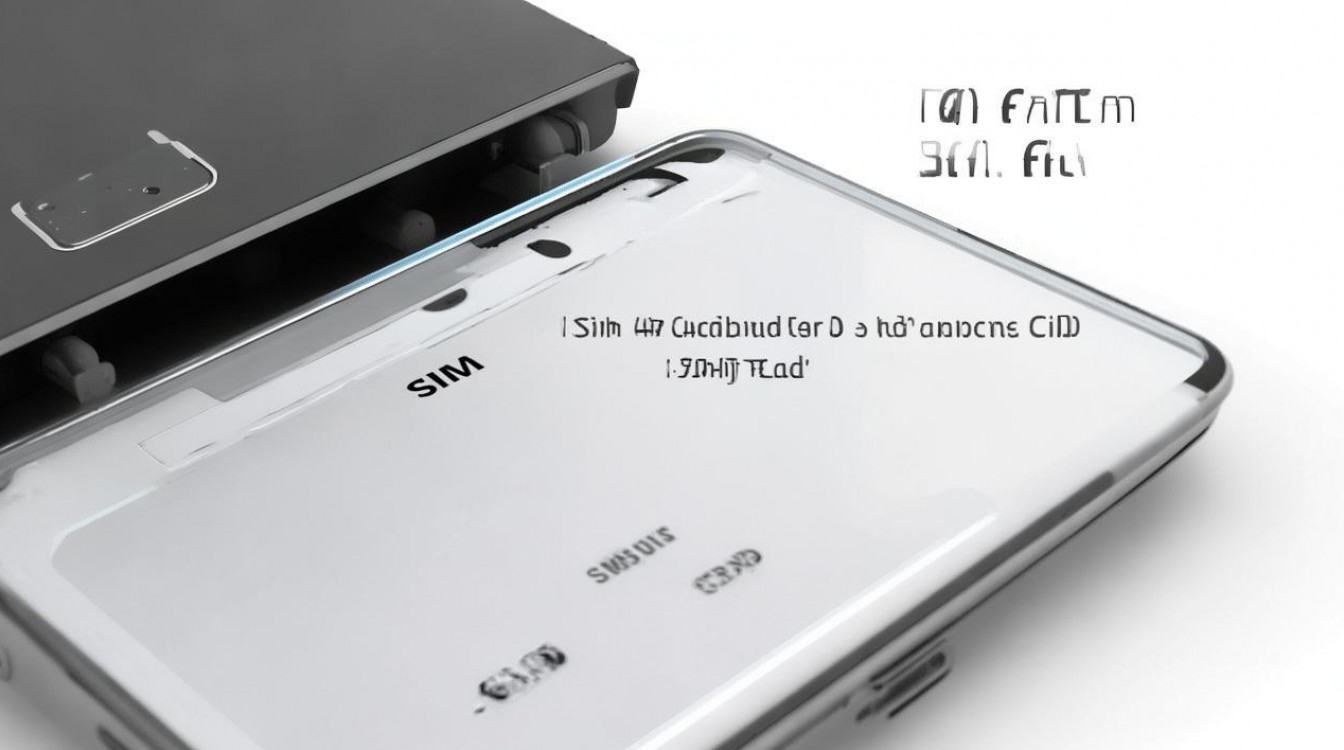
通过Samsung Smart Switch或电脑备份重要文件(安装过程无需格式化,但预防意外)
-
关机操作
- 务必关机再插卡!带电插拔可能损坏卡槽电路或卡体芯片
-
定位卡槽
- 卡槽位于机身右侧中上部(电源键下方),为三合一卡槽(SIM1+SIM2/MicroSD共用)
- 需用卡针插入顶部小孔弹出托盘(非抽拉式,非卡扣式)
安装步骤详解:精准操作零失误
-
取出卡托
- 将卡针垂直插入卡槽孔,轻推至托盘弹出(约3mm深度)
- 拿出卡托后平放于桌面,避免卡针遗失
-
正确放置内存卡
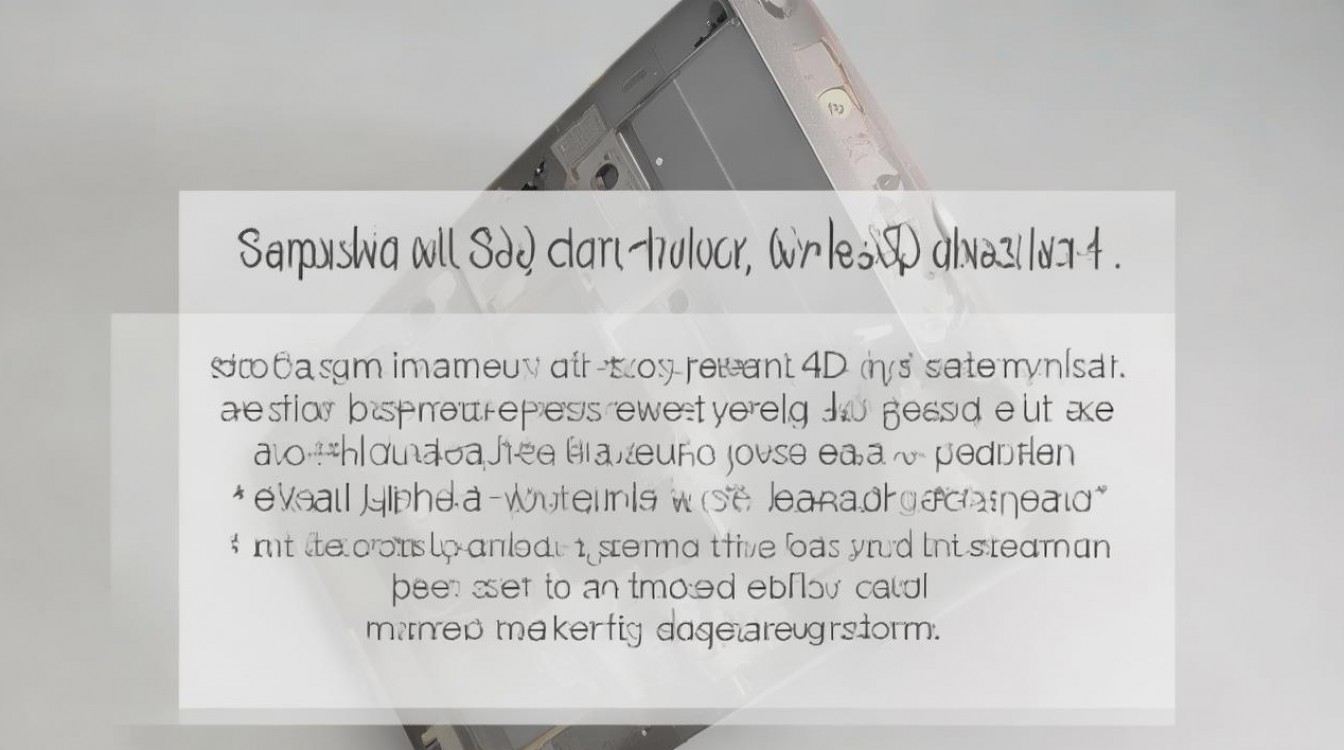
- 卡面朝向:金手指面朝下(金属触点朝向手机内部)
- 卡槽位置:右侧卡位(标注“MicroSD”字样处)
- 注意:左侧卡位仅支持SIM卡,误插SD卡将无法识别
- 卡体对齐:卡角与卡托凹槽完全贴合,避免斜插导致卡托无法复位
-
复位卡托
- 将卡托水平推入卡槽,直至与机身齐平(听到轻微“咔”声即到位)
- 禁止垂直按压!否则会压弯卡托触点
-
开机验证
- 开机后进入【设置】→【设备】→【存储】
- 查看“MicroSD卡”是否显示容量(如“128GB”),状态应为“已挂载”
安装后优化:提升稳定性与性能
-
格式化建议
- 若卡为新购或曾用于其他设备,进入【设置】→【存储】→【MicroSD卡】→【格式化】
- 选择“内部存储”格式(需清空数据):可实现APP迁移,但仅Note 4可读
- 选择“便携存储”格式(默认):通用性强,但无法迁移APP
-
故障排查清单
- 卡未识别 → 重新插拔卡托,检查金手指是否有氧化(用橡皮轻擦)
- 显示“已移除” → 关机后重新插入,排除卡托变形
- 读写卡顿 → 换卡测试,排除卡体故障(Note 4对低速卡兼容性差)
-
长期使用建议
- 避免满卡运行:保留10%空闲空间(如128GB卡保留12GB),可延长寿命
- 每3个月重启手机1次,清理缓存文件
相关问答(FAQ)
Q:Note 4装内存卡后,为什么相册路径还是显示“内部存储”?
A:这是正常现象,Android 5.0+默认将照片存入内部存储,需手动在相机设置中切换“存储位置”为“SD卡”,路径:【相机】→【设置】→【存储位置】→选择“SD卡”。
Q:内存卡格式化后,手机提示“无法安装应用”,怎么办?
A:Note 4仅支持将部分APP移至SD卡(非全部),进入【设置】→【应用】→选择目标APP→【移动至SD卡】,若按钮灰色,说明该APP不支持迁移(如微信、支付宝等安全敏感型应用)。
你是否遇到过Note 4内存卡识别异常的情况?欢迎在评论区分享你的解决经验!
版权声明:本文由环云手机汇 - 聚焦全球新机与行业动态!发布,如需转载请注明出处。







 冀ICP备2021017634号-5
 冀公网安备13062802000102号