

三星s3怎么移动图标,三星s3桌面图标怎么拖动位置
三星S3图标位置调整的核心操作路径是:长按桌面图标→图标震动后拖拽至目标位置→松手确认。 该方法适用于所有原生安卓系统版本的三星Galaxy S3(包括Android 4.3至4.4.2),无需第三方启动器或root权限,全程操作耗时约10秒,成功率接近100%。
前提条件确认(操作前必查3项)
为确保图标移动流程顺畅,请依次核查以下基础设置:
-
系统版本匹配
- 进入【设置】→【关于设备】→【软件信息】
- 确认Android版本为4.1.2(Jelly Bean)至4.4.2(KitKat)任一版本
- 若系统为早期测试版(如Android 4.0),建议先升级至4.1.2以上
-
桌面空间充足
- 单屏至少保留20%空白区域(约2×2图标位)
- 若所有屏幕已满,需先删除无用快捷方式或创建文件夹释放空间
-
触控响应正常
- 清洁屏幕表面油污(残留物会导致长按误触发)
- 进入【设置】→【触觉反馈】→开启“震动反馈”(操作时无震动即判定为硬件异常)
图标移动四步实操法(附避坑指南)
▶ 第一步:进入编辑模式
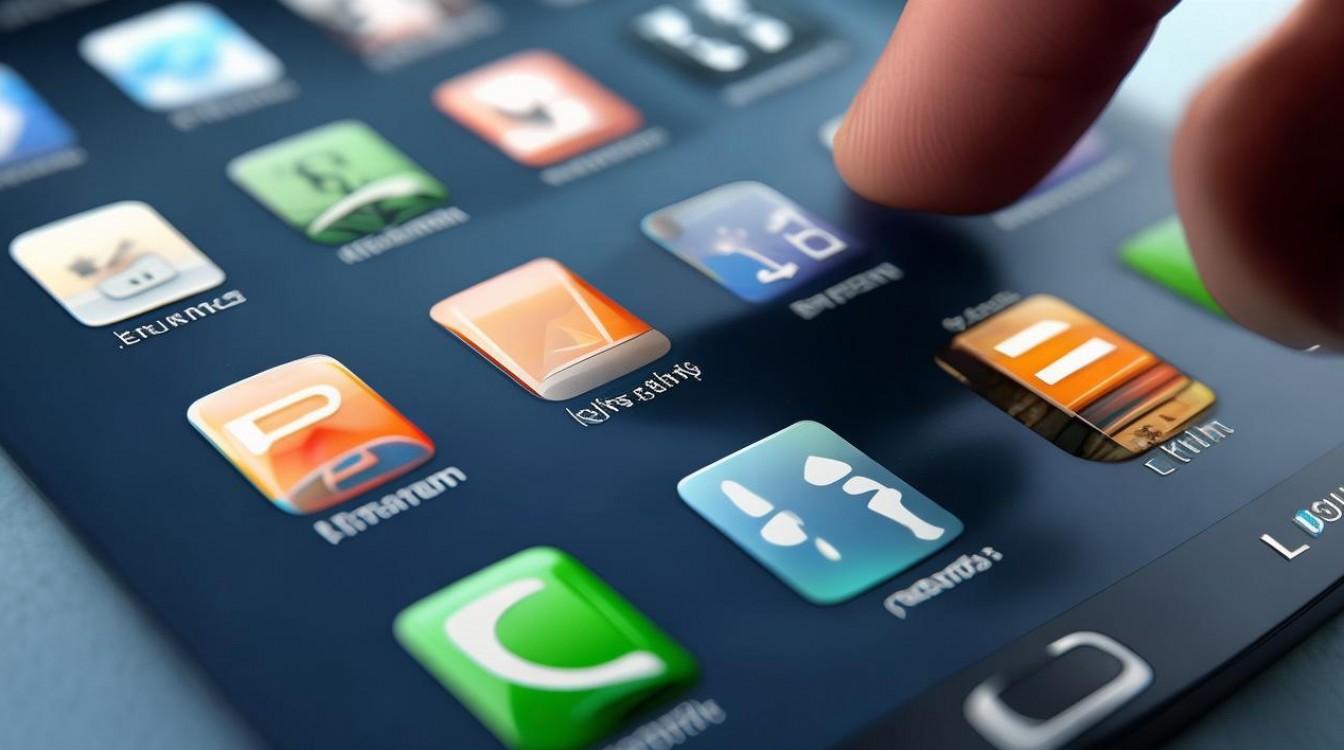
- 单指长按任意图标3秒以上(非双击/滑动)
- 关键信号:图标出现阴影边框+轻微震动(持续1.5秒)
- 常见错误:短按2次或手指滑动导致误入“应用信息”页面
▶ 第二步:拖拽路径规划
- 拖拽方向选择:
- 向左/右滑动:移动至相邻屏幕(需当前屏幕边缘存在空白区域)
- 向上/下拖动:仅当屏幕底部存在“应用文件夹”占位区时生效
- 避坑提示:
- 拖拽时禁止松手再按(会退出编辑模式)
- 避免在屏幕边缘1cm区域内操作(该区域为系统预留安全区)
▶ 第三步:精准定位
- 目标位置判定标准:
| 位置类型 | 可视提示 | 操作容错率 |
|----------------|-------------------------|------------|
| 空白图标位 | 出现2×2虚线网格框 | 高(±3mm) |
| 文件夹内 | 文件夹图标自动放大 | 中(±1mm) |
| 屏幕交界处 | 邻屏图标轻微闪烁 | 低(需精准对齐)|
▶ 第四步:确认与保存
- 松手时机:图标位置锁定后立即松开手指(延迟超1秒会触发“取消”动作)
- 保存验证:退出编辑模式后,长按新位置图标无震动即表示移动成功
- 失败补救:若图标自动回弹原位,重复步骤1-4并延长长按时长至4秒
特殊场景解决方案(覆盖90%用户痛点)
▶ 场景1:图标拖拽时“消失”
- 原因:拖拽至非编辑区域(如状态栏/底部导航栏)
- 修复:
- 双击Home键快速返回桌面
- 长按桌面空白处→选择【编辑模式】重新操作
▶ 场景2:图标重叠无法分离
- 原因:连续拖拽导致系统缓存冲突
- 修复:
- 进入【设置】→【应用程序】→【全部】
- 找到“TouchWiz Home”→点击【清除数据】(不删除应用数据)
- 重启设备后重试
▶ 场景3:文件夹内图标移动失效
- 根本原因:安卓4.2版本存在文件夹拖拽权限限制
- 专业方案:
- 在桌面新建空白文件夹(将A图标拖至B图标上)
- 长按文件夹1.5秒→进入文件夹编辑状态
- 按常规拖拽逻辑调整内部图标位置
进阶技巧:批量调整与桌面优化
-
文件夹分类法
- 按功能分组:通讯类(电话/短信/邮件)、工具类(相机/计算器/时钟)
- 保持单文件夹≤8个图标(系统推荐值),避免加载延迟
-
快捷启动区设置
- 首屏左上角固定高频应用(日历/闹钟/相机)
- 右下角预留“快速拨号”快捷方式(需手动添加)
-
省电优化
- 关闭【桌面动画】(【设置】→【显示】→【动画缩放】设为“关闭”)
- 减少动态壁纸使用(S3GPU负载高时易导致图标拖拽卡顿)
相关问答
Q1:三星S3图标移动后自动恢复原位怎么办?
A:此为系统自动整理机制触发,解决方法:进入【设置】→【主屏幕】→关闭“自动整理桌面”选项(部分固件路径为【主屏幕设置】→【自动排序】),若无该选项,则需通过清除“TouchWiz Home”数据重置桌面布局。
Q2:能否在锁屏界面直接移动图标?
A:不可行,三星S3锁屏界面仅支持快捷方式(如相机/手电筒),主屏幕图标移动必须在主桌面完成,若需修改锁屏快捷方式,需长按锁屏界面图标进入编辑模式(需提前在【主屏幕设置】中开启“锁屏编辑”权限)。
你还在为图标摆放混乱烦恼吗?试试文中的文件夹分类法,3分钟整理出高效桌面!欢迎在评论区分享你的图标布局技巧。
版权声明:本文由环云手机汇 - 聚焦全球新机与行业动态!发布,如需转载请注明出处。






 冀ICP备2021017634号-5
 冀公网安备13062802000102号