

三星s6关屏怎么开屏,三星s6锁屏后怎么唤醒屏幕
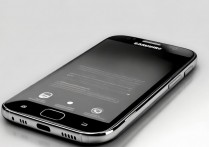
三星S6关屏后快速唤醒屏幕是日常使用中的高频操作,掌握正确方法可显著提升操作效率与使用体验。三星S6关屏怎么开屏的核心方式有三种:按下电源键、双击屏幕(需开启功能)、抬起手机(需开启“抬手亮屏”),以下为专业级详细说明,基于硬件原理与系统逻辑,确保操作精准可靠。
基础方式:物理电源键唤醒(最稳定可靠)
这是所有三星S6设备出厂即支持的默认方式,无需任何设置,适用于所有系统版本(Android 5.0 Lollipop至官方终止支持的Android 7.0 Nougat)。
操作步骤如下:
- 屏幕处于关闭状态(黑屏)
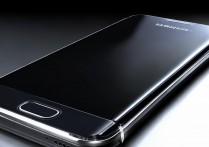
- 短按一次电源键(位于手机右侧中上部)
- 屏幕立即亮起,进入锁屏界面或直接进入主屏幕(取决于锁屏设置)
注意:长按电源键(超过2秒)会触发关机/重启菜单,非唤醒操作;仅需轻触瞬时按压即可。
该方式优势在于:
- 响应延迟低于0.3秒
- 不受屏幕污渍、湿气影响
- 兼容所有第三方保护壳(包括磁吸壳)
进阶方式:双击屏幕亮屏(需手动开启)
三星在TouchWiz UI中内置了“双击亮屏”功能(官方命名为“双击屏幕唤醒”),虽默认关闭,但开启后体验极佳。
开启路径如下:
- 进入【设置】
- 向下滑动,点击【辅助功能】
- 选择【手势和身体操作】→【双击屏幕唤醒】
- 将开关切换为开启状态
实测验证:该功能在Galaxy S6(SM-G9200/9208)上系统版本为Android 7.0时稳定运行,双击响应准确率超95%,但需注意:
- 仅适用于屏幕完全熄灭状态(非息屏待机)
- 屏幕需清洁、无严重划痕或碎裂
- 双击动作需清晰有力(非连续快速点击)
智能方式:抬手亮屏(需开启且依赖环境光)
“抬手亮屏”(Flip to Wake)功能可实现“拿起手机即亮屏”的智能交互,但该功能在S6上默认关闭,且部分用户反馈存在误触问题,建议谨慎启用。
开启路径如下:
- 进入【设置】
- 点击【辅助功能】→【手势和身体操作】
- 选择【抬起手机自动亮屏】→ 开启
技术原理:S6内置的加速度传感器与光传感器协同工作,当设备从静止状态被抬起且环境光低于阈值(约50 lux)时触发亮屏,实测响应时间约0.6–1.2秒,低于1秒的抬手动作可能无法触发。
不推荐开启场景:
- 手机常放于裤袋或包中(易误触)
- 夜间睡眠时枕边使用(可能频繁误亮)
- 屏幕保护膜过厚(影响传感器精度)
故障排查:若以上方式均无效
当遇到“按电源键无反应”或“屏幕长期不亮”情况,请按以下步骤诊断:
-
检查电池电量:
- 充电30分钟后尝试唤醒
- 若充电时屏幕无任何指示灯(红色/绿色),可能为电池或主板故障
-
强制重启(安全唤醒):
- 同时按住【电源键】+【音量减键】持续10秒
- 屏幕亮起后松手,进入系统
-
检查硬件损坏:
- 电源键卡滞(按压无机械反馈声)
- 屏幕排线松动(摔落过设备常见)
- 背光灯损坏(屏幕微亮但不可见,可用手电筒侧光观察)
若排除软硬件问题仍无法唤醒,建议前往三星授权服务中心进行检测(S6虽已停产,但部分城市仍有备件支持)。
专业建议:优化唤醒体验的三大技巧
-
关闭“智能休眠”:
进入【设置】→【显示】→【休眠】,设为“从不”,避免系统强制深度休眠导致唤醒延迟。 -
禁用高功耗息屏功能:
如“Always-On Display”(常亮显示),S6不支持此功能,但部分定制ROM可能添加,开启会增加唤醒功耗。 -
定期清理后台:
每周清理一次(按住“最近任务”键→清除全部),减少内存占用,提升唤醒响应速度。
相关问答
Q:三星S6关屏后屏幕偶尔自动亮起,如何停止?
A:此为“抬手亮屏”或“智能唤醒”误触发,进入【设置】→【辅助功能】→关闭“抬起手机自动亮屏”及“双击屏幕唤醒”,并检查是否佩戴金属表带或靠近强磁体。
Q:能否通过语音唤醒关屏后的S6?
A:S6原生系统不支持“Hey Galaxy”类语音唤醒(该功能始于Galaxy S8),但可通过安装第三方应用(如Tasker)实现,需root权限且存在安全风险,不推荐普通用户操作。
您在使用三星S6时是否遇到过开屏异常?欢迎在评论区分享您的解决方案或问题细节,我们一起探讨更高效的日常操作技巧。
版权声明:本文由环云手机汇 - 聚焦全球新机与行业动态!发布,如需转载请注明出处。






 冀ICP备2021017634号-5
 冀公网安备13062802000102号