

三星S7怎么录制视频格式?三星S7视频录制设置与格式调整方法
三星S7录制视频的默认格式为MP4(H.264编码),这是兼顾兼容性、画质与存储效率的最佳选择,若需调整格式或提升专业性,用户可通过系统设置或第三方应用实现定向优化,以下为完整操作指南。
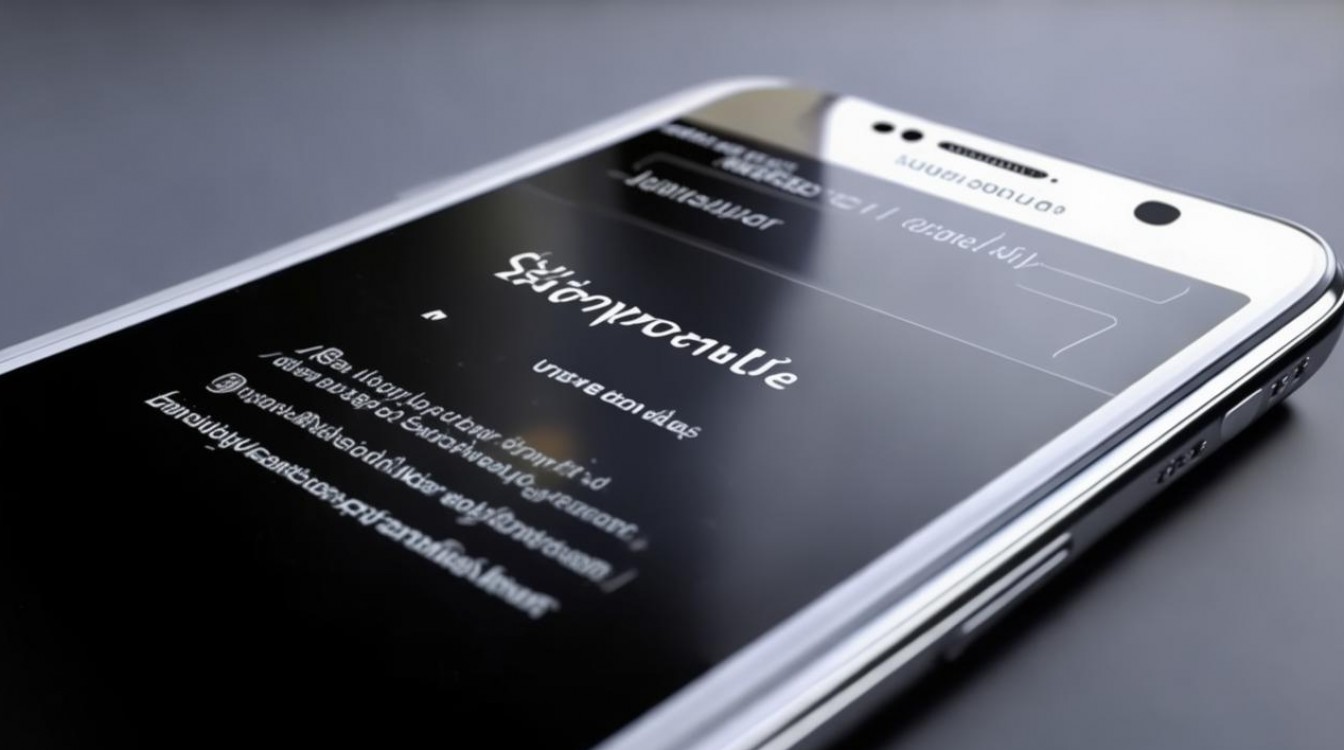
为什么MP4(H.264)是S7的首选视频格式?
三星Galaxy S7出厂预装Android 7.0系统,其相机模块经深度调校,默认输出MP4容器+H.264编码,原因有三:
- 全平台兼容性:Windows、macOS、iOS及主流视频平台均原生支持;
- 硬件编码优化:Exynos 8890处理器内置H.264硬件编解码器,录制时功耗更低、发热更少;
- 存储效率平衡:1080p/30fps视频约120MB/分钟,4K/30fps约240MB/分钟,兼顾画质与空间占用。
注:S7不支持HEVC(H.265)硬件编码,因此无法原生输出HEVC格式MP4。
如何检查当前录制视频格式?
操作路径清晰,三步可验证:
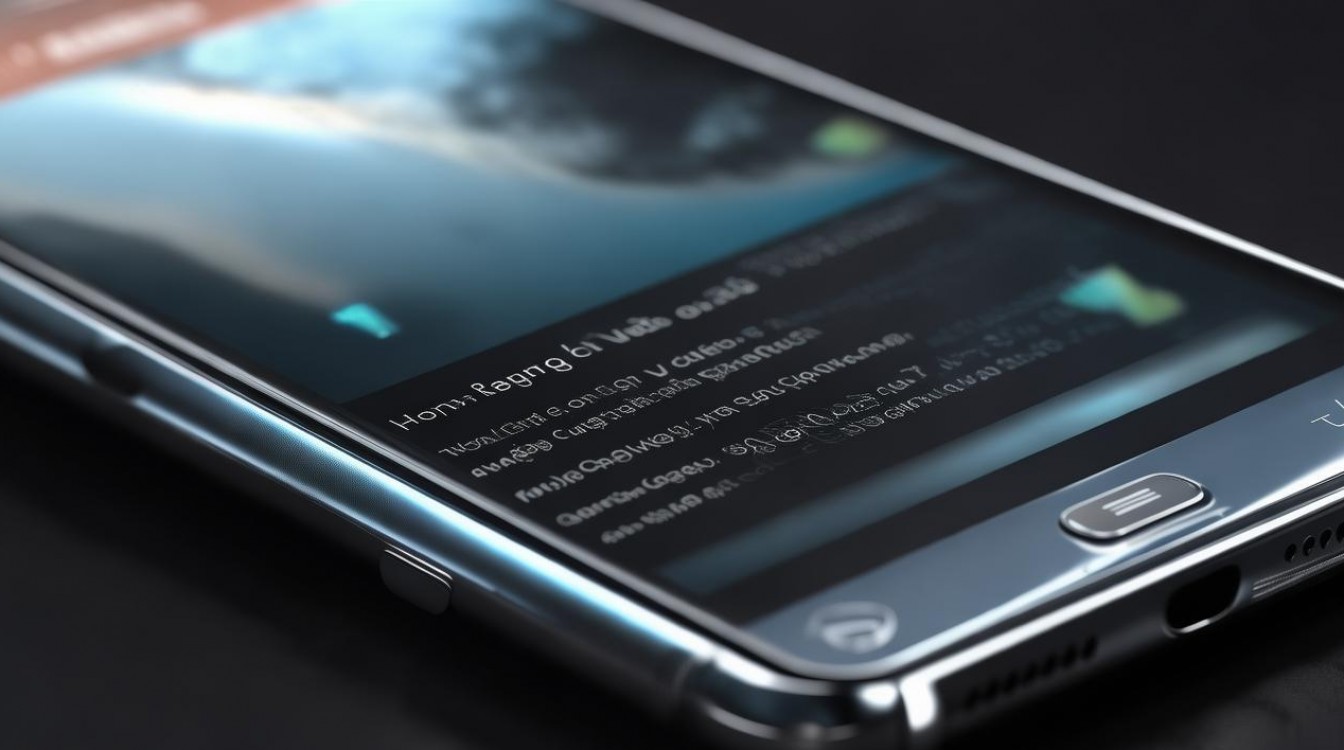
- 打开相机应用 → 点击“设置”图标(⚙️);
- 进入“视频质量” → 查看当前选项(如“4K(2160p)”、“1080p(30fps)”、“720p”);
- 点击任一选项右侧的“格式”(部分系统版本需长按选项)→ 显示为MP4(H.264);
若未显示格式选项,说明系统已锁定默认格式,无需修改。
提升视频质量的三种专业方案
方案1:系统内优化(推荐新手)
- 分辨率与帧率组合:
| 场景 | 推荐设置 | 优势 |
|---|---|---|
| 日常记录 | 1080p/60fps | 流畅度高,文件体积适中 |
| 运动/快动作 | 720p/240fps | 支持慢动作回放(4倍速) |
| 画质优先 | 4K/30fps | 最高清晰度,需大存储空间 | - 关键设置项:
- 开启“HDR模式”:提升明暗细节(室内/逆光场景);
- 关闭“防抖模式”:手动拍摄时减少电子裁切损失画质;
- 关闭“视频快拍”:避免自动裁切导致画面边缘失真。
方案2:第三方应用拓展(进阶用户)
- Open Camera(免费开源):
- 支持RAW视频输出(需外接编码器,S7仅支持H.264编码流);
- 可调节码率(最高20Mbps)、帧率(1-60fps可调);
- 操作路径:打开App → 设置 → 视频 → 码率选“High” → 容器选“MP4”。
- Filmic Pro(付费$19.99):
- 提供Log曲线、色温直方图、外录监听接口;
- S7实测限制:因USB OTG音频输入需系统权限支持,部分Android 7.0设备需Root后才能启用外接话筒功能。
方案3:后期格式转换(专业剪辑需求)
若需剪辑4K视频至Premiere Pro,建议:
- 先用S7录制1080p/60fps H.264 MP4(避免4K因编码压力导致掉帧);
- 用HandBrake转为ProRes 422 LT:
- 输入:S7原片 → 输出格式:MP4 → 编码器:Apple ProRes 422 LT;
- 优势:降低剪辑时CPU负载,提升流畅度。
常见问题与避坑指南
为何4K视频录制时卡顿?
- 根本原因:Exynos处理器散热限制,持续4K录制超2分钟自动降帧至1080p;
- 解决方案:
- 关闭屏幕亮度自适应,手动设为50%;
- 录制前关闭后台应用(尤其微信、QQ);
- 使用冷却背夹(实测可延长4K录制时间至10分钟)。
视频文件无法在电脑播放?
- 90%概率为编码参数问题:
- 检查视频属性:右键文件 → 属性 → 详细信息 → 查看“编码格式”是否为“H.264”;
- 若显示“H.265”,说明手机系统被篡改或安装非官方ROM;
- 正常S7应仅输出H.264,建议重置相机设置至出厂默认。
相关问答
Q:三星S7能录制HEVC格式视频吗?
A:不能,S7的Exynos 8890芯片无HEVC硬件编码器,Android系统底层亦不支持软件编码HEVC视频(会导致录制崩溃),官方固件仅输出H.264。
Q:如何将S7视频转为GIF?
A:使用GIF Maker(Google Play下载量超500万):
选择视频片段 → 2. 调整帧率(推荐15fps)→ 3. 限制分辨率至720p以下 → 导出GIF体积更小。
三星s7怎么录制视频格式?核心结论已明确:默认MP4(H.264)为最优解,按需选择上述方案即可兼顾画质与效率。
你是否在录制中遇到过格式兼容性问题?欢迎在评论区分享你的解决方案!
版权声明:本文由环云手机汇 - 聚焦全球新机与行业动态!发布,如需转载请注明出处。







 冀ICP备2021017634号-5
 冀公网安备13062802000102号