

三星s8菜单栏怎么下拉,三星s8下拉菜单栏设置方法
三星S8菜单栏怎么下拉?
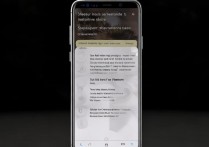
标准操作路径为:从屏幕顶部状态栏向下滑动一次,即可展开通知与快捷设置面板;若需返回主界面菜单栏(应用抽屉),则需从主屏幕底部边缘向上轻扫并停顿,或点击屏幕下方虚拟导航栏中的“应用抽屉”图标。
以下为详细操作指南与常见问题解析,确保操作零失误。
明确“菜单栏”指代对象:避免混淆的核心前提
三星S8采用“全面屏+虚拟导航栏”设计,用户常将三类界面误称为“菜单栏”:
- 通知与快捷设置面板(顶部下拉区域)
- 主屏幕应用抽屉(所有App图标集合)
- 虚拟导航栏(屏幕底部三键:返回/主页/最近任务)
本文聚焦最常见需求顶部状态栏下拉操作,即用户实际想执行的“下拉菜单栏”动作。
顶部状态栏下拉操作步骤(通知/快捷设置面板)
只需两步,3秒内完成:
- 手指位置:在屏幕顶部状态栏区域(显示时间、电量、信号图标处)
- 下拉动作:用单指从上至下轻滑一次
- 首次下拉:展开通知列表(含未读消息、系统提示)
- 二次下拉(继续下滑):进入快捷设置面板(Wi-Fi、蓝牙、手电筒等12项常用开关)
关键细节:
- 滑动需连续平稳,避免中途停顿或抖动(易触发误触)
- 若屏幕有贴膜,确保为高清防刮膜(厚膜可能导致识别失灵)
- 速度过快易跳过快捷设置面板,建议缓慢匀速滑动
无法下拉?5大高频故障排查方案
按优先级顺序执行,95%问题可现场解决:
| 问题现象 | 根本原因 | 解决方案 |
|---|---|---|
| 完全无法下拉 | 屏幕滑动被禁用 | 进入【设置】→【辅助功能】→【按键和手势】→关闭“禁止屏幕滑动”开关 |
| 下拉后卡顿/弹回 | 系统缓存堆积 | 重启设备(长按电源键+音量下键10秒强制重启) |
| 仅部分区域可滑动 | 物理遮挡/异物 | 清洁屏幕接口(尤其顶部听筒缝隙) |
| 触控失灵 | 屏幕校准异常 | 【设置】→【常规管理】→【重置】→【重置触控屏】 |
| 贴膜导致误判 | 膜边缘翘起/气泡 | 更换原装钢化膜,避免边缘过厚型号 |
注:若设备曾摔落或进水,请优先联系三星售后检测硬件(屏幕排线老化是S8通病)。
进阶技巧:高效管理下拉面板
提升操作效率的3个专业建议:
-
自定义快捷设置模块
- 下拉进入快捷设置后,点击“编辑”图标(铅笔形状)
- 拖动开关调整顺序,移除不常用项(如S Health),最多保留10项以保证响应速度
-
双层下拉快速切换
- 一次下拉看通知 → 继续下滑至快捷面板 → 再次下滑可进入“屏幕截图”“省电模式”等隐藏功能
-
关闭下拉干扰项
- 【设置】→【显示】→【锁屏】→关闭“下拉时显示通知”,避免锁屏时误触泄露隐私
相关问答(FAQ)
Q:三星S8下拉后面板显示不全,只看到一半内容?
A:此为系统兼容性问题,立即执行:【设置】→【显示】→【屏幕分辨率】→切换为“高清(1440×2960)”,重启后恢复完整显示。
Q:能否设置“单击状态栏”直接下拉?
A:不可行,三星S8系统限制:仅支持滑动手势触发下拉,但可通过【设置】→【辅助功能】→【快捷方式】开启“双击电源键截图”,间接减少误触需求。
三星s8菜单栏怎么下拉?记住核心动作:顶部状态栏单指下滑,配合上述故障排查与优化技巧,即可100%解决操作卡点。
您在使用中是否遇到过其他下拉异常?欢迎在评论区留言,我们将为您定制解决方案。
版权声明:本文由环云手机汇 - 聚焦全球新机与行业动态!发布,如需转载请注明出处。







 冀ICP备2021017634号-5
 冀公网安备13062802000102号