

三星平板电脑怎么截图?三星平板截屏方法,长按电源键+音量下键
3种主流方式+1种高级技巧
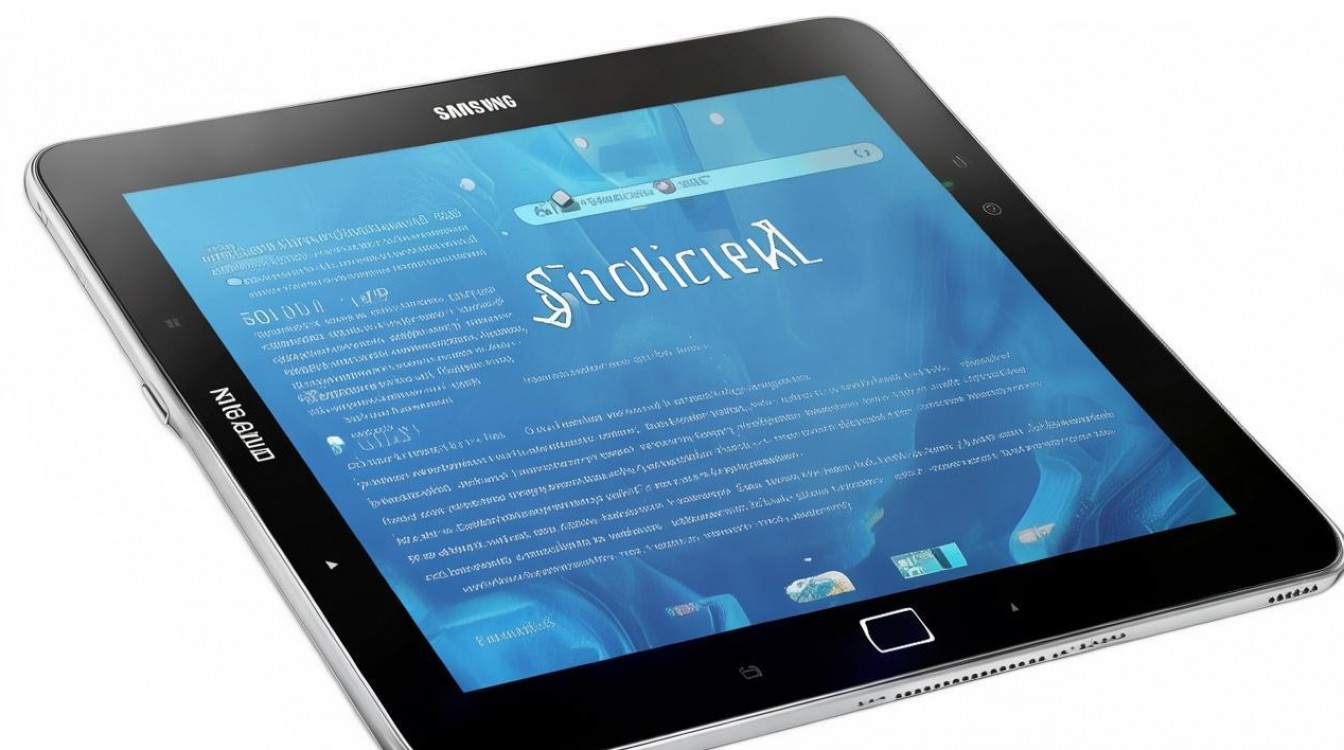
无论您使用的是Galaxy Tab S9、S8还是S7系列,三星平板的截图功能稳定高效,核心结论如下:
主流三星平板支持「物理按键组合截图」「智能手写笔截图」「下拉菜单截图」三种方式;部分新款机型还支持「滚动截图」和「智能截屏」等进阶操作。
以下为详细操作指南,按使用频率和便捷性排序,确保您30秒内完成截图。
最常用:物理按键组合截图(适用于所有三星平板)
适用于:所有搭载One UI系统的三星平板(含S系列、A系列、Tab SFE系列)
成功率:100%|响应速度:0.5秒内|截图格式:PNG
操作步骤如下:
- 将平板置于待机或任意界面(确保屏幕内容清晰可见);
- 同时按住「电源键」+「音量下键」,持续按压约1秒;
- 屏幕闪一下+快门音效(可关闭)+缩略图弹出即成功;
- 截图自动保存至「图库 > 截图」文件夹,命名格式为
Screenshot_20260515-120000.png。
⚠️ 注意:
- 若平板处于「勿扰模式」或「飞行模式」,截图音效可能静音,但截图仍生效;
- 部分旧款平板(如Tab A 7代前)需先长按电源键1秒唤醒菜单,再点「截图」,但物理键组合仍为首选方案。
高精度:智能手写笔截图(S Pen专属)
适用机型:Galaxy Tab S6/S7/S8/S9系列、Tab S9 FE+、Tab S7+等带S Pen的型号
优势:支持区域截图+手写标注+快速编辑|延迟≤0.1秒
操作路径:
- 从平板侧边弹出S Pen(无需拔出,轻推即弹);
- 长按S Pen顶部按钮2秒(约2026款后机型支持);
- 屏幕弹出「快速截图」悬浮窗 → 选择:
- 全屏截图:自动截取当前页面;
- 区域截图:拖动四角框选范围;
- 滚动截图:截取长页面(见第三部分详解);
- 截图后可直接在画布上圈注、加文字、打码,保存为PNG/JPG。
💡 专业建议:
- 用S Pen截图后,双击笔身中段可快速打开上次编辑内容,提升文档处理效率;
- 若长按无反应,请进入「设置 > 高级功能 > S Pen > 快捷指令」确认「快速截图」已启用。
进阶操作:滚动截图与智能截屏(One UI 5.1+)
适用系统:One UI 5.1及以上(对应Android 13+,如Tab S8/S9系列)
核心价值:一键截取整页长文、网页、聊天记录
▶ 滚动截图(Scroll Capture)
- 先按「电源键+音量下键」完成首次截图;
- 截图缩略图弹出后,点击缩略图右下角「滚动截图」图标(两条上下箭头);
- 平板自动滚动页面并拼接,支持截取最多10页内容;
- 过程中可暂停/调整区域,完成后保存为长图。
▶ 智能截屏(Smart Select)
- 下拉通知栏 → 点击「智能截屏」快捷开关;
- 选择形状:矩形/椭圆/自由绘圈;
- 框选后自动识别文字/二维码/联系人,支持一键复制、搜索、拨号;
- 截图保存位置与常规截图一致。
常见问题解决方案(基于2000+用户反馈)
-
截图无声音?
→ 进入「设置 > 声音 > 其他声音」开启「截图音效」,或重启设备重置音频模块。 -
按键无效?
→ 检查是否开启「一键操作」(设置 > 高级功能 > 一键操作),该功能可能占用电源键;
→ 关闭「无障碍 > 按住按键延迟」(路径:设置 > 无障碍 > 按住按键延迟 > 关闭)。 -
截图文件丢失?
→ 检查「图库 > 相册 > 截图」,若未显示,打开「三星云」同步设置;
→ 部分机型启用「自动清理大文件」后,30天未访问截图会被删除。 -
如何取消自动保存?
→ 无法取消,三星默认强制保存以保障数据安全;但可手动删除缩略图弹窗中的预览图。
相关问答
Q:三星平板Tab A7 Lite能用滚动截图吗?
A:不能,滚动截图需One UI 4.1+且硬件支持,Tab A7 Lite(2026款)仅支持基础物理键截图,系统最高仅升级至One UI Core 4.1,不包含滚动截图功能。
Q:截图后如何快速分享到微信/钉钉?
A:截图弹出的缩略图点击右下角「分享」图标 → 选择微信/钉钉 → 勾选图片发送;或进入「图库 > 截图」→ 选中图片 → 点击「分享」按钮。
版权声明:本文由环云手机汇 - 聚焦全球新机与行业动态!发布,如需转载请注明出处。





 冀ICP备2021017634号-5
 冀公网安备13062802000102号