

三星手机黑屏了怎么办?三星手机黑屏死机重启无法开机原因及解决方法
三星锁定手机黑屏了怎么办啊?核心结论:先排除外部因素,再判断软硬件故障,90%以上黑屏问题可通过基础操作或安全模式恢复;若无效,再考虑专业维修。
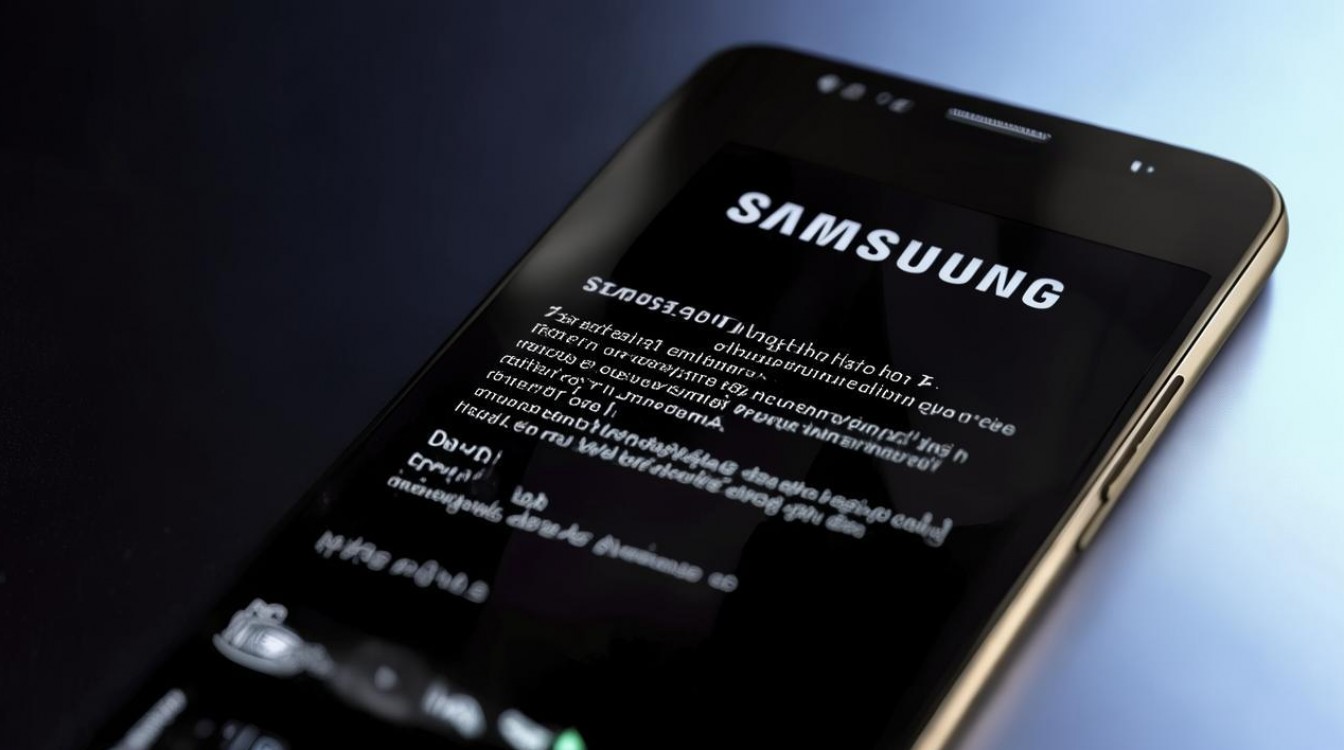
立即执行:3步基础排查(5分钟内完成)
第一步:强制重启
这是解决临时系统卡死最有效的方式。
- 按住 电源键 + 音量下键 同时持续按压 10秒以上(三星部分机型需15秒)。
- 观察屏幕是否有震动反馈或三星Logo出现。
- 若成功,手机将自动重启;若仍黑屏,进入下一步。
第二步:检查充电状态
电池耗尽是黑屏首要原因,尤其当手机长期未使用或电池老化。
- 使用原装充电器(5V/2A或更高),连接15分钟后尝试开机。
- 避免使用第三方快充头或电脑USB口(电流不足)。
- 若充电时屏幕无任何反应(无指示灯、无震动),进入第三步。
第三步:观察指示灯与物理痕迹
- 充电时,通知LED灯是否亮起(如Galaxy S/Note系列左上角红/绿灯)。
- 检查屏幕是否有裂痕、进水痕迹(如屏幕边缘水渍、变色斑块)。
- 若有明显物理损伤或进水,立即断电并送修,切勿反复尝试开机。
进阶诊断:判断系统是否“假死”
若基础操作无效,需确认系统是否仍在运行。
第一步:尝试进入安全模式
适用于“开机后黑屏但后台程序未完全终止”的情况。
- 关机状态下,长按电源键至三星Logo出现 → 立即松开 → 瞬间长按音量下键 → 直至屏幕亮起。
- 成功进入安全模式后,屏幕显示右下角“安全模式”字样,可操作手机。
- 若安全模式下屏幕正常:说明第三方应用冲突导致系统崩溃,卸载近期安装的APP(尤其是清理类、电池优化类软件)。
第二步:使用Find My Mobile远程重启
前提:手机已登录三星账号且开启“查找我的手机”功能。

- 在电脑浏览器访问 https://findmymobile.samsung.com
- 登录账号 → 选择对应设备 → 点击 “重启设备”。
- 若操作成功,手机将自动重启;若提示“设备离线”,说明系统已完全停止运行。
第三步:尝试下载模式(Download Mode)
用于检测系统底层是否损坏。
- 关机后,同时按住 电源键 + 音量下键 + 音量上键(三键同步)→ 保持10秒。
- 若屏幕显示黄色警告界面及“下载模式”字样,说明主板供电正常、系统可识别硬件。
- 此时按音量上键确认进入下载模式,再按电源键退出。
- 若三键操作无反应,大概率为硬件故障。
硬件故障的典型信号与应对方案
以下现象表明已超出用户自救范围,需专业干预:
- 充电时无任何反应(指示灯不亮、无震动、无发热)→ 电池或充电接口损坏
- 强制重启后反复重启黑屏 → 系统分区损坏或主板供电异常
- 屏幕有显示痕迹但完全不亮(如侧光可见背光层裂痕)→ 屏幕排线断裂或屏幕本身故障
- 进水后黑屏(尤其接触海水/饮料)→ 主板腐蚀,需拆机清洗
专业建议:
- 勿自行拆机:三星设备多采用胶粘设计,非专业工具易损坏中框或屏幕排线。
- 优先选择三星官方售后:维修数据可同步账号,且提供30天质保(第三方维修可能丢失保修权益)。
- 备机策略:日常开启“三星云备份”与“Smart Switch”,黑屏后可通过新设备快速恢复通讯录、照片等核心数据。
预防性措施:避免未来再次发生
- 定期更新系统:每月检查一次“设置 > 软件更新”,补丁可修复已知崩溃漏洞。
- 避免极端温度环境:-10℃以下或60℃以上环境易导致电池保护性关机。
- 启用自动备份:路径“设置 > 账户与备份 > 备份和恢复”,确保数据云端留存。
- 谨慎安装ROOT/刷机工具:90%的系统级黑屏源于非官方固件破坏分区表。
相关问答
Q:三星手机黑屏后能恢复数据吗?
A:若手机未完全断电(如充电时有微弱震动),可尝试通过Find My Mobile远程备份;若进入下载模式,专业维修店可用工具(如JAF、Octoplus)读取eMMC芯片数据;但屏幕损坏导致无法操作的设备,恢复成功率低于40%,关键数据务必提前云备份。
Q:黑屏后能通过OTG外接键盘操作吗?
A:不可行,三星设备未开启USB OTG输入支持(除非已ROOT),且黑屏状态下系统无法识别外设,强行连接可能触发短路风险。
你的三星手机是否曾因黑屏丢失重要数据?欢迎在评论区分享你的应急处理经验,帮助更多用户避开陷阱。
版权声明:本文由环云手机汇 - 聚焦全球新机与行业动态!发布,如需转载请注明出处。







 冀ICP备2021017634号-5
 冀公网安备13062802000102号