

三星gear s3怎么弄表盘?详细设置教程分享
三星Gear S3更换表盘的核心逻辑在于熟练运用设备端的触控交互与物理表冠操作,配合Gear配套应用(Samsung Gear App)实现个性化定制与第三方资源导入,最直接且高效的方法是通过手表主界面的长按操作进入编辑模式,或利用手机端应用商店下载专属表盘文件进行无线同步,对于绝大多数用户而言,这两种方式涵盖了从系统预设调整到深度个性化定制的全过程,操作流程逻辑严密且反馈及时,是体验这款经典智能穿戴设备功能深度的关键入口。
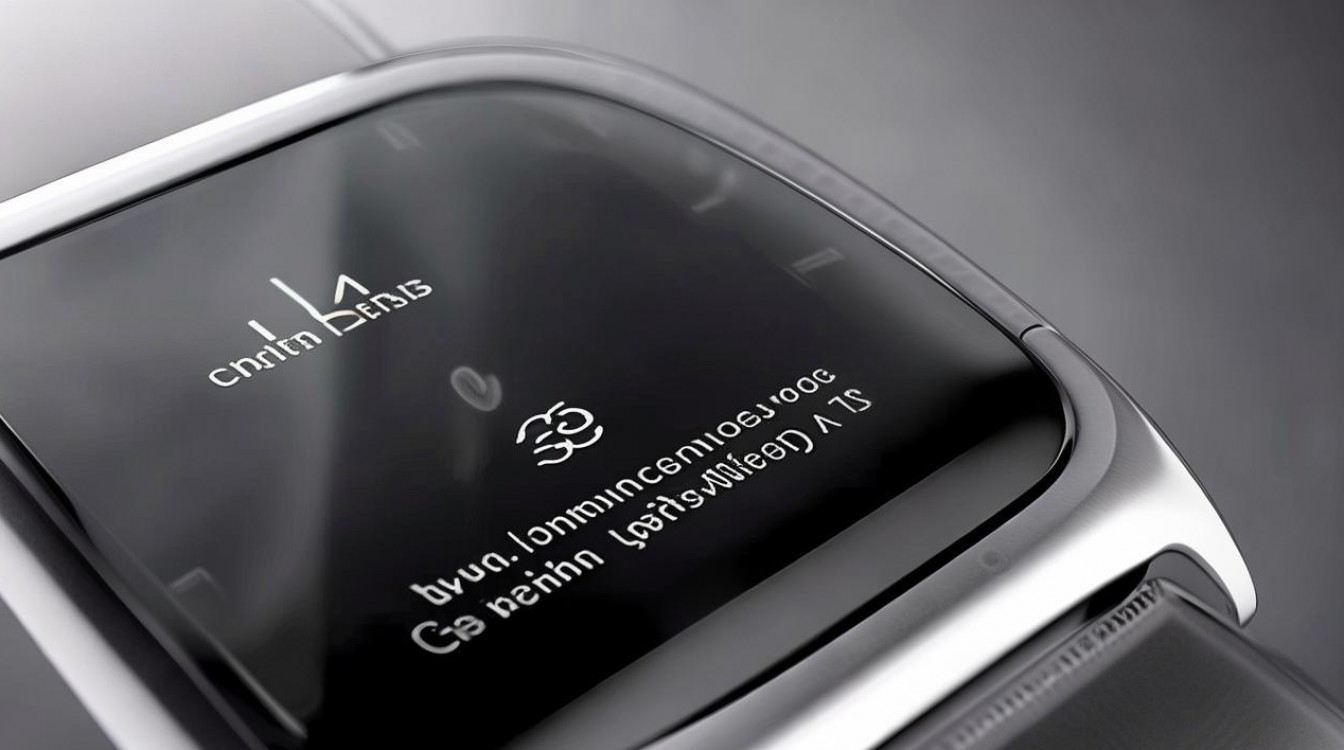
设备端快捷操作:系统预设表盘的即时切换
这是最符合直觉的操作方式,充分利用了Gear S3标志性的旋转表圈与触控屏幕特性,适合快速切换风格。
-
长按唤醒编辑模式 在手表处于时钟显示界面时,长按屏幕中央约2秒,系统会触觉震动反馈,并自动进入表盘预览界面,屏幕背景略微虚化,下方出现“自定义”或“信息”等选项卡,这一操作逻辑类似于智能手机更换壁纸,但集成度更高。
-
滑动筛选与表圈联动 进入预览模式后,左右滑动屏幕或顺时针/逆时针旋转表圈,即可快速浏览设备内置的所有表盘样式,Gear S3内置了诸如“探险家”、“经典数字”、“计时表”等多种风格,每种风格都针对OLED圆形屏幕进行了深度适配。
-
应用与确认 选中目标表盘后,点击屏幕空白处或按下实体键,系统即会将当前选中的样式设定为默认,整个过程无需网络介入,响应速度极快,体现了本地化操作的高效性。
手机端深度定制:Gear配套应用的专业级调整
若需对表盘进行精细化设置,如更改配色、复杂功能(Complications)显示内容,手机端的管理界面提供了更广阔的视野和更精准的控制。
-
建立连接与同步 确保Gear S3已通过蓝牙与智能手机连接,且Samsung Gear App(或Galaxy Wearable App)处于后台运行状态,打开手机端应用,点击“表盘”选项卡,界面会实时显示手表当前的表盘样式及可用资源列表。
-
参数微调与组件设置 在手机端选中一个表盘后,不仅仅是简单的“应用”,还可以点击“自定义”按钮进入编辑层级。
- 样式与颜色:许多高端表盘支持多套配色方案,点击色盘即可实时预览。
- 复杂功能配置:Gear S3支持在表盘上显示步数、天气、心率、下一次日程等小部件,在手机端编辑界面,点击表盘上的对应区域(如6点钟方向的小表盘),即可从列表中重新绑定数据源。这种所见即所得的编辑方式,远比在狭小的手表屏幕上操作更精准。
-
无线推送机制 完成设置后,点击手机屏幕上的“保存”或“传输到手表”,App会将配置文件打包并通过蓝牙通道发送至Gear S3,此时手表顶端会显示传输图标,数秒后表盘自动刷新。
第三方资源拓展:突破系统限制的进阶玩法
很多用户询问三星gear s3怎么弄表盘才能获得更多个性化选择,答案在于挖掘CZSC(三星专属表盘格式)资源与第三方应用市场,这是区分普通用户与极客玩家的分水岭。
-
官方应用商店下载 在Samsung Gear App内,向下滑动至“获取更多表盘”或直接进入“Galaxy Store”,这里汇聚了全球开发者上传的海量表盘资源,涵盖了机械风、极简风、动漫风等类别。
- 付费与免费:部分高质量表盘需要付费解锁,但免费资源已足够丰富。
- 一键安装:点击下载后,资源会自动解压并安装至手表,无需手动拷贝文件。
-
本地文件导入法(高阶玩法) 对于在论坛或爱好者社群找到的独立
.czsc格式文件,可通过特定文件管理工具进行本地化安装。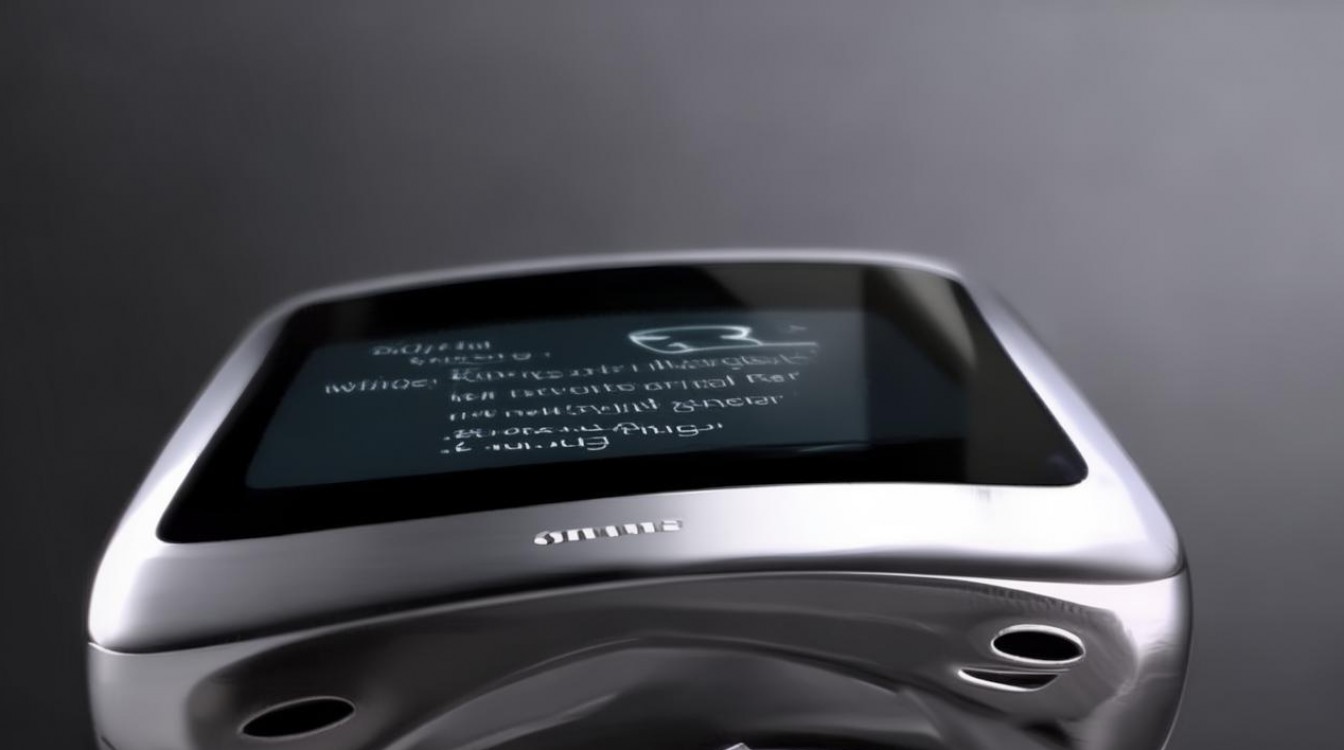
- 将
.czsc文件传输至手机存储根目录。 - 使用“Gear File Manager”等第三方工具或通过电脑端配合Android调试桥(ADB)命令推送到手表的特定系统分区。
- 此方法涉及系统底层权限,操作前需充分了解风险,可能导致系统不稳定,建议普通用户优先使用商店渠道。
- 将
常见问题排查与专业维护建议
在更换表盘的过程中,可能会遇到同步失败、显示异常等问题,遵循以下排查逻辑可快速解决。
-
同步卡顿或失败
- 检查蓝牙连接状态,确保手机与手表距离在有效范围内(建议无遮挡3米内)。
- 清除Samsung Gear App的缓存数据,重新启动手机端应用。
- 重启Gear S3,长按实体键选择“关机”,待完全断电后再次开机,此举可清除临时系统错误。
-
表盘耗电过快 部分第三方动态表盘由于动画帧率过高或后台数据刷新频率设置不当(如每秒刷新一次心率),会导致续航锐减。
- 解决方案:在表盘设置中将刷新率调整为“常亮时简化”或“降低频率”。
- 优先选择静态背景或指针式表盘,OLED屏幕在显示黑色背景时最为省电。
-
系统兼容性 Gear S3运行的是Tizen操作系统,随着三星逐步转向Wear OS,部分新开发的表盘可能不再兼容旧版系统内核,下载前务必确认表盘支持的系统版本号,避免安装后无法显示或闪退。
通过上述分层解析,我们可以看到,从最基础的触控交互到复杂的文件导入,Gear S3的表盘更换体系既照顾了小白用户的易用性,又满足了硬核玩家的探索欲,掌握这些技巧,不仅能让这块经典腕表焕发新生,更能提升日常使用的数字生活品质。
相关问答模块
问:为什么我在Galaxy Store下载的表盘在Gear S3上无法显示? 答:这通常是由于系统版本兼容性或网络同步延迟导致的,请确认你的Gear S3系统固件已更新至最新版本,部分新表盘依赖新版系统服务框架,尝试在Samsung Gear App中强制停止应用并清除缓存,重新建立连接,如果问题依旧,可能是该表盘已下架或文件损坏,建议卸载后重新下载或联系开发者。
问:如何将我自己拍摄的照片设置为Gear S3的表盘背景? 答:Gear S3支持“我的照片”表盘功能,操作路径为:在手表界面长按进入表盘选择 -> 左右滑动找到“我的照片”或类似图标的预设项 -> 点击下方的“自定义”图标 -> 手表会自动调取相册或提示打开手机端选择照片,在手机端App中,你可以从图库中选择任意图片,并进行裁剪和滤镜调整,设置完成后点击传输即可将个人照片设为专属表盘背景。
如果你在使用Gear S3的过程中发现了更多独特的表盘设置技巧或遇到了难以解决的问题,欢迎在评论区留言分享你的经验。
版权声明:本文由环云手机汇 - 聚焦全球新机与行业动态!发布,如需转载请注明出处。






 冀ICP备2021017634号-5
 冀公网安备13062802000102号