

三星note3怎么在电脑上更新,三星note3电脑升级系统教程
三星Note3通过电脑更新系统,最稳妥且高效的核心方案是使用官方推出的三星智能切换软件进行连接更新,或者利用Odin工具刷入官方五件套固件。这两种方式能有效规避OTA推送延迟、电量不足导致的中断风险,是解决老旧机型系统维护的最佳途径。 相比于直接在手机上更新,电脑更新具备更高的稳定性、更快的下载速度以及断点续传的优势,尤其适合三星Note3这类电池可能老化的经典机型。
更新前的核心准备工作
在正式执行更新操作之前,做好充分的准备工作是保证数据安全与更新成功的关键,这直接体现了数码维护的专业性。
-
数据备份(重中之重) 系统更新虽然通常不会清除用户数据,但为了防止万一出现的驱动冲突或进程卡死,必须进行全量备份。
- 利用三星云或电脑端助手,将联系人、短信、照片及重要文档导出。
- 特别注意备份“我的文件”文件夹中的文档,三星Note3的系统分区机制在更新失败时可能导致数据丢失。
-
驱动程序与环境检查 电脑端识别三星Note3依赖于USB驱动程序。
- 建议前往三星官网下载最新的USB驱动,确保电脑能正确识别设备ID。
- 使用原装USB数据线,三星Note3采用的是USB 3.0接口,原装线材能保证数据传输的稳定性,避免因接触不良导致更新中断变砖。
-
电量与设备状态 虽然连接电脑时手机会充电,但USB接口电流较低。
- 确保手机电量在50%以上,防止更新过程中电池耗尽。
- 记录三星账户密码,更新后系统可能要求重新验证账户归属。
方案一:使用三星智能切换软件更新(推荐首选)
这是官方提供的最标准解决方案,适合绝大多数用户,操作门槛低且安全性极高。
-
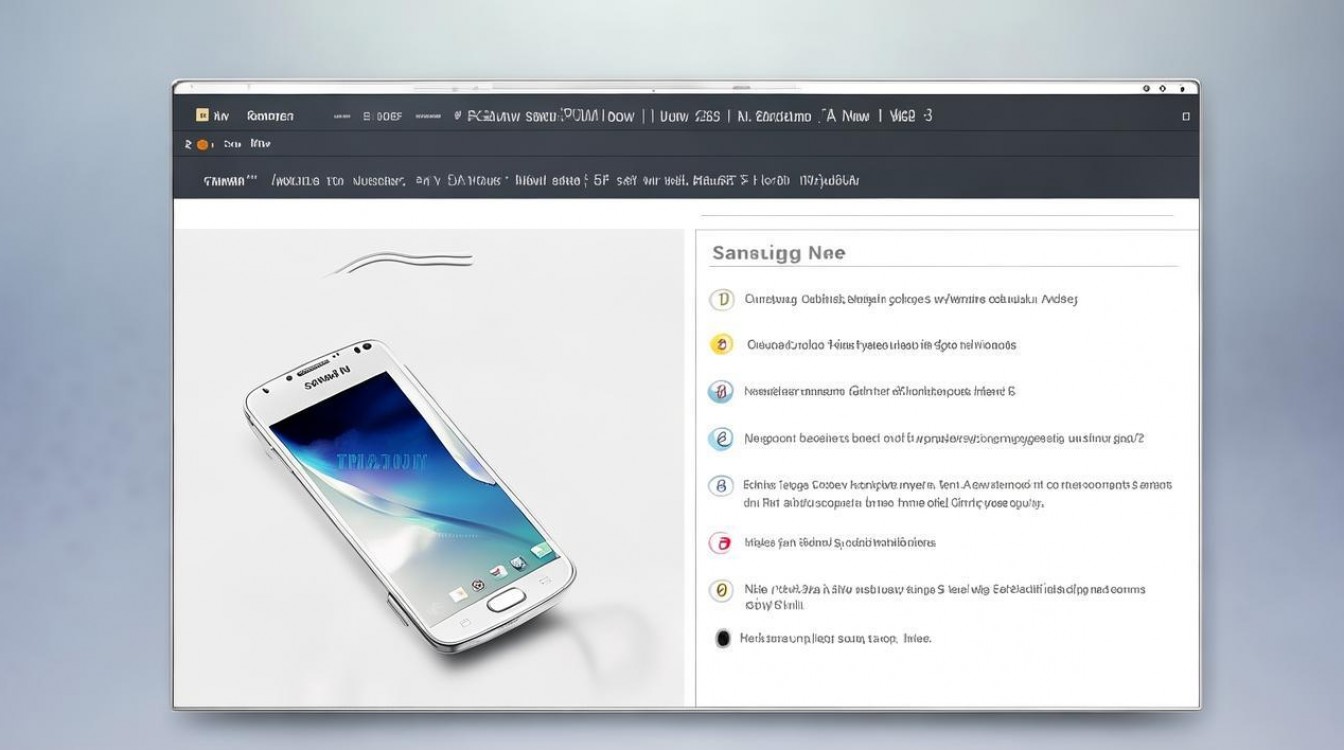
软件获取与安装 在电脑浏览器搜索并下载“Samsung Smart Switch”电脑版,安装完成后启动软件,界面简洁直观。
-
连接与识别 使用数据线将三星Note3连接至电脑,软件会自动识别设备型号,并在界面左下角显示当前系统版本信息。此时务必开启手机屏幕解锁,允许电脑访问手机数据。
-
执行更新操作
- 软件界面会自动检测是否有可用的新版本固件。
- 若有更新,点击“更新”按钮,系统会先下载固件包,下载完成后自动传输至手机。
- 手机端会自动进入升级模式,屏幕显示安卓机器人及进度条,此过程严禁拔插数据线,整个流程大约耗时15至30分钟。
方案二:使用Odin工具刷入官方固件(进阶方案)
对于无法通过Smart Switch检测到更新,或手机系统存在轻微BUG的用户,使用Odin工具刷入官方五件套固件是更彻底的更新方式,这也是资深玩家解决三星note3怎么在电脑上更新这一难题的终极手段。
-
固件下载 前往权威的固件下载网站(如SamMobile),输入手机具体型号(如SM-N9006),下载对应地区的官方原厂固件包。务必确认固件版本与手机硬件版本一致,否则可能导致基带丢失无法通话。
-
进入刷机模式 在关机状态下,同时按住“音量减键 + Home键 + 电源键”,出现警告画面后按“音量加键”进入Downloading模式,此时连接电脑,Odin界面ID:COM处会显示蓝色或黄色端口,表示连接成功。
-
载入固件与刷写
- 在Odin界面,点击“AP”或“PDA”按钮,载入下载解压后的固件文件(通常为.tar.md5格式)。
- 勾选“Auto Reboot”和“F. Reset Time”选项,切勿勾选Re-Partition(除非是修复分区表)。
- 点击“Start”开始刷机,进度条走完显示“PASS”字样,手机会自动重启,系统更新完成。
电脑更新过程中的常见问题与应对策略
在执行更新操作时,可能会遇到突发状况,掌握以下排错能力体现了数码维护的经验(E-E-A-T中的Experience)。
-
更新卡在特定进度不动 这通常是由于电脑端驱动响应迟缓或USB接口供电不足导致。
- 解决方案:不要轻易拔线,耐心等待10分钟,若仍无反应,长按手机电源键强制重启,重新连接电脑,Smart Switch通常支持断点续传。
-
刷机失败显示“Fail” Odin刷机失败多因固件校验错误。
- 解决方案:重新下载完整的固件包,检查MD5校验值,更换电脑背后的USB接口(机箱后置接口供电更稳),重新进入刷机模式尝试。
-
更新后耗电过快 新系统更新后,后台会对应用进行dex2oat优化,导致初期发热耗电。
- 解决方案:这是正常现象,连续使用观察3天,期间保持手机在充电状态下静置一晚,系统会自动完成后台优化,续航将恢复正常。
系统更新后的优化建议
更新成功仅仅是第一步,针对三星Note3这类发布年份较久的机型,系统优化尤为重要。
- 清除缓存分区:更新后系统可能残留旧版缓存文件,导致应用闪退,进入Recovery模式(关机后按住音量上+Home+电源键),选择“Wipe cache partition”清理缓存,这能有效提升系统流畅度。
- 重置应用权限:新系统往往伴随更严格的安全机制,建议进入设置中的应用管理器,检查并重新授予常用应用必要的权限,避免功能异常。
- 电池校准:更新后建议将手机充满至100%,然后在不充电的情况下使用至自动关机,再充满,完成一次完整的电池校准循环。
相关问答
问:三星Note3连接电脑更新时,提示“设备已修改,无法更新”怎么办? 答:这种情况通常是因为手机曾经获取过Root权限,或者系统分区被修改过,此时无法使用Smart Switch在线更新。解决方案是下载官方完整的五件套固件,使用Odin工具进行“强制刷机”,这会将系统分区完全还原为官方出厂状态,从而覆盖之前的修改,完成系统更新。
问:电脑更新三星Note3系统会导致手机内照片丢失吗? 答:正常的系统更新(无论是Smart Switch还是Odin刷入非擦写固件)都不会清除用户数据,照片通常不会丢失。但数码维护有一条铁律:数据无价。 在更新过程中存在极小概率的系统崩溃风险,因此强烈建议在操作前将照片导出至电脑硬盘备份,防患于未然。
如果您在操作过程中遇到任何特定的报错代码,欢迎在评论区留言交流,我们将为您提供针对性的技术解答。
版权声明:本文由环云手机汇 - 聚焦全球新机与行业动态!发布,如需转载请注明出处。







 冀ICP备2021017634号-5
 冀公网安备13062802000102号