

三星软件更新延期怎么去掉?如何关闭更新提醒
想要彻底解决三星手机软件更新提示延期或消除更新角标困扰,最核心且有效的方法是组合使用“自动更新开关管理”、“系统应用数据清理”以及“开发者选项调试”这三套方案,面对系统频繁弹出的更新提示,用户不应被动等待,而应主动干预系统机制,通过切断更新检查通道或清除更新缓存数据,实现真正意义上的“去延期化”和“去红点化”,从而获得纯净的系统使用体验。
理解“延期”机制与关闭自动更新的基础操作
三星One UI系统的更新机制设计初衷是为了保障系统安全与功能迭代,但频繁的提醒确实会干扰日常使用,所谓的“延期”通常指用户手动点击“稍后提醒”后,系统仍会在特定周期内反复弹窗,要解决这一问题,第一步必须从源头控制。
-
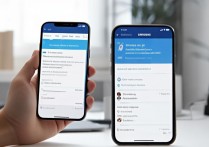
关闭自动下载与夜间安装 进入手机的“设置”菜单,下滑找到“软件更新”选项,点击进入后,会看到“自动下载”和“夜间安装”两个核心开关。
- 关闭“通过WLAN自动下载”:防止手机在连接Wi-Fi时后台静默下载更新包,一旦下载完成,系统的更新提示会变得更加频繁且难以消除。
- 关闭“夜间安装”:这是很多用户早上醒来发现手机自动重启更新的元凶,关闭它能确保手机不会在用户不知情的情况下完成更新。
-
手动暂停更新检查 在软件更新界面,如果系统正在检查更新,可以点击“停止”按钮,虽然这只是暂时性措施,但结合后续的操作可以有效减少后台活动。
强制消除更新提示:清除应用数据的“外科手术”式方案
很多用户发现,即便关闭了自动更新,设置图标上的红色角标依然存在,或者通知栏依然残留“新软件可用”的常驻通知,这是因为系统缓存了更新检查的记录,需要通过清除应用数据来“欺骗”系统,使其恢复到未检测到更新的状态。
-
清除软件更新应用数据 进入“设置” -> “应用程序”,由于“软件更新”是系统隐藏应用,需要点击右上角搜索图标或开启“显示系统应用程序”选项(部分机型在右上角更多设置中)。
- 在应用列表中搜索“软件更新”或“Software Update”。
- 点击进入后,选择“存储”选项。
- 依次点击“清除数据”和“清除缓存”,注意,清除数据不会删除手机内的照片或聊天记录,仅清除系统关于更新检查的记录文件。
- 操作完成后,手机可能会提示需要重启,建议立即重启,重启后,你会发现设置图标上的红点消失,系统暂时“忘记”了更新任务。
-
处理系统界面通知 如果通知栏依然存在更新提示,同样的方法也适用于“系统界面”或“系统UI”应用,清除其通知缓存,可以彻底抹除掉那些顽固的更新通知栏卡片。
进阶方案:利用开发者选项阻断更新服务器
对于追求彻底清净、不希望系统再检测到任何OTA(Over-the-Air)更新的高级用户,可以通过开发者选项进行更深层次的阻断,这是解决三星软件更新延期怎么去掉这一问题的终极手段,但操作需谨慎。
-
开启开发者选项 进入“设置” -> “关于手机” -> “软件信息”,找到“编译编号”或“内部版本号”,连续快速点击7次,直到屏幕提示“开发者模式已开启”。
-
修改系统更新设置 返回“设置”主菜单,底部会出现“开发者选项”,进入后,下滑找到“系统更新”相关板块(部分机型可能位于“自动系统更新”或“无线更新”调试选项中)。
- 将“自动系统更新”开关关闭,这不同于普通设置里的关闭,它在系统底层服务层级阻断了更新请求。
- 部分定制ROM或特定版本One UI还允许用户禁用“OTA更新服务”,这需要借助ADB工具或第三方应用管理器冻结“com.wssyncmldm”进程,对于普通用户,仅操作开发者选项中的开关已足够有效。
深度解析:为何不建议盲目冻结更新服务
在数码极客圈中,流传着通过ADB命令冻结系统更新服务的做法,虽然这能一劳永逸地解决提示问题,但从专业数码维护的角度看,这种做法存在隐患。
-
安全风险 系统更新往往包含关键的安全补丁,长期冻结服务会导致手机暴露在已知的系统漏洞之下,增加数据泄露或恶意软件攻击的风险。
-
系统兼容性问题 三星One UI的大版本更新通常伴随着底层安卓版本的升级,涉及API变动,长期不更新可能导致新安装的应用出现闪退或兼容性问题。
-
维护建议 正确的做法是:当系统稳定流畅,且当前版本无重大Bug时,使用上述的“清除数据法”和“关闭自动检查法”来屏蔽打扰,每隔2-3个月,建议手动检查一次更新,确认是否有重大安全补丁,安装后再重新屏蔽,在“安全”与“不打扰”之间找到平衡点。
特殊情况:针对“延期安装”提示的处理
部分用户遇到的“延期”并非指弹窗,而是系统下载完更新包后,一直提示“需重启安装”,此时手机已经下载了数GB的安装包,常规清除数据可能无法删除已下载的包体。
- 删除已下载的OTA包
如果手机提示“更新已准备就绪”,通常安装包存储在内部存储的特定隐藏目录中。
- 使用自带的“我的文件”应用,点击右上角设置,开启“显示隐藏文件”。
- 进入内部存储,寻找名为
.ota或类似命名的文件夹,手动删除其中的ZIP压缩包。 - 若无法找到,最彻底的方法是进入Recovery模式(关机后长按电源键+音量上键),选择“Wipe cache partition”(清除缓存分区),这不会删除个人数据,但会清除系统临时文件和已下载的OTA包,从而消除“等待安装”的提示。
相关问答
问:按照上述方法操作后,为什么过几天设置图标又出现了红色角标? 答:这是因为三星的系统服务具有周期性自检机制,后台服务会在特定时间节点(通常是每周或每两周)自动唤醒并连接服务器检查版本,当红点再次出现时,只需再次执行“清除软件更新应用数据”的操作即可,这是一个重复性的维护动作,建议养成习惯,看到红点即清理。
问:我不小心点击了更新,手机正在下载安装包,如何紧急停止? 答:如果下载进度条还在走,迅速下拉通知栏,长按“软件更新”通知,将其设为“屏蔽通知”,随后立即断开Wi-Fi网络,进入应用管理器强行停止“软件更新”进程,接着进入存储设置,清除数据,最后检查存储空间,删除已下载的临时文件,即可中断更新流程。
如果你在操作过程中遇到不同机型界面的细微差异,或者有更独特的屏蔽更新小技巧,欢迎在评论区留言分享,我们一起探讨更优的解决方案。
版权声明:本文由环云手机汇 - 聚焦全球新机与行业动态!发布,如需转载请注明出处。








 冀ICP备2021017634号-5
 冀公网安备13062802000102号