

三星线刷怎么连接电脑?详细图文教程步骤详解
三星手机通过线刷模式(Odin模式)连接电脑的核心在于驱动程序的正确安装与手机进入正确的刷机模式,两者缺一不可。最关键的结论是:必须使用原装数据线,关闭Windows驱动强制签名,并在手机关机状态下通过组合键进入“Downloading...”界面,同时电脑端需运行官方版Odin工具进行验证。 只要电脑设备管理器正确识别出“Samsung Mobile USB Modem”或“Samsung Android ADB Interface”,且Odin界面显示蓝色或黄色COM端口,即代表连接成功。
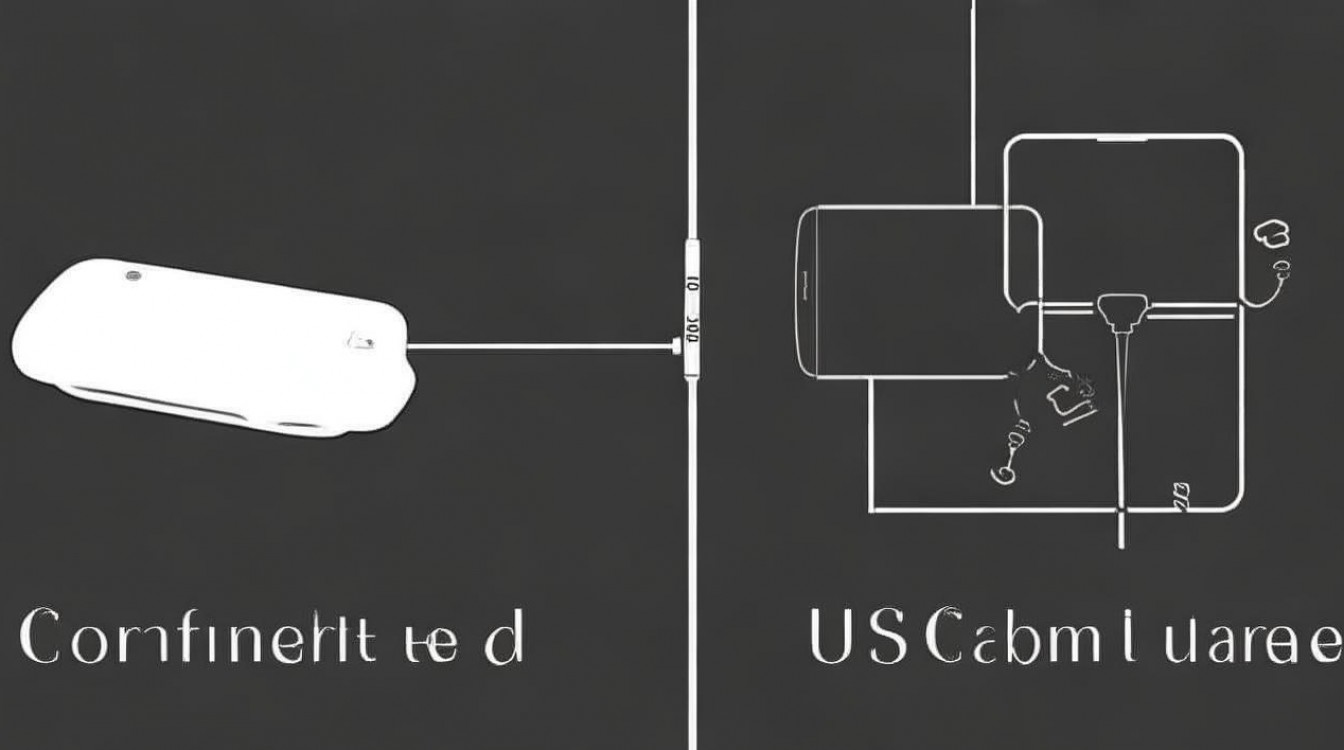
前期准备:构建稳定的连接环境
很多用户在操作{三星线刷怎么连接电脑}时遇到的失败案例,80%源于准备工作不充分。
- 数据线的选择: 必须使用三星原装数据线,市面上大部分廉价第三方数据线仅支持充电,无法传输数据或信号不稳定,导致刷机过程中断。
- 电脑USB接口: 建议使用台式机机箱背部的主板USB接口,机箱前置USB接口往往供电不足,极易在写入分区时造成连接中断,导致手机变砖。
- 驱动程序安装: 这是连接成功的基础,需前往三星官网下载最新的“Samsung USB Driver for Mobile Phones”,或者安装Smart Switch客户端,它会自动安装所需驱动。
关键步骤:关闭驱动强制签名与驱动验证
在Windows 10及Windows 11系统中,系统默认会拦截未经验证的驱动程序,这是导致连接失败的主要原因。
- 进入高级启动: 点击“开始”菜单,选择“设置” -> “更新和安全” -> “恢复”,在“高级启动”下方点击“立即重新启动”。
- 禁用驱动强制签名: 重启后进入选择界面,依次选择“疑难解答” -> “高级选项” -> “启动设置” -> “重启”,电脑再次重启后,按下数字键“7”或“F7”,选择“禁用驱动程序强制签名”。
- 手动安装驱动: 如果设备管理器中仍显示黄色感叹号,需右键点击设备,选择“更新驱动程序” -> “浏览我的计算机以查找驱动程序” -> “从计算机的设备驱动程序列表中选取”,手动选择“Samsung Android Phone”进行匹配。
实操流程:进入刷机模式与连接验证
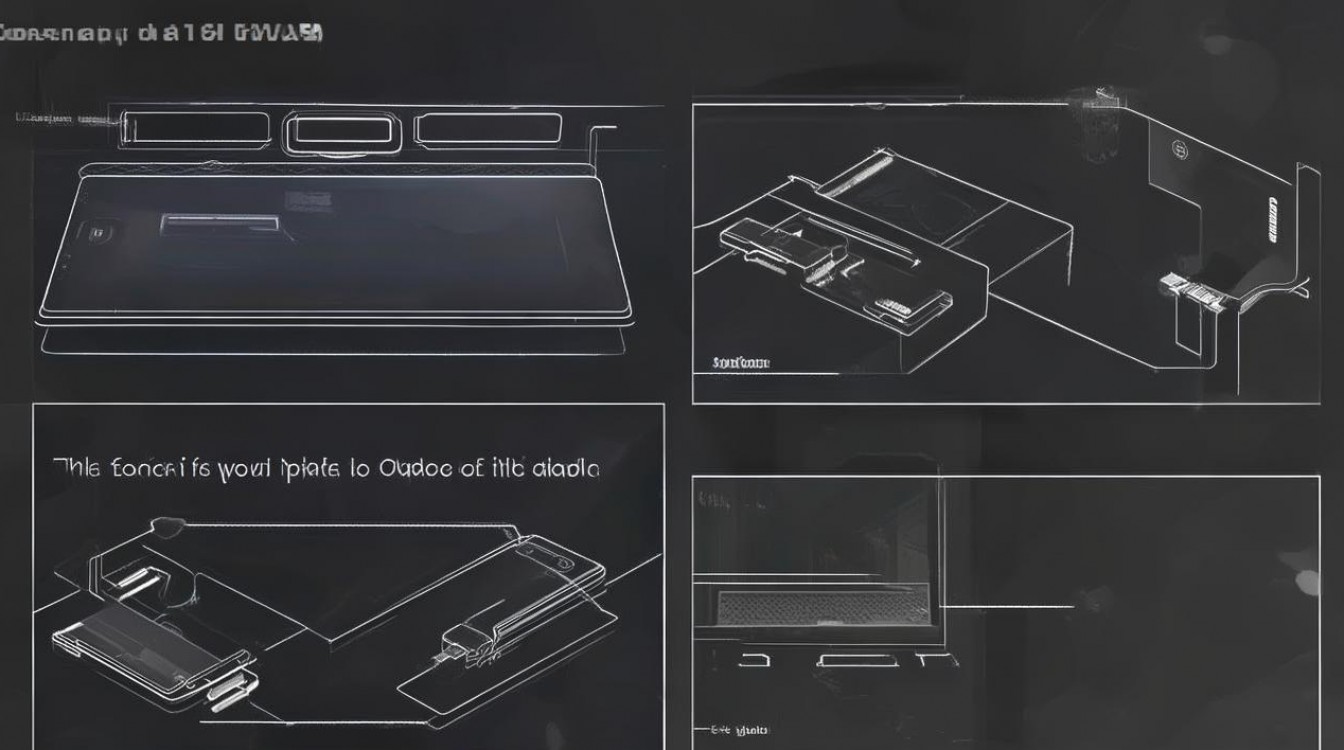
准备工作完成后,正确的操作顺序能确保万无一失。
- 彻底关机: 确保手机电量在50%以上,长按电源键选择关机,并拔出数据线。
- 进入刷机模式(Download Mode):
- 同时按住手机音量上键和音量下键不松手。
- 在保持按键的状态下,将数据线插入手机。
- 当屏幕出现警告三角形图标时,松开按键。
- 根据屏幕提示,按一下音量上键进入刷机模式,此时屏幕应显示“Downloading... Do not turn off target!!”。
- 电脑端连接验证:
- 将数据线另一端插入电脑。
- 打开Odin刷机工具(建议使用v3.14.4或更高版本)。
- 观察Odin界面左侧的“ID:COM”区域,如果连接成功,该区域会显示蓝色或黄色,并标注COM端口号(如COM3、COM4)。
- 打开电脑“设备管理器”,展开“端口 (COM 和 LPT)”,确认能看到“Samsung Mobile USB Modem”设备。
常见连接故障的深度排查与解决方案
即便按照上述步骤操作,部分老旧机型或特殊机型仍可能遇到问题,以下是专业级的排查方案。
-
现象:Odin一直卡在“SetupConnection”
- 原因分析: 驱动冲突或USB调试模式干扰。
- 解决方案: 拔掉数据线,手机彻底关机,进入手机Recovery模式(通常是关机状态下按住音量上键+电源键),选择“Wipe data/factory reset”清除数据(注意备份),如果仍无效,需更换USB接口或更换电脑尝试。
-
现象:设备管理器显示“SAMSUNG Android Phone”但有黄色感叹号
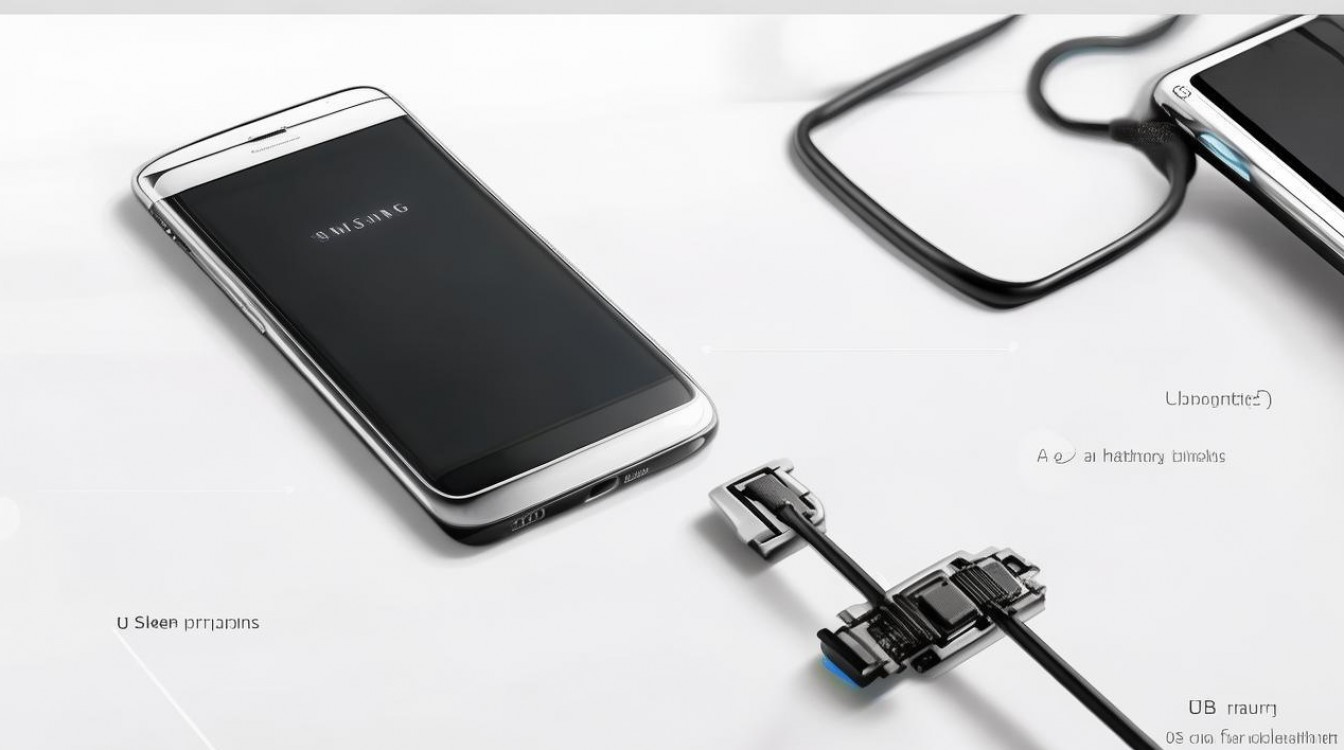
- 原因分析: 驱动安装不完整或系统权限限制。
- 解决方案: 右键卸载该设备,勾选“删除此设备的驱动程序软件”,然后重新扫描检测硬件改动,让系统重新识别并安装驱动。
-
现象:刷机模式下连接瞬间断开
- 原因分析: 尾插(手机充电口)接触不良或数据线损坏。
- 解决方案: 尝试更换数据线,或清理手机尾插灰尘,如果是硬件故障,需维修尾插小板。
-
现象:提示“Added!!”但随即报错
- 原因分析: Kies进程占用端口。
- 解决方案: 确保电脑上没有运行Samsung Kies或Smart Switch的主程序,这些软件会占用ADB端口导致Odin无法通信,任务管理器中需结束相关进程。
进阶建议:确保数据完整性与刷机安全
在进行线刷连接时,除了操作步骤,环境因素同样重要。
- 笔记本用户注意: 务必插上电源适配器,如果笔记本在刷机过程中因电量不足进入休眠或断电,手机极大概率会硬砖(变砖)。
- 驱动签名的重要性: 许多第三方刷机包自带的驱动未经过微软认证,这也是为什么必须关闭驱动强制签名的原因,刷机完成后,建议重启电脑恢复正常模式,以保证系统安全性。
- 端口冲突处理: 如果电脑连接了其他安卓设备或模拟器,可能会造成端口冲突,建议在刷机前断开其他所有USB设备(鼠标键盘除外)。
相关问答模块
问:三星手机进入刷机模式后连接电脑,Odin工具没有任何反应怎么办? 答:首先检查数据线是否为原装线,其次检查电脑设备管理器中是否有未识别的设备,如果有黄色感叹号,说明驱动未安装成功,需手动指定路径安装驱动,如果设备管理器中无任何反应,尝试更换电脑背后的USB接口,或更换一台电脑测试,排除手机尾插硬件故障的可能。
问:为什么我的手机显示“Downloading...”但Odin显示红色或紫色? 答:Odin显示红色通常代表连接错误或文件校验失败,紫色可能意味着单次刷机次数过多或存在加密保护,此时应重新下载官方固件包,确保文件完整,并尝试以管理员身份运行Odin工具,如果依然报错,可能需要进入隐藏的“维护模式”或寻找专门的破解文件。
如果您在操作过程中遇到其他特殊情况,欢迎在评论区留言您的机型和具体报错代码,我们将为您提供更具针对性的解决方案。
版权声明:本文由环云手机汇 - 聚焦全球新机与行业动态!发布,如需转载请注明出处。





 冀ICP备2021017634号-5
 冀公网安备13062802000102号