

三星a9100怎么唤醒锁屏,三星a9100锁屏唤醒方法有哪些
针对三星a9100这款经典机型,唤醒锁屏的核心逻辑在于硬件按键与软件设置的完美配合,最直接且高效的方案是优先使用物理电源键,辅助开启“双击唤醒”功能以提升便捷性,同时排查系统固件版本以解决潜在的唤醒失灵问题。
物理按键唤醒:最稳定可靠的方案
对于任何一款智能手机而言,物理按键始终是唤醒屏幕最底层、最稳定的交互方式,三星a9100也不例外。
- 电源键位置确认:三星a9100的电源键位于机身右侧中上部,这一设计符合人体工学单手操作逻辑。
- 操作逻辑:用户只需用拇指或食指轻按电源键,屏幕即刻点亮,这种方式不依赖系统软件层的传感器,耗电量极低且响应速度最快。
- 机械寿命维护:作为一款发布已久的机型,物理按键可能存在氧化或接触不良的风险,建议用户日常使用时力度适中,避免频繁暴力按压,以保证长期使用的可靠性。
双击唤醒功能:提升日常体验的关键
三星a9100作为Galaxy A系列的高配版本,系统内置了便捷的手势唤醒功能,这能有效减少物理按键的损耗。
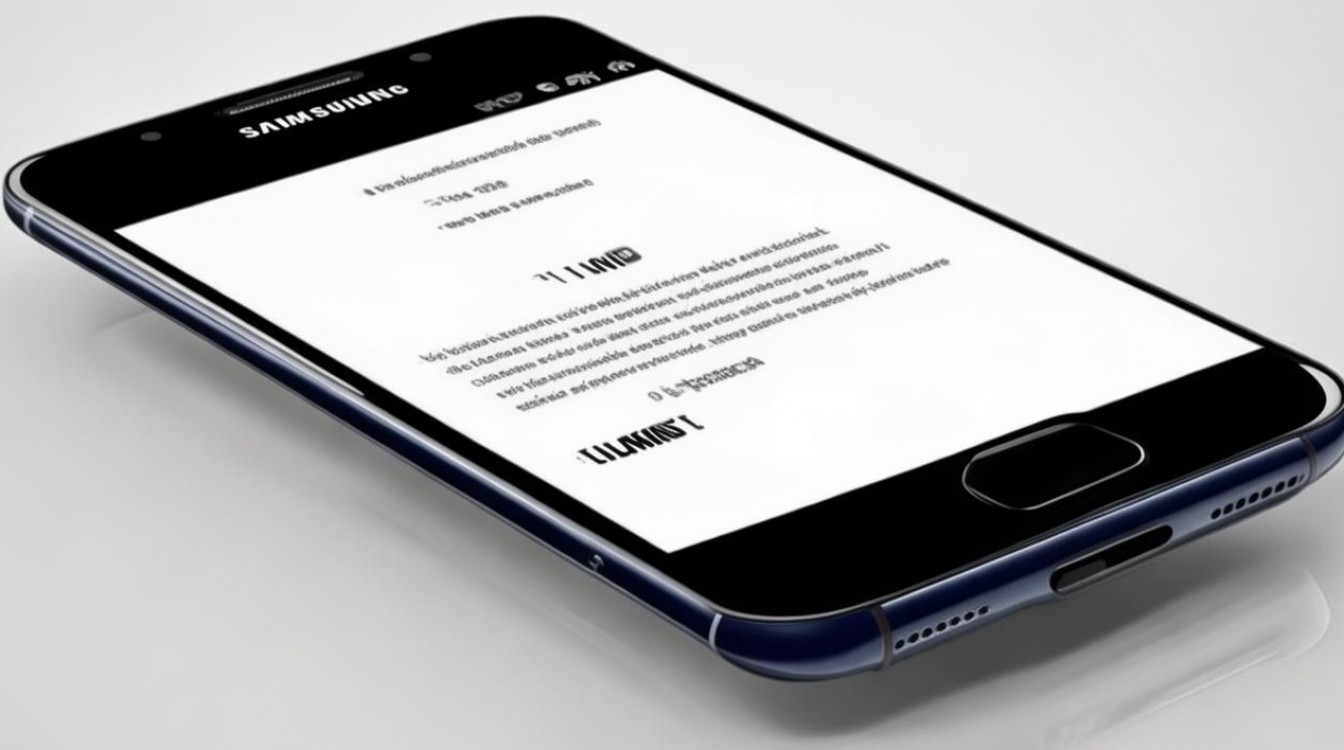
- 功能开启路径:进入【设置】菜单,下滑找到【高级功能】选项,点击进入后选择【动作与手势】。
- 开启开关:在界面中找到【双击唤醒屏幕】或类似命名的选项,将其开关滑动至开启状态。
- 实际应用场景:开启后,用户在息屏状态下,只需在屏幕空白处快速连续点击两次,屏幕即可亮起,该功能依托于触控层的技术支持,在手机平放桌面时尤为实用。
息屏提醒(AOD)与唤醒的协同效应
三星a9100支持AMOLED屏幕特性,这为“息屏提醒”功能提供了硬件基础,该功能虽不直接唤醒锁屏进入操作界面,但能辅助唤醒逻辑。
- AOD功能价值:开启后,屏幕在息屏状态下会常亮显示时间、日期及通知图标,这让用户无需完全唤醒屏幕即可获取关键信息。
- 辅助唤醒:当看到AOD界面有新通知图标时,用户可直接点击该图标或划动屏幕,系统会跳过传统的“黑屏唤醒”步骤,直接进入通知详情或解锁界面,变相提升了唤醒效率。
- 电量考量:AMOLED屏幕黑色不发光的特性使得AOD耗电极低,但对于电池老化的a9100机型,若续航吃紧,建议关闭此功能以延长待机。
系统固件与唤醒故障排查
在实际使用中,部分老旧机型可能出现“按键无反应”或“双击失灵”的情况,这往往与系统版本有关。
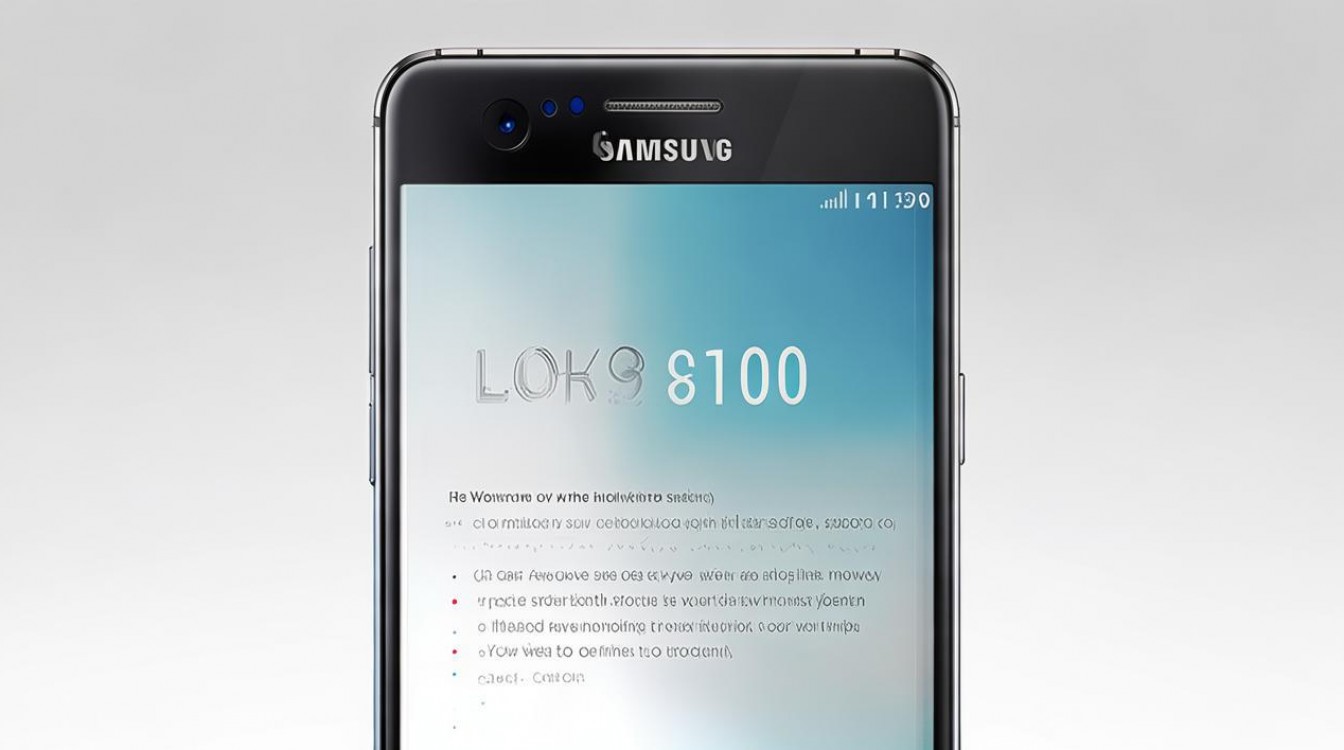
- 系统版本校验:三星a9100在早期固件版本中存在触控灵敏度优化的BUG,建议用户进入【设置】-【关于设备】-【系统更新】,检查并升级至最新的官方稳定版固件。
- 校准触控屏幕:若双击唤醒迟钝,可尝试在拨号界面输入工程代码进入传感器测试模式,重新校准屏幕触控IC。
- 第三方锁屏软件冲突:部分用户为了美化桌面安装了第三方锁屏应用,这些应用可能会接管系统唤醒逻辑,导致响应延迟,建议卸载此类应用,还原原生锁屏设置。
硬件维护与电池健康度影响
三星a9100怎么唤醒锁屏的问题,有时并非设置问题,而是硬件老化的直观表现。
- 电池电压稳定性:锂电池在长期循环充放电后,内阻增大,在低电量或电池老化严重时,电压输出不稳可能导致系统无法响应唤醒指令,此时更换一块原装新电池往往能彻底解决唤醒“假死”现象。
- 屏幕排线检查:若手机曾遭受跌落,屏幕排线可能松动,这种情况下,物理按键可能有震动反馈,但屏幕无法点亮,这属于硬件故障,需送修拆机检测。
相关问答
问:三星a9100双击唤醒屏幕不灵敏怎么办? 答:首先检查屏幕贴膜是否过厚或含有金属成分,这会阻隔触控信号;进入设置调整触控灵敏度(如有该选项);确保手掌或手指干燥,湿手操作会严重影响电容屏识别双击手势。
问:为什么按下电源键后屏幕延迟几秒才亮? 答:这通常是系统资源被后台应用占用过高或电池老化导致,建议清理后台程序,卸载不常用应用,或者检查电池健康度,如果问题依旧,尝试备份数据后恢复出厂设置,以排除系统软件冲突。
如果您手中的三星a9100在唤醒锁屏时还有其他特殊表现,欢迎在评论区分享您的解决经验。
版权声明:本文由环云手机汇 - 聚焦全球新机与行业动态!发布,如需转载请注明出处。






 冀ICP备2021017634号-5
 冀公网安备13062802000102号