

三星g7109手机怎么备份,三星g7109备份数据到哪了
针对三星G7109这款经典机型的数据备份工作,核心结论非常明确:建立“本地备份为主、云端同步辅助、物理介质归档”的三重防护机制,是确保数据绝对安全的唯一可靠途径。 鉴于该机型发布时间较早,系统版本多为Android 4.3或4.4,部分现代云服务可能存在兼容性限制,因此本地PC端备份(使用三星Kies软件)是最专业、最彻底的解决方案,能够完整保存联系人、短信、应用程序及其数据;而手机自带的“备份与重置”功能则是最便捷的应急方案。
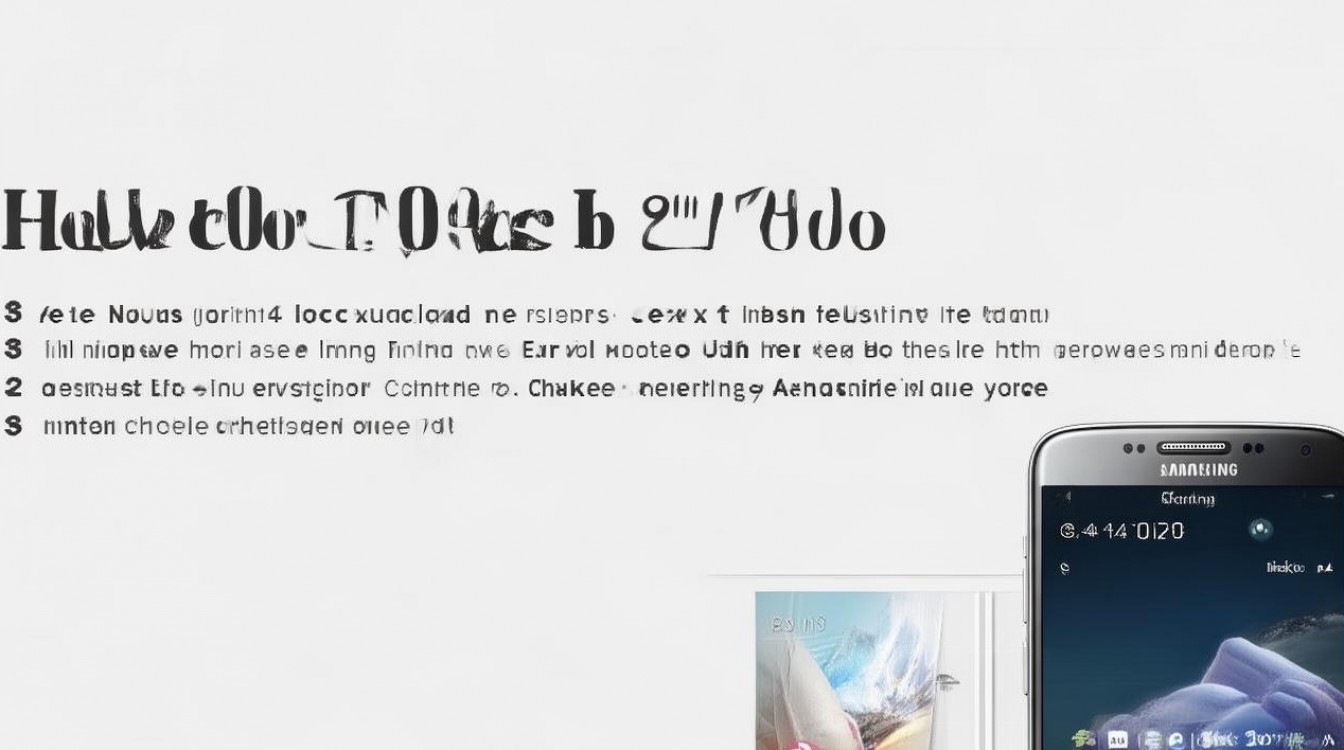
本地PC端深度备份方案(推荐首选)
对于三星G7109这类老款机型,电脑端管理工具是数据迁移和备份的“终极武器”。
-
软件选择与准备 三星G7109不支持现代的“三星智能切换”,必须使用与其发布年代匹配的三星Kies软件。
- 访问三星官网,下载并安装适配G7109型号的Kies版本。
- 安装过程中,确保电脑已联网,以便自动下载手机驱动程序。
-
连接与识别
- 使用原装USB数据线连接手机与电脑。
- 手机端需开启“USB调试”模式:进入【设定】-【更多】-【关于设备】,连续点击【内部版本号】7次开启开发者选项,返回后在【开发者选项】中勾选【USB调试】。
- Kies软件识别到设备后,界面会显示手机型号及存储容量。
-
执行全量备份
- 在Kies界面点击【备份/恢复】标签页。
- 勾选【数据备份】,这里可以细分选择联系人、信息、日程、音乐、照片及应用程序数据。
- 点击【备份】按钮,软件将自动将手机数据打包存入电脑指定路径。
- 优势解析:此方法能备份应用内部数据(如微信聊天记录),这是单纯复制文件无法做到的。
手机端自带功能备份方案(便捷应急)
在没有电脑辅助的情况下,利用手机内置的备份功能是最高效的选择,适合日常快速备份。
-
本地存储备份
- 进入手机【设定】-【账户】-【备份与重置】。
- 勾选【备份我的数据】选项。
- 点击【备份账户】,选择一个已登录的Google账户或三星账户。
- 此操作会将Wi-Fi密码、部分应用数据、浏览器书签等同步至云端。
- 注意:由于Google服务框架在老机型上的不稳定性,建议优先检查三星账户登录状态。
-
SD卡物理备份
- G7109支持外置SD卡扩展,这是老机型的天然优势。
- 打开【我的文件】应用,长按需要备份的文件夹(如DCIM、Pictures、Music)。
- 选择【移动】或【复制】,目标路径选择【extSdCard】。
- 核心价值:物理SD卡备份不依赖网络,且能直观看到文件存在,对于照片和视频的保存最为稳妥。
关键数据分类备份策略(精细化操作)
为了确保备份无死角,针对核心数据需采取专项措施。
-
通讯录备份(核心社交资产)
- 打开【联系人】应用,点击菜单键选择【导入/导出】。
- 选择【导出到设备存储】或【导出到SD卡】,生成的.vcf文件是通用的通讯录格式,可在任何手机上恢复。
- 建议将通讯录同步至三星账户:在【设定】-【账户】-【三星账户】-【同步】中开启通讯录同步。
-
照片与视频备份(占用空间大户)
- 连接电脑后,在“我的电脑”中打开便携设备磁盘。
- 直接将【DCIM】和【Pictures】文件夹复制到电脑硬盘。
- 这种“复制粘贴”的方式速度最快,且不依赖任何第三方软件,数据完整性最高。
备份验证与数据恢复逻辑
备份的最终目的是为了恢复,未经验证的备份等同于无效。
-
验证备份文件完整性
- PC端:检查Kies备份日志,确认无报错信息;查看备份文件夹大小,确认数据量级合理。
- 手机端:检查SD卡或内部存储中的.vcf文件是否存在,尝试打开一张备份的照片确认能否正常显示。
-
数据恢复流程
- 若需恢复,再次连接Kies,选择【恢复】标签,选中对应日期的备份点即可。
- 若更换新机,可将SD卡插入新机,或通过Kies将数据迁移至新设备。
专业建议与风险规避
在实际操作中,关于三星g7109手机怎么备份的问题,往往存在容易被忽视的细节。
-
避免过度依赖云服务 老款机型系统老旧,部分云服务API已停止维护,单纯依赖云端同步可能导致数据丢失或无法找回,本地物理备份永远是“压舱石”。
-
微信等社交软件特殊处理 G7109系统版本较低,微信的备份机制与现代安卓机不同,务必在微信内部设置中,选择【聊天】-【聊天记录备份与迁移】,将重要聊天记录备份到电脑端微信,这是Kies无法替代的。
-
电池状态检查 在进行长时间备份操作时,确保手机电量在50%以上,老机型电池老化严重,备份过程中断电可能导致系统文件损坏,造成不可逆的数据灾难。
通过上述分层方案,三星G7109的用户可以构建起一套严密的数据防护网,无论是通过PC端的深度全量备份,还是利用SD卡的物理冷备份,核心都在于“多重冗余”。
相关问答模块
问:三星G7109使用Kies备份时提示“连接断开”怎么办? 答:这通常是由于USB接口供电不足或数据线老化导致,建议更换电脑机箱后置的USB接口(供电更稳定),并更换一条原装或质量较好的数据线,拔掉手机电池重装,重启Kies软件,关闭电脑端的安全卫士类软件后再尝试连接。
问:备份后的.vcf通讯录文件,如何在新手机上导入? 答:将.vcf文件通过微信发送、SD卡转移或上传网盘的方式传输到新手机,在新手机上打开该文件,系统会自动识别并提示导入通讯录;或者进入新手机的【联系人】应用,选择【导入/导出】,指定该文件路径即可完成数据迁移。
如果您在操作过程中遇到任何具体问题,或者有更好的老机型数据迁移经验,欢迎在评论区留言交流。
版权声明:本文由环云手机汇 - 聚焦全球新机与行业动态!发布,如需转载请注明出处。






 冀ICP备2021017634号-5
 冀公网安备13062802000102号