

三星手机误删飞讯输入法怎么恢复,三星手机自带输入法删除了怎么找回
三星手机误删飞讯输入法后的恢复核心在于“重新下载安装”与“系统权限配置”,绝大多数情况下,通过应用商店重新获取并正确设置键盘权限即可完全解决数据丢失与无法使用的问题,三星手机系统设计逻辑严密,误删输入法本质上是移除了应用包体,并未彻底破坏用户词库云端数据(若开启同步),因此无需过度焦虑,只需按照标准流程操作即可恢复如初。
核心恢复方案:快速重新安装与验证
面对三星手机误删飞讯输入法怎么恢复这一棘手问题,最直接有效的方案是立即重新安装应用。
- 通过官方渠道下载: 打开三星手机自带的“三星应用商店”或主流的第三方应用市场(如应用宝、豌豆荚),在搜索栏输入“飞讯输入法”。
- 甄别正版应用: 仔细核对开发者信息,避免下载山寨版本,点击“安装”按钮,等待安装包下载并自动写入系统。
- 启动与初始化: 安装完成后,点击“打开”,此时系统会自动引导用户进行初始化设置,这是恢复输入法功能的关键一步,切勿直接退出后台。
系统层级设置:启用键盘与权限管理
仅仅安装应用并不代表输入法能正常工作,三星One UI系统拥有严格的权限管理机制,必须手动启用虚拟键盘。
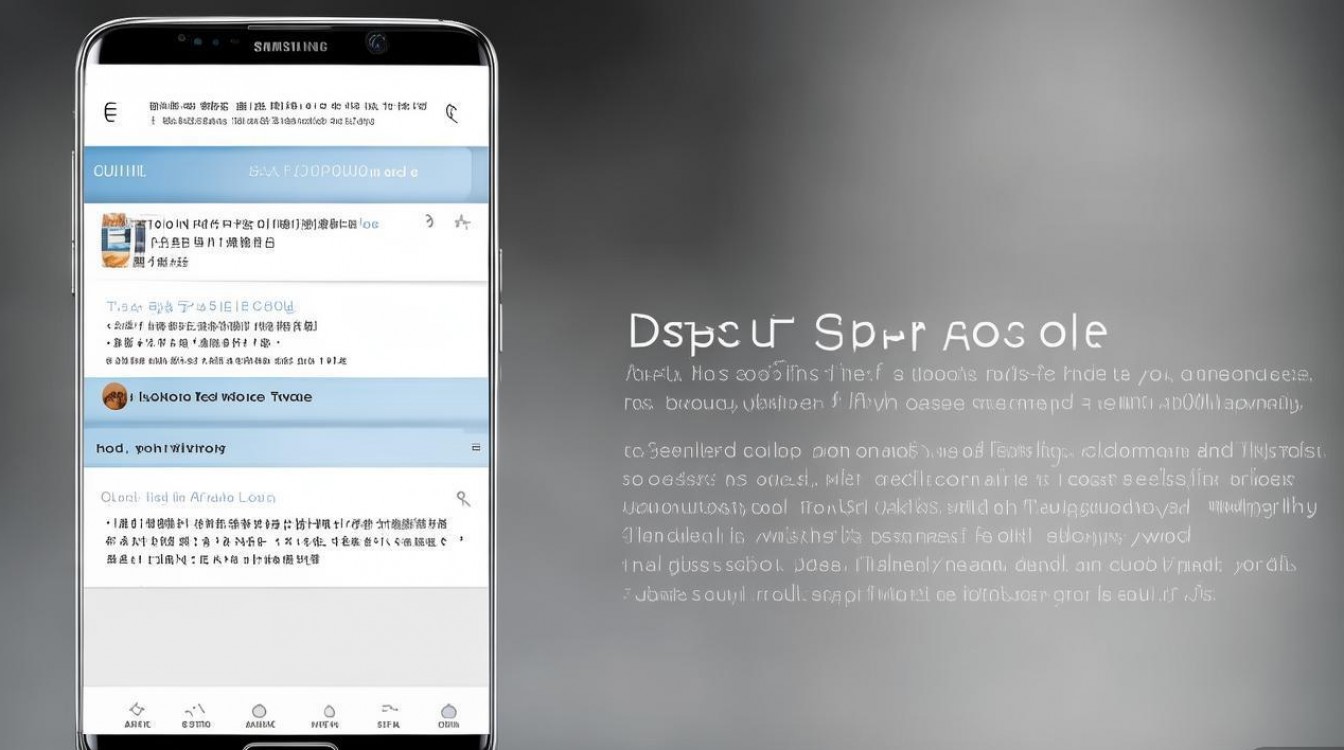
- 进入语言与输入设置: 进入手机“设置”菜单,向下滑动找到“常规管理”选项,点击进入“语言和输入法”。
- 切换默认输入法: 在“默认键盘”或“屏幕键盘”列表中,查看飞讯输入法是否处于选中状态,若未选中,点击切换,此时系统可能会弹出“注意:此输入法可能会收集您的个人数据”的提示,这是安卓系统的标准安全提示,勾选“同意”并确认即可。
- 授予必要权限: 返回上一级菜单,进入“应用管理”,找到飞讯输入法,检查“权限”设置,为确保剪贴板功能、语音输入及词库同步正常,建议开启“存储空间”和“麦克风”权限。
数据恢复策略:云端同步与词库找回
针对用户关心的个性化词库丢失问题,专业的数据恢复逻辑表明,现代输入法已将核心数据云端化。
- 账号登录同步: 重新打开飞讯输入法APP,进入“我的”页面,使用之前的手机号、微信或QQ账号登录,登录成功后,系统会自动检测云端备份的词库数据。
- 手动恢复词库: 点击“词库同步”或“恢复备份”,选择最近一次的备份记录进行覆盖下载,这能有效找回长期积累的常用词汇、自造词及短语,极大降低误删带来的使用成本。
- 本地备份导入: 若用户此前有在三星手机本地进行过数据备份(如使用三星换机助手或手机克隆),可通过备份恢复功能,单独提取输入法的数据包进行还原。
疑难排查:针对无网络或无法安装的特殊场景
在极少数情况下,如网络故障或应用商店下架,需采用备用方案解决三星手机误删飞讯输入法怎么恢复的难题。
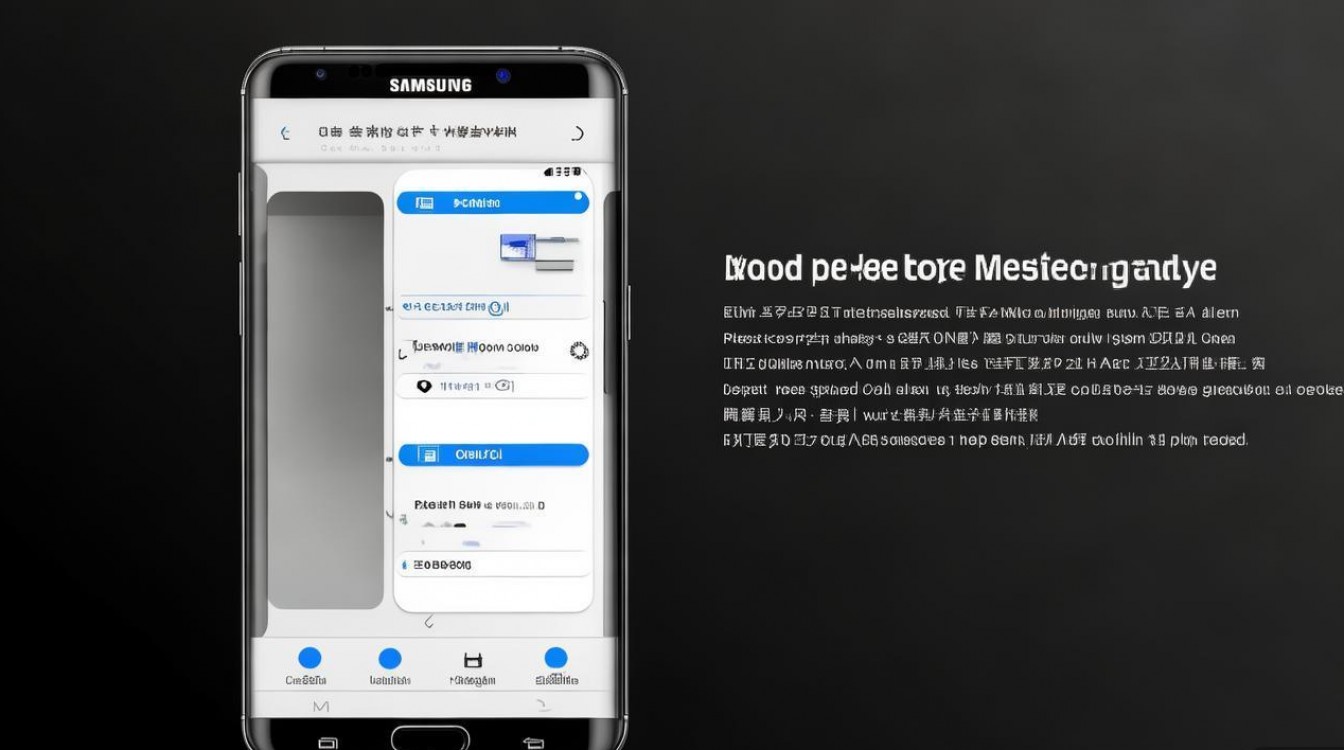
- APK离线安装: 使用电脑浏览器访问飞讯输入法官网,下载最新版的APK安装包,通过数据线传输至三星手机,在文件管理器中点击安装,安装前需在设置中开启“允许来自此来源的应用”权限。
- 清除键盘缓存: 若恢复后发现输入法卡顿或无法调出,建议进入“设置-应用管理-飞讯输入法-存储”,点击“清除缓存”,此操作不会删除用户词库,但能重置运行环境,解决软件冲突。
预防机制:构建安全的数字使用习惯
为了避免再次陷入误删应用的窘境,建立科学的手机使用习惯至关重要。
- 锁定核心应用: 部分三星手机支持应用锁定功能,或在“主屏幕”设置中隐藏核心应用图标,防止误触卸载。
- 定期数据备份: 利用三星云或第三方网盘,设置自动备份周期,确保输入法数据实时更新至云端。
- 开启应用安装记录: 使用第三方应用管理软件记录安装历史,一旦误删,可一键找回历史版本,省去重新搜索的时间成本。
相关问答
问:三星手机恢复飞讯输入法后,之前的自定义短语还在吗? 答:这取决于您之前是否开启了云同步功能,如果您在卸载前登录了飞讯输入法账号并开启了自动同步,重新安装并登录同一账号后,自定义短语、常用词库均会自动恢复,若未登录账号且未进行本地备份,卸载操作会彻底清除本地数据,自定义短语将无法找回。
问:安装飞讯输入法后,为什么打字时弹出的还是三星键盘? 答:这是因为系统默认输入法未切换,请进入手机“设置”,找到“常规管理”,点击“语言和输入法”,在“默认键盘”列表中,手动选中“飞讯输入法”即可,或者在任意输入框长按,选择“输入法”图标进行快速切换。
如果您在操作过程中遇到其他特殊情况,欢迎在评论区留言交流,我们将为您提供更具针对性的技术支持。
版权声明:本文由环云手机汇 - 聚焦全球新机与行业动态!发布,如需转载请注明出处。








 冀ICP备2021017634号-5
 冀公网安备13062802000102号