

三星note5怎么打马赛克,三星note5自带马赛克功能在哪
三星Note5作为昔日的安卓机皇,虽然在硬件性能上已不再领先,但其搭载的S Pen和强大的图库编辑功能,至今仍能高效处理图片隐私保护问题。三星Note5打马赛克最核心、最高效的方法是利用系统自带的“相册”编辑功能,配合S Pen的精准遮罩,无需下载第三方软件即可实现专业级的模糊效果,既安全又便捷。
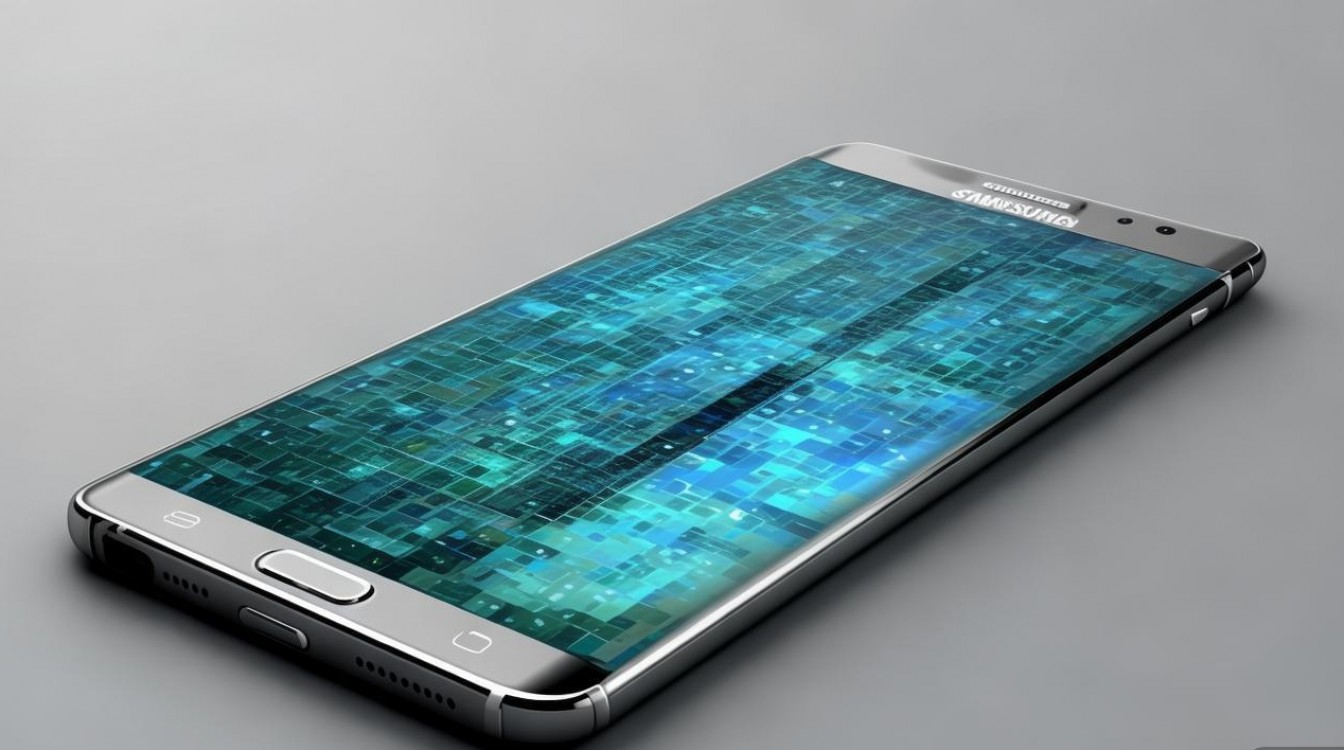
这一结论基于三星Note5原生系统的稳定性与安全性考量,避免了第三方修图APP可能带来的隐私泄露风险,下面将详细展开具体的操作步骤与进阶技巧。
系统自带相册编辑:最安全的基础方案
对于大多数用户而言,使用系统自带功能是处理敏感图片的首选,三星Note5的图库内置了强大的编辑器,马赛克”工具被巧妙地隐藏在编辑菜单中。
基础马赛克操作流程
-
第一步:启动编辑器 打开需要处理的图片,点击屏幕下方的“编辑”按钮(通常显示为铅笔图标),系统会自动跳转至图片编辑界面,这里集成了调整、装饰、绘图等多种功能。
-
第二步:定位马赛克功能 在底部工具栏中,选择“装饰”选项(部分系统版本可能显示为笑脸图标或贴纸图标),进入装饰菜单后,继续寻找“绘图”或“马赛克”子菜单,三星Note5将马赛克功能归类于此,初学者可能需要熟悉一下菜单层级。
-
第三步:应用马赛克效果 选中马赛克工具后,屏幕下方会出现不同的马赛克样式,如像素化、模糊处理或彩色像素块。建议优先选择“像素化”或“高斯模糊”,这两种方式对文字和面部特征的遮盖效果最好,且不易被技术手段逆向还原。
-
第四步:涂抹与保存 使用手指或S Pen在需要遮盖的区域进行涂抹,涂抹过程中,可以通过调节笔刷大小来适应不同尺寸的隐私区域,完成后,点击右上角的“保存”,系统会生成一张副本,原图不受影响。
为什么优先选择自带功能?
- 隐私安全: 第三方修图APP往往需要获取存储、网络等敏感权限,存在上传用户图片的风险,系统自带功能在本地运行,数据不出设备,安全性最高。
- 无广告干扰: 相比于免费APP满屏的广告,系统编辑器界面纯净,操作流畅,极大提升了修图体验。
S Pen的精准打击:三星Note5的独特优势
三星Note5的灵魂在于S Pen,这根电磁笔拥有4096级压感,在打马赛克这一操作上,拥有手指无法比拟的优势。
像素级的精准控制
在处理身份证号、银行卡号等细长文字时,手指粗大的触控点往往容易涂抹到旁边的无关信息,或者遮盖不全导致信息泄露。S Pen的笔尖极细,可以精确地沿着文字线条进行涂抹,既能完全覆盖隐私内容,又能保留图片的整体可读性。
悬浮预览与精细修图
利用S Pen的“悬浮预览”功能,笔尖悬停在屏幕上方即可预览马赛克效果,这在处理复杂背景时尤为实用,如果涂抹失误,只需点击撤销按钮,利用S Pen的高精度进行擦除或重新涂抹,效率远高于手指操作。
智能选择与区域处理
除了直接涂抹,三星Note5还支持“智能选择”功能,长按Home键或抽出S Pen打开浮窗指令,选择“智能选择”,框选需要打码的区域,系统可以自动对该区域进行裁剪或通过绘图工具进行批量马赛克处理,这种方法适合处理面积较大、形状规则的隐私区域。
进阶遮盖技巧:不仅仅是马赛克
除了传统的像素马赛克,三星Note5还提供了几种更为高级的遮盖方式,既能保护隐私,又能保持图片的美观度。
模糊工具的合理运用
在编辑菜单中,除了像素马赛克,还有一种“模糊”画笔,这种画笔不是产生方块像素,而是对涂抹区域进行高斯模糊处理,相比于像素块,模糊效果看起来更加自然、高级,不会破坏图片的整体色调和氛围。对于人脸遮挡,模糊工具往往比马赛克更得体。
贴纸与绘图覆盖
对于一些需要完全隐藏的信息,可以使用系统提供的“贴纸”功能,选择一个纯色色块覆盖在文字上,或者使用“绘图”工具选择不透明度100%的画笔进行涂抹,这种方法的安全性最高,因为它是直接覆盖图层,不存在马赛克被算法还原的可能性。
避坑指南:关于三星Note5打马赛克的安全隐患
在探讨三星note5怎么打马赛克时,必须提及一个容易被忽视的安全隐患:马赛克的不可逆性与可逆性。
警惕低质量马赛克
部分第三方APP生成的马赛克质量较低,只是简单地将图片缩小再放大,这种马赛克通过AI技术有一定概率被还原,三星Note5自带的编辑器生成的马赛克质量较高,但仍建议在涂抹时多次覆盖,打乱像素排列,确保彻底破坏底层图像信息。
保存格式的选择
编辑完成后,尽量将图片保存为JPG格式,虽然PNG格式画质更好,但某些编辑器在保存PNG时可能会保留图层信息或历史记录(视APP而定),而JPG作为一种有损压缩格式,保存时会将马赛克效果与背景完全融合,杜绝了通过元数据还原的风险。
对于三星Note5用户而言,打马赛克无需舍近求远。系统自带的相册编辑器配合S Pen的精准操控,就是最佳解决方案。 这一组合兼顾了隐私安全、操作便捷性与处理精度,无论是简单的像素涂抹,还是高级的模糊处理,Note5都能完美胜任,掌握这一原生功能,不仅能让你的老旧旗舰焕发新生,更能为你的数字生活筑起一道坚实的隐私防线。
相关问答
三星Note5打马赛克后,原图还在吗?
解答: 在三星Note5自带的相册编辑器中处理图片并保存后,系统默认会生成一张编辑后的副本,原图通常会被保留,用户可以在相册中看到两张图片:一张是原始图片,另一张是编辑后的图片(文件名通常带有日期或编号后缀),为了确保隐私安全,建议在分享图片后,手动删除编辑后的副本,或者检查原图是否包含敏感信息,如果使用了第三方APP,部分APP可能会覆盖原图,建议在操作前备份重要照片。
为什么我的三星Note5编辑菜单里找不到马赛克功能?
解答: 这种情况通常是因为系统版本差异或菜单层级较深,请尝试以下路径:打开图片 -> 点击下方“编辑”图标 -> 选择“装饰”(或类似贴纸/笑脸图标) -> 点击“绘图”或“马赛克”图标,如果依然找不到,可能是系统组件被禁用,建议进入设置 -> 应用程序 -> 相册 -> 清除缓存并重启手机,也可以抽出S Pen,使用“智能选择”功能框选区域后,查看是否有绘图选项进行遮盖。
如果你觉得这篇教程对你有帮助,或者你有更独特的S Pen使用技巧,欢迎在评论区留言分享!
版权声明:本文由环云手机汇 - 聚焦全球新机与行业动态!发布,如需转载请注明出处。







 冀ICP备2021017634号-5
 冀公网安备13062802000102号