

三星s8怎么进入recovery模式,三星s8强制恢复出厂设置方法
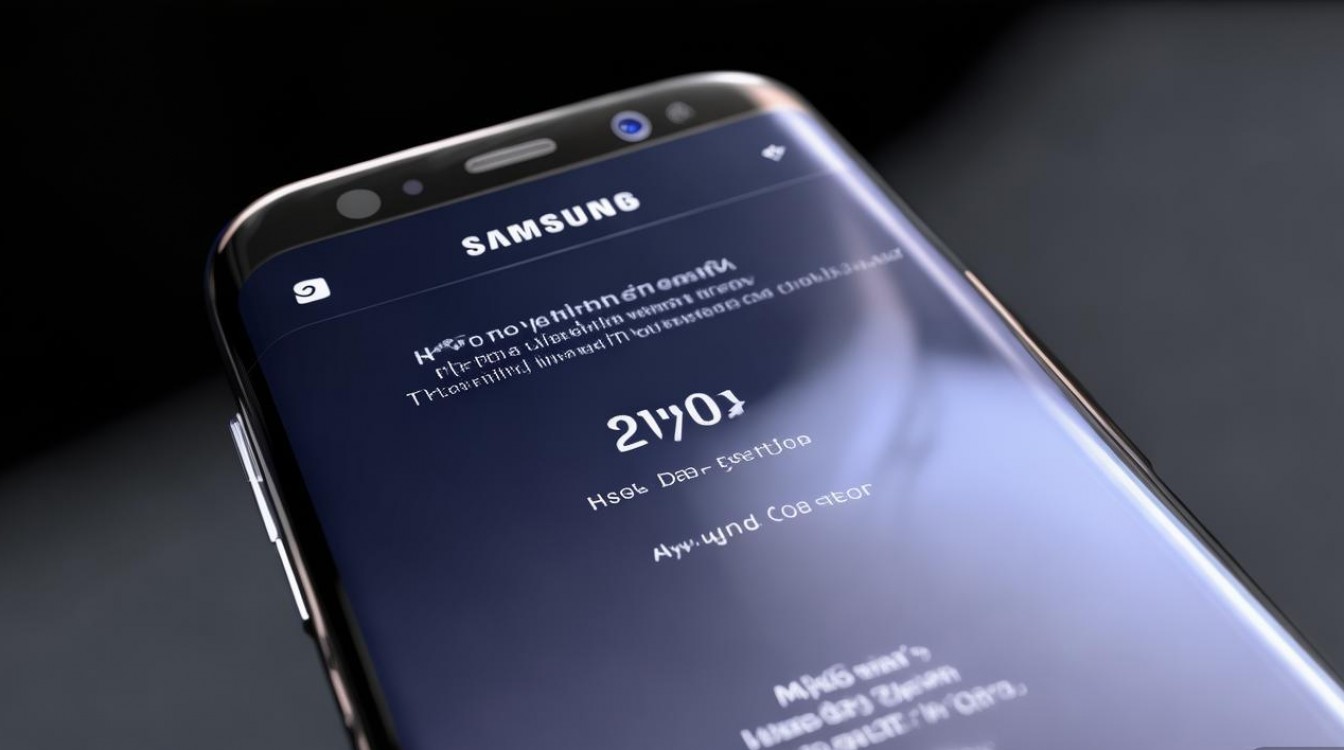
三星S8进入Recovery模式(恢复模式)的核心操作逻辑在于“物理按键组合的精准时序控制”。最稳妥的进入方法是:在关机状态下,同时按住“音量上键”+“Bixby键(AI助手键)”+“电源键”,保持按压约5至10秒,直到屏幕出现三星Logo后松开所有按键,即可成功进入Recovery界面。 这一操作是解决系统卡顿、双清wipe data或刷机救砖的必经之路,用户必须确保按键顺序正确且时机精准,否则极易误入Download模式或重启回系统。
操作前的关键准备与风险规避
在执行三星s8怎么进去恢复模式的操作前,必须做好两项基础准备工作,这直接关系到操作的成功率与手机数据安全。
- 完全关机是前提:操作必须在手机完全断电的状态下进行,若手机处于开机状态,需长按电源键选择“关机”,并等待屏幕完全黑屏,切忌在充电或重启过程中尝试按键组合,这会导致逻辑混乱。
- 电量检查:确保手机电量在20%以上,Recovery模式下的双清或卡刷操作耗电量不可控,低电量操作可能导致中途断电,造成系统分区损坏,甚至变砖。
详细步骤拆解与按键时序技巧
三星S8的按键布局与早期机型不同,引入了独立的Bixby键,这增加了误触的概率,但也成为了进入模式的“钥匙”,请严格按照以下步骤执行:
- 定位按键:音量上键位于机身左侧音量键的最上方;Bixby键位于音量键下方;电源键位于机身右侧。
- 同步按压:左右手配合,同时按下音量上键、Bixby键和电源键,注意是“,而非依次按下。
- 观察屏幕反馈:按压后屏幕会短暂黑屏,随后出现白色的“SAMSUNG”Logo及下方的小字。
- 精准松手:这是最关键的一步,当屏幕出现蓝底色的安卓机器人图案及“Installing system update...”字样时,请勿松手;直到屏幕切换为黑底白字的官方Recovery菜单列表(第一项通常为“Reboot system now”),此时立即松开所有按键。
若操作失误,手机会直接开机进入系统,此时需关机重来。
辨析Recovery模式与Download模式的区别
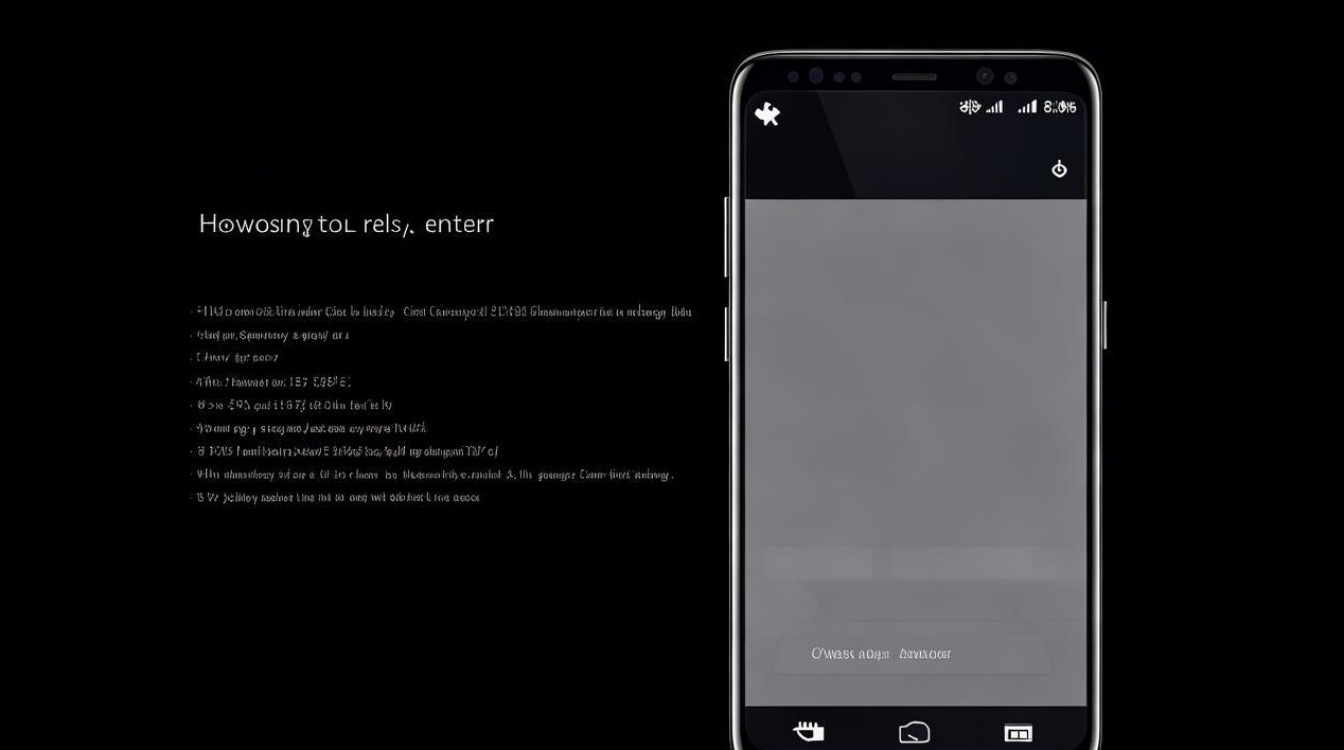
很多用户在查询三星s8怎么进去相关教程时,容易混淆Recovery模式(恢复模式)与Download模式(挖煤模式/刷机模式),两者的按键组合与功能截然不同,误入会导致不可逆的后果。
-
Recovery模式(音量上+Bixby+电源):
- 功能:用于清除缓存、恢复出厂设置(双清)、安装官方更新包。
- 界面特征:黑底白字,选项繁多,支持触控或音量键选择。
- 适用场景:手机卡开机画面、忘记锁屏密码需清除数据、系统优化。
-
Download模式(音量下+Bixby+电源):
- 功能:用于连接电脑进行线刷、救砖。
- 界面特征:黑底白字显示“Warning”,中间有安卓机器人,下方显示“Downloading...”。
- 风险提示:此模式下连接电脑 Odin 刷机工具可修改底层系统,操作不当极易导致手机失去保修或彻底损坏。
进入模式后的核心操作指南
成功进入Recovery模式后,屏幕显示为英文菜单(部分第三方Rec支持中文),对于大多数寻求进入该模式的用户而言,核心诉求通常是“双清”以解决系统故障。
- 移动光标:使用音量上/下键进行上下移动,电源键确认选择。
- Wipe Data/Factory Reset(恢复出厂设置):
- 这是解决系统严重卡顿、死机、第三方软件冲突的终极手段。
- 选择此选项后,会进入二级菜单,需选择“Yes -- delete all user data”进行确认。
- 警告:此操作将清除手机内部存储的所有数据(照片、联系人、应用),SD卡数据不受影响,操作前务必确认数据已备份。
- Wipe Cache Partition(清除缓存分区):
- 相比恢复出厂设置,此操作更为温和,仅清除系统临时缓存文件,不删除个人数据。
- 建议在系统升级后或出现轻微卡顿时优先执行此操作。
- Reboot System Now(重启系统):
操作完成后,选择此项重启手机,首次重启因系统需重新初始化,耗时可能较长,属于正常现象。
常见故障排查与专业解决方案
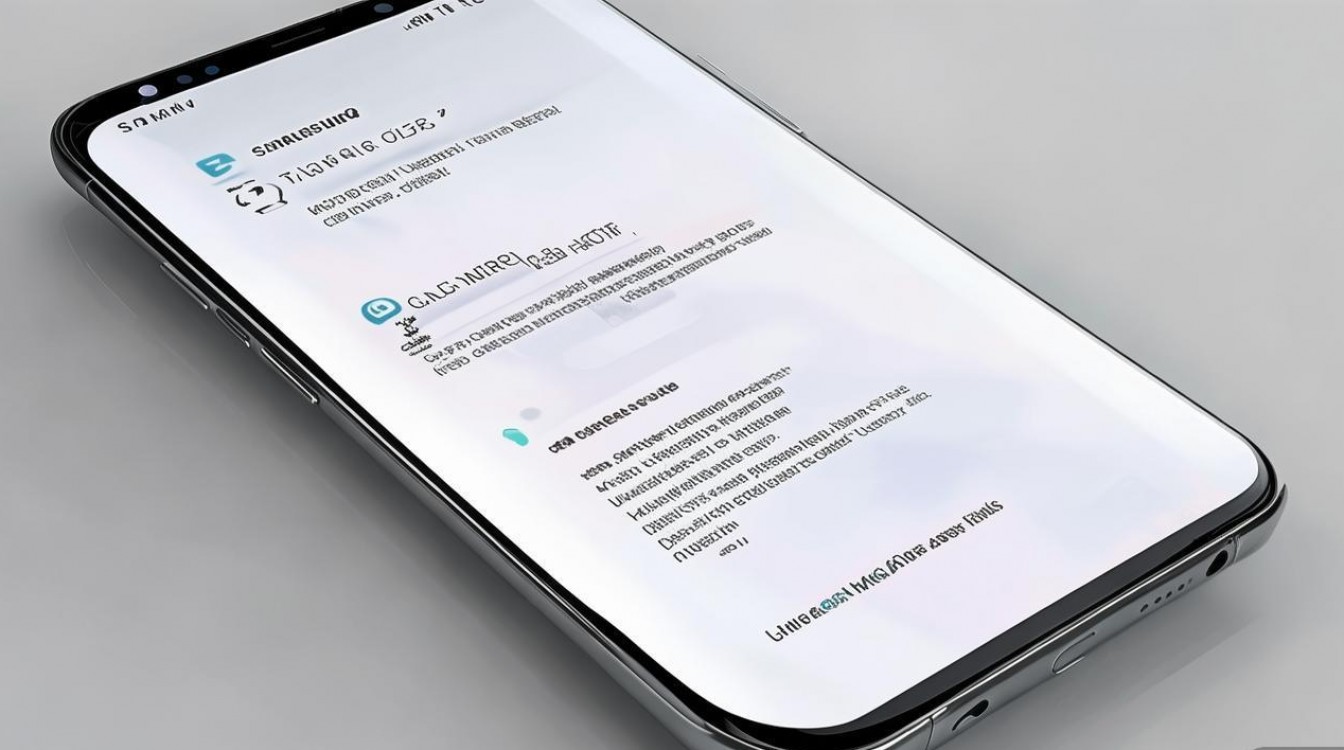
在实际操作中,部分用户可能会遇到按键无反应或无法进入的情况,以下是基于硬件原理的排查方案:
- 按键失灵:三星S8的按键为物理实体键,长期使用可能存在回弹失效或接触不良,如果多次尝试仍无法进入,建议下载“按键测试”类APP检测按键功能,若Bixby键损坏,将无法通过常规方法进入Recovery,需送修。
- 系统严重损坏:如果手机已经变砖,连充电图标都不显示,此时按键组合可能失效,唯一的解决方案是进入Download模式(音量下+Bixby+电源)连接电脑,使用Odin工具刷入官方原版固件(五件套或一体包)进行修复。
- 误触进入Download模式:如果误按了音量下键进入刷机模式,长按电源键+音量下键约10秒即可强制重启退出,无需惊慌。
进阶技巧:通过ADB命令进入
对于按键损坏或追求高效率的极客用户,可以通过电脑端的ADB命令进入Recovery模式,前提是手机已开启USB调试模式。
- 电脑安装三星USB驱动及ADB工具包。
- 手机连接电脑,在CMD命令行窗口输入
adb devices确认连接成功。 - 输入
adb reboot recovery命令。 - 手机将自动重启并直接进入Recovery模式,此方法规避了物理按键的时序难点,是物理按键故障用户的最佳替代方案。
相关问答模块
问:三星S8进入Recovery模式后触屏没反应,死机了怎么办? 答:这通常不是死机,而是官方Recovery模式本身不支持触控操作,三星S8的原厂恢复模式设计为纯物理按键交互逻辑,请使用机身侧面的“音量键”上下移动光标,使用“电源键”确认选项,若按键完全无反应,则可能是按键排线故障,需送修检测。
问:为什么我的三星S8按键后只显示“Warning”和一个安卓机器人? 答:这说明你按错了按键组合,误入了Download模式(刷机模式),该界面显示“Downloading...”,是用于连接电脑刷机的,请长按“电源键”和“音量下键”强制重启手机,重启后严格按照“音量上+Bixby+电源”的组合重新操作,切记是音量上键,而非下键。
如果您在操作过程中遇到按键失灵或无法进入界面的特殊情况,欢迎在评论区留言您的具体故障现象,我们将提供针对性的解决方案。
版权声明:本文由环云手机汇 - 聚焦全球新机与行业动态!发布,如需转载请注明出处。





 冀ICP备2021017634号-5
 冀公网安备13062802000102号