

三星电脑笔记本摄像头不能用了怎么办?摄像头打不开怎么解决
面对三星电脑笔记本摄像头无法使用的情况,最核心的解决方案通常集中在物理开关误触、隐私设置权限限制以及驱动程序冲突这三个方面,绝大多数所谓的“摄像头故障”,实际上并非硬件损坏,而是软件层面的功能锁定或系统设置错误,用户在寻求维修服务前,应严格按照物理检查、系统设置排查、驱动修复的逻辑顺序进行自查,通常能在15分钟内解决问题,避免不必要的维修成本。
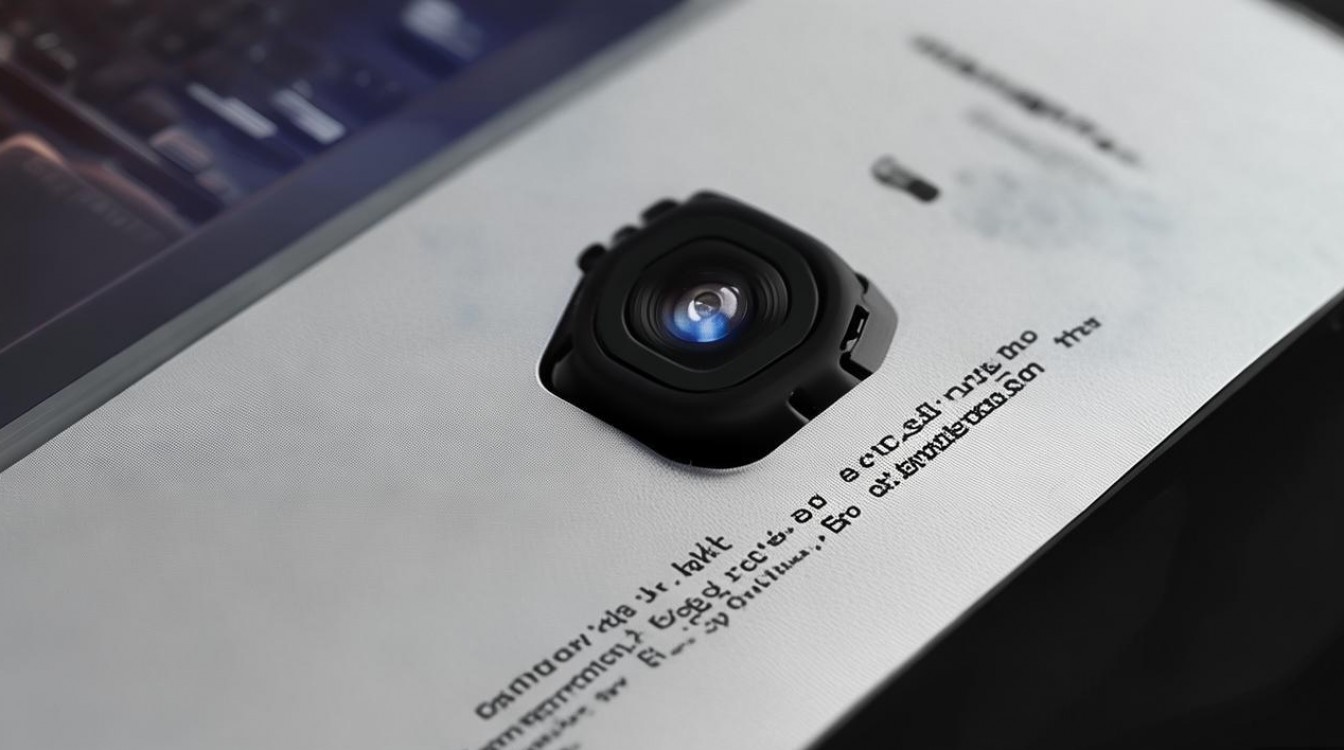
物理防窥开关与硬件基础排查
很多三星笔记本用户容易忽视一个关键的硬件设计细节,即物理防窥开关。
- 检查物理滑块:部分三星Galaxy Book系列笔记本在屏幕顶部边框设计了物理防窥开关,如果这个滑块被拨动到关闭状态,摄像头镜头会被物理遮挡,系统内部无论如何设置都无法调用,请仔细观察摄像头位置是否有遮挡片,将其拨至开启状态。
- 检查键盘快捷键:三星笔记本通常设有摄像头快捷键(一般为F10或F11,键帽上印有摄像头图标),误触该组合键(Fn + 对应F键)会直接禁用摄像头,再次按下该组合键,尝试开启摄像头功能。
- 查看指示灯:如果摄像头指示灯不亮,且打开相机应用提示“未找到摄像头”,大概率是硬件层面被关闭或系统识别异常。
Windows系统隐私权限设置修复
Windows 10及Windows 11系统引入了严格的隐私权限管理,如果系统层面禁止了应用访问摄像头,会导致所有软件都无法使用。
- 开启系统摄像头权限:
- 点击“开始”菜单,进入“设置”。
- 选择“隐私和安全性” -> “相机”。
- 确保“摄像头访问”和“允许应用访问你的摄像头”开关均处于开启状态。
- 检查应用权限:
- 在同一设置界面下方,查看“选择哪些应用可以访问你的相机”列表。
- 确保你正在使用的软件(如Zoom、Teams、微信等)开关已打开,如果此处关闭,即便系统允许访问,特定软件依然无法调用摄像头。
驱动程序更新与设备管理器修复
驱动程序损坏、版本不兼容或安装错误,是导致摄像头故障的另一大主因,这是解决三星电脑笔记本摄像头不能用了怎么办这一问题的关键技术环节。
- 设备管理器检查:
- 右键点击“开始”按钮,选择“设备管理器”。
- 展开“照相机”或“图像处理设备”选项。
- 查看是否有黄色感叹号图标,如果有,说明驱动异常;如果没有,尝试右键点击“Samsung Camera”或“USB Camera”,选择“禁用设备”,等待几秒后再次右键选择“启用设备”,这种“重启大法”往往能解决系统识别卡顿问题。
- 更新驱动程序:
- 右键点击摄像头设备,选择“更新驱动程序”。
- 选择“自动搜索驱动程序”,让系统联网查找最新驱动。
- 卸载重装策略:
- 如果更新无效,建议在设备管理器中右键选择“卸载设备”,勾选“删除此设备的驱动程序软件”。
- 重启电脑,Windows系统会在重启时自动重新识别硬件并安装基础驱动,这能修复大部分驱动文件丢失问题。
Samsung Update与BIOS底层设置
若上述方法无效,需考虑官方工具与底层设置问题。
- 使用Samsung Update工具:
- 三星笔记本预装了Samsung Update软件,打开该软件,检查是否有“摄像头驱动”或“BIOS”更新提示。
- 官方工具提供的驱动版本经过针对性适配,兼容性优于Windows Update自动安装的通用驱动。
- 排查BIOS设置:
- 部分商务机型在BIOS中提供了禁用摄像头的选项,开机时连续按F2进入BIOS设置。
- 在“Advanced”或“Security”选项卡下,查找“Webcam”或“Camera”选项,确保其状态为“Enabled”,如果此处被禁用,系统将完全无法识别硬件。
杀毒软件冲突与系统重置
第三方安全软件可能锁死摄像头权限。
- 检查杀毒软件:
部分杀毒软件具有“防偷窥”功能,会强制锁定摄像头,检查360、电脑管家等软件的设置中心,关闭摄像头保护功能。
- 系统文件修复:
- 按“Win + X”选择“Windows PowerShell(管理员)”。
- 输入命令
sfc /scannow并回车,系统会自动扫描并修复损坏的系统文件,这可能修复因系统组件缺失导致的摄像头失效。
- 重置系统:
如果所有方法均无效,且确信硬件无损坏,可备份重要数据后,进入“设置” -> “系统” -> “恢复”,选择“重置此电脑”,这是解决深层软件逻辑错误的终极手段。
相关问答
三星笔记本摄像头灯亮着但是黑屏是怎么回事? 这种情况通常意味着摄像头权限已开启,但图像数据传输受阻,主要原因可能是驱动版本过旧不兼容当前系统更新,或者正在使用的视频软件占用了摄像头进程,建议优先在设备管理器中更新驱动,并检查是否有其他后台程序(如后台运行的微信或视频录制软件)占用了摄像头资源。
设备管理器中找不到摄像头选项怎么办? 如果在设备管理器中完全看不到“照相机”分类,建议点击菜单栏的“查看”,勾选“显示隐藏的设备”,如果依然没有,可能是BIOS中禁用了摄像头,或者摄像头排线松动(常见于跌落或拆机清理灰尘后),此时建议先重置BIOS设置,若无效,则需联系官方售后检测硬件连接状况。
版权声明:本文由环云手机汇 - 聚焦全球新机与行业动态!发布,如需转载请注明出处。









 冀ICP备2021017634号-5
 冀公网安备13062802000102号