

三星美版怎么加内存卡?美版三星支持内存卡吗
确认机型是否支持microSD卡扩展,通过卡槽托架进行物理安装,并在系统设置中进行格式化与存储切换操作,绝大多数三星美版中低端机型(如A系列)支持内存卡扩展,而旗舰机型(如S系列、Note系列美版)大多取消了卡槽,用户需首先通过SIM卡托设计进行硬件层面的判断,再进行软件层面的配置,这是解决三星美版怎么加内存卡问题的根本逻辑。
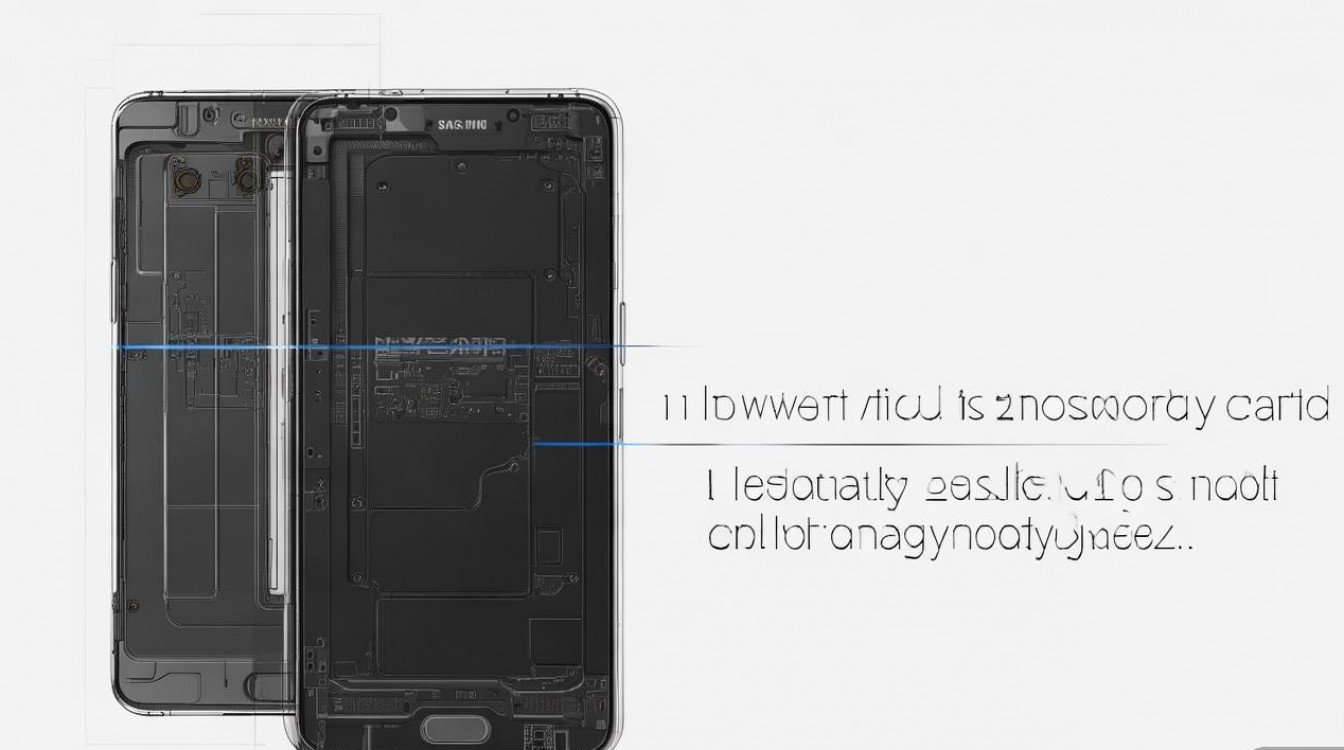
硬件确认:判断机型是否具备扩展能力
解决存储扩展问题的第一步,并非购买内存卡,而是确认手中的三星美版设备是否具备物理扩展条件,三星在不同产品线上采取了截然不同的存储策略,这直接决定了后续操作的可行性。
-
查看SIM卡托架设计 取出手机的SIM卡取卡针,弹出卡托,仔细观察卡托的结构。
- 三选二设计:如果卡托上有三个槽位(两个Nano-SIM卡槽和一个独立的microSD卡槽),或者卡托背面有专门的SD卡卡位,说明该机型原生支持内存卡扩展,这种情况常见于三星Galaxy A系列(如A14、A54等)美版机型。
- 双卡单一设计:如果卡托仅能容纳两张Nano-SIM卡,正反面均无额外卡位,说明该机型不支持物理内存卡扩展,这通常出现在三星Galaxy S系列(S21/S22/S23等)及Note系列的美版机型上。
-
查询官方参数与型号 美版机型型号后缀通常为“U”或“U1”(如SM-S918U),用户可登录三星美国官网,输入具体型号查询规格表,在“Memory”(内存)一栏中,若显示“MicroSD up to 1TB”或类似字样,则确认支持。
选品指南:选择适配的存储介质
确认硬件支持后,选择一张高性能、高兼容性的内存卡是保障数据安全与读写速度的关键,切勿贪图便宜购买劣质存储卡,以免导致数据丢失或手机读取故障。
-
容量规格选择
- 主流容量:建议选择128GB或256GB规格,对于拍摄照片、缓存视频的用户,该容量性价比最高。
- 最大支持:查阅手机说明书,确认最大支持容量,目前多数新款三星美版机型支持最大1TB microSD卡,但需注意,容量越大,扫描加载时间越长。
-
速度等级认证
- UHS-I接口:三星美版手机通常支持UHS-I接口标准。
- 速度等级:强烈建议选择U3(UHS Speed Class 3)或V30及以上等级的存储卡,U3等级意味着最低写入速度达到30MB/s,能够流畅支持4K视频录制,若选择Class 10(C10)或U1等级的卡片,在拍摄高码率视频时可能出现掉帧或无法录制的情况。
- Application Performance Class:如果计划将应用程序转移到内存卡运行,需关注A1或A2标识,A2标准的随机读写性能更优,能提升APP加载速度。
安装实战:物理安装与系统挂载
硬件与存储卡准备就绪后,进入实质性的安装环节,此过程需谨慎操作,避免损坏卡槽触点。
-
关机操作 虽然部分安卓系统支持热插拔,但为了保护数据安全和硬件电路,务必先关闭手机电源。
-
正确安装内存卡 将取卡针插入卡托小孔,轻轻用力弹出卡托,将microSD卡金属触点朝下(或根据卡托形状贴合)放入对应的卡槽中,确保卡片完全嵌入,不可有突起,否则可能导致卡托无法推入或卡死在机身内。
-
开机与挂载 将卡托平稳推回手机机身,确保到位,开机启动,进入系统后,下拉通知栏,查看是否有“准备SD卡”或类似的提示,如果没有提示,需进入“设置”->“关于手机”->“存储”查看是否识别到新的存储设备,若显示“挂载SD卡”选项,点击即可完成系统挂载。
系统设置:格式化与存储迁移
安装完成仅代表硬件连接成功,要真正使用内存卡扩展手机存储空间,必须进行系统级的配置,这是三星美版怎么加内存卡操作流程中容易被忽视但至关重要的一环。
-
格式化存储卡 新买的内存卡通常为exFAT格式,但为了确保与三星One UI系统的最佳兼容性,建议在手机端进行格式化。
- 路径:设置 -> 维护与保养(或电池和设备维护) -> 存储 -> 高级 -> SD卡 -> 格式化。
- 注意:格式化将清除内存卡内所有数据,操作前请务必备份。
-
设置默认存储位置 部分三星美版机型允许将相机、浏览器等应用的默认存储位置更改为SD卡。
- 相机设置:打开相机APP -> 设置(齿轮图标) -> 存储位置 -> 选择“SD卡”,此后拍摄的照片和视频将直接保存在内存卡中。
- 文件迁移:在“我的文件”应用中,长按需要移动的文件(如图片、视频、音频),选择“移动”,并指定目标路径为SD卡文件夹,这能有效释放机身ROM空间,解决系统卡顿问题。
-
应用迁移(部分机型支持) 对于支持将应用安装至SD卡的机型,进入“设置”->“应用程序”->选择具体应用->“存储”->“更改”->“SD卡”,需注意,并非所有应用都支持此功能,且应用运行速度会受限于SD卡读取速度,不建议将高频使用的核心APP(如微信、支付宝)迁移至SD卡。
独家见解与避坑指南
在处理三星美版内存卡扩展问题时,存在一些行业内的技术细节与误区,需要用户特别注意。
-
美版旗舰机的“硬伤” 许多用户询问为何三星S系列美版无法插卡,这是三星为了推广云存储服务及大容量机身存储版本的商业策略,同时也考虑到IP68防水防尘设计的完整性,对于此类不支持物理扩展的机型,切勿尝试拆机魔改,这会彻底破坏手机的防水性能与保修资格,唯一的解决方案是使用Type-C接口的OTG转接头读取U盘,或使用无线移动固态硬盘。
-
SD卡作为“便携式存储”与“内部存储”的区别 三星One UI系统通常将SD卡识别为“便携式存储”,这意味着SD卡主要用于存放媒体文件,无法像系统内存一样合并使用,虽然部分第三方ROM或旧版本安卓支持“Adoptable Storage”(将SD卡格式化为内部存储),但三星官方固件默认屏蔽了此功能,强行通过ADB命令开启不仅会导致系统极度不稳定,一旦SD卡损坏,系统将直接崩溃,数据恢复难度极大。坚持将SD卡作为媒体仓库,而非系统运行内存,是保障手机稳定运行的最佳实践。
-
数据安全与热插拔 虽然支持热插拔,但在SD卡正在进行读写操作(如传输文件、录像)时,严禁拔出卡片,这会导致文件系统损坏,甚至造成SD卡物理损坏,建议在弹出SD卡前,先在设置中选择“卸载SD卡”。
相关问答
问:三星美版手机插入内存卡后显示“SD卡已损坏,请格式化”,是卡坏了吗? 答:不一定,这种情况多见于新卡首次插入或文件系统不兼容,首先尝试在电脑上读取该卡,若电脑能读取,请备份资料后在手机端进行格式化操作,若电脑也无法读取,则可能是卡片本身存在物理故障,请确保SD卡容量未超过手机官方支持的最大上限。
问:为什么我的三星美版手机插了内存卡,拍照还是很占手机内存? 答:这是因为相机默认存储位置未修改,请打开相机应用,点击左上角或右上角的设置齿轮图标,找到“存储位置”选项,将其从“设备”更改为“SD卡”,修改后,新拍摄的照片和视频将自动保存至内存卡,但此前已拍摄的内容仍保留在机身存储中,需手动通过“我的文件”进行迁移。
版权声明:本文由环云手机汇 - 聚焦全球新机与行业动态!发布,如需转载请注明出处。










 冀ICP备2021017634号-5
 冀公网安备13062802000102号