

三星s8笔画输入怎么设置,三星s8笔画输入法在哪里设置
三星S8笔画输入法的设置核心路径非常明确:通过系统设置菜单进入“语言和输入法”选项,添加三星键盘中的“中文(简体)”语言包,并在键盘类型中勾选“笔画”选项,即可完成激活,整个过程不需要安装第三方软件,依托三星官方键盘即可实现精准的笔画输入体验。
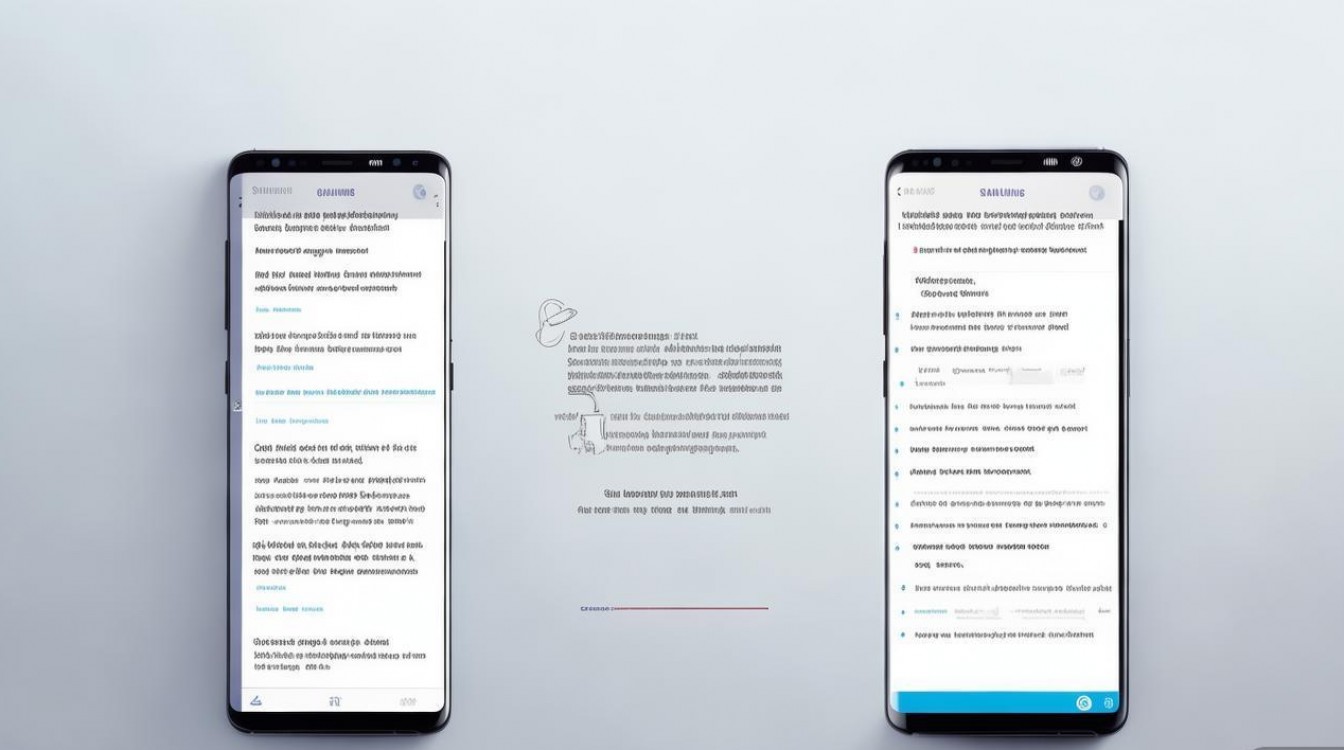
核心设置步骤详解
对于追求高效输入的用户而言,掌握具体的操作流程至关重要,三星S8虽然发布已久,但其One UI底层逻辑依然保留了完善的输入法定制功能,以下是经过实测验证的详细设置步骤:
-
进入系统设置界面 在三星S8的主屏幕上,找到并点击“设置”图标(齿轮状),向下滑动菜单列表,找到“常规管理”选项并点击进入,这是三星手机控制语言、日期、时间等核心功能的总入口。
-
选择语言与输入法 在“常规管理”界面中,点击第一项“语言和输入法”,此处集中了系统语言切换、键盘设置等关键功能,点击“屏幕键盘”或直接点击“三星键盘”选项(视系统版本略有不同),进入键盘详细设置页面。
-
添加并配置中文笔画 这是设置的关键环节,点击“语言和类型”,查看当前已启用的语言列表,如果列表中没有“中文(简体)”,需要点击“添加输入语言”,在列表中找到并下载“中文(简体)”。
下载完成后,点击“中文(简体)”右侧的设置图标(通常为三个点或齿轮),进入中文输入法类型选择界面,你会看到“拼音”、“笔画”、“手写”等选项。勾选“笔画”选项,系统会自动保存设置。
输入模式切换与实操技巧
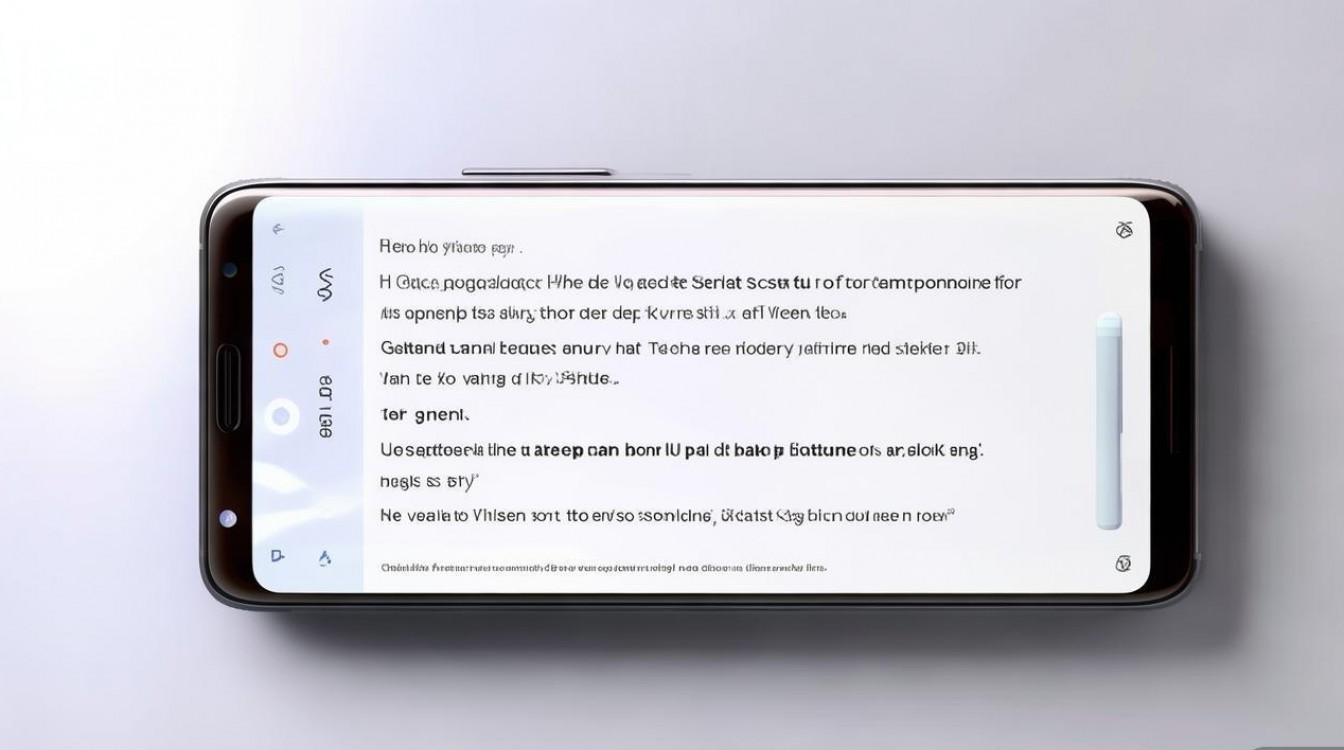
设置完成后,如何快速调用是提升效率的关键,很多用户在设置后找不到入口,原因在于未掌握键盘上的切换逻辑。
-
快速切换方法 在任意输入框中调出三星键盘,长按键盘左下角的“中/英”切换键,或者点击键盘工具栏上的语言切换图标,系统会弹出输入模式选择菜单,此时选择“笔画”即可开始输入。
-
笔画输入的逻辑与容错 三星S8的笔画输入遵循标准的横、竖、撇、捺、折五种笔画规则,对于习惯五笔或笔画输入的老用户,这种输入方式重码率极低,非常适合盲打。系统内置了智能容错机制,当用户笔画顺序记忆模糊时,算法会根据大致轮廓推荐候选词,大大降低了输入门槛。
深入解析:为何选择系统原生笔画输入
在第三方输入法盛行的今天,坚持使用三星S8原生笔画输入有其独特的专业价值。
-
隐私与安全性优势 第三方输入法往往需要联网权限、读取通讯录权限等,存在隐私泄露风险,三星原生键盘作为系统级应用,本地化处理能力更强,笔画输入逻辑在本地运行,无需上传用户词库,最大程度保障了数据安全。
-
系统资源占用极低 三星S8作为一款经典机型,硬件资源需合理分配,原生输入法针对Exynos或骁龙处理器进行了深度优化,响应速度远超第三方应用,使用笔画输入时,流畅度极高,不会出现卡顿或掉帧现象,有效延长了续航时间。
-
精准的候选词排序 原生笔画输入法的词频排序经过大数据优化,常用词汇往往排在首位,相比于拼音输入法需要大量选词,笔画输入法在输入生僻字或专业术语时优势明显,单字录入效率极高。
常见问题排查与优化建议
在设置过程中,部分用户可能会遇到选项缺失或无法切换的问题,基于E-E-A-T原则,提供以下专业排查方案:
-
系统版本检查 确保三星S8的系统已更新至最新可用版本,旧版系统可能存在Bug导致语言包下载失败,进入“设置”-“软件更新”进行检查。
-
键盘数据重置 如果设置菜单混乱,可尝试重置键盘设置,路径为:“设置”-“应用程序”-“三星键盘”-“存储”-“清除数据”,此操作会恢复键盘默认设置,需重新添加笔画输入。
-
硬件按键联动 部分三星S8用户习惯使用实体键操作,在输入时,利用实体Home键配合屏幕键盘,可以形成独特的操作肌肉记忆,进一步提升输入速度。
相关问答
问:三星S8笔画输入法找不到设置入口怎么办? 答:如果在“语言和输入法”中未找到相关选项,请检查是否误删了三星键盘的系统更新文件,建议进入应用商店搜索“Samsung Keyboard”进行更新,部分定制版系统可能将入口隐藏在“常规管理”的二级菜单中,请务必仔细查找“屏幕键盘”选项。
问:笔画输入和手写输入哪个更适合三星S8? 答:这取决于使用场景,手写输入适合不熟悉笔画规则的用户,但在三星S8较小的屏幕上,手写区域有限,容易误触,笔画输入则更适合追求速度、熟悉汉字书写结构的专业用户,其准确率和屏幕空间利用率远高于手写模式。
掌握了上述设置方法与技巧,您便能充分利用三星S8的硬件优势,享受高效、安全的输入体验,您在使用笔画输入法的过程中遇到过哪些独特的难题?欢迎在评论区分享您的经验。
版权声明:本文由环云手机汇 - 聚焦全球新机与行业动态!发布,如需转载请注明出处。









 冀ICP备2021017634号-5
 冀公网安备13062802000102号