

三星book2手写笔怎么用?具体操作步骤详解
三星Book2手写笔的核心价值在于其精准的压感识别与高度集成的系统生态,要想完全发挥其效能,用户必须掌握硬件连接、软件适配以及个性化参数调优这三个关键环节,仅将其作为简单的触摸工具是巨大的资源浪费,只有通过专业的设置与正确的使用姿势,才能将其转化为提升生产力的利器。
硬件连接与基础功能验证
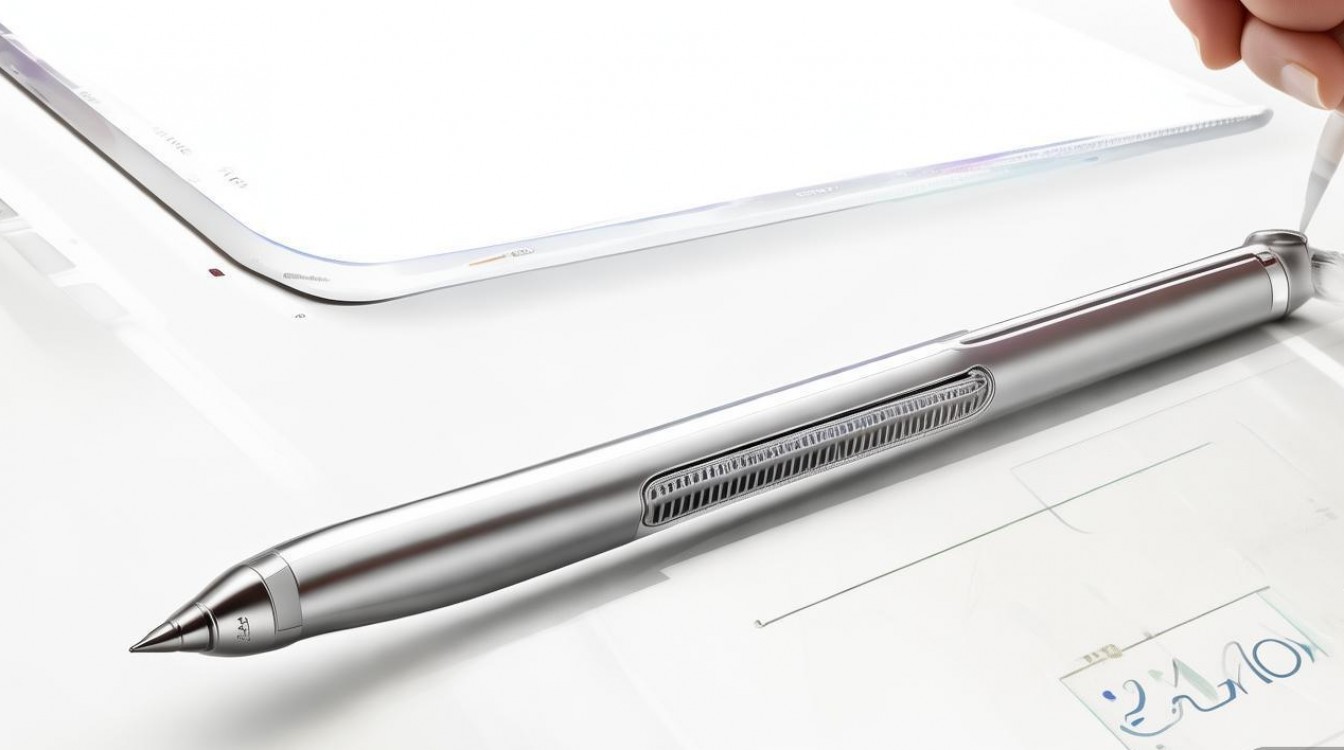
确保手写笔处于最佳工作状态是使用的第一步,三星Book2通常随机附带手写笔,无需复杂的蓝牙配对流程,采用了Wacom无源技术或主动式电容技术(视具体型号而定),开箱即可直接在屏幕上书写。
- 物理检查:确认笔尖无磨损,笔身无裂痕,若书写时出现断触或偏移,首先检查笔尖是否松动。
- 即写即用:直接在屏幕上滑动或点击,无需连接蓝牙即可实现基础的光标移动和点击功能。
- 侧键功能:手写笔侧面的按键是功能核心,默认设置下,单击橡皮擦功能可快速擦除笔迹,双击或长按通常呼出“快捷菜单”或截图工具,具体功能可在设置中自定义。
- 悬停识别:将笔尖悬停在屏幕上方约1-2厘米处,屏幕会出现一个精准的光标,这模拟了真实笔尖的定位感,便于在书写前确认落点。
系统级设置与灵敏度校准
很多用户觉得手写笔不好用,往往是因为忽略了系统级的校准,Windows系统与三星驱动的协同工作决定了书写的跟手性。
- 笔尖压感调节:进入“Samsung Settings”或Windows的“笔和Windows Ink”设置,这里可以调节笔尖的灵敏度,如果觉得轻轻用力就画出粗线,说明灵敏度设置过高;若需要重压才能显迹,则需调低灵敏度起始阈值。
- 校准屏幕:长期使用后,屏幕光标可能会与笔尖出现微小偏差,在控制面板中找到“平板电脑设置”,点击“校准”,按照屏幕十字准星提示,用笔尖精准点击,系统会自动修正视差。
- 视觉反馈:在Windows Ink设置中开启“显示光标”和“按压时显示光圈”,这能提供即时的视觉反馈,确认系统已识别到按压动作。
生产力软件深度适配
硬件只是基础,软件才是决定体验的上限,针对不同的使用场景,三星Book2手写笔怎么用才能效率最大化,取决于对以下软件的掌握程度。
- Samsung Notes(三星笔记):这是最原生的适配软件,支持手写转文本、智能选择截图以及PDF批注,利用笔的压感,可以模拟真实的钢笔、毛笔效果,笔记会自动同步至云端,跨设备查看。
- Microsoft Whiteboard(白板):适合会议头脑风暴,利用手写笔的无限画布功能,配合侧键橡皮擦,可以快速记录灵感,支持多人协作。
- Office办公套件:在Word、PowerPoint中,手写笔可直接转化为标准的图形或文字,开启“绘图”选项卡,利用“墨迹转数学符号”功能,可以快速输入复杂的公式,这是科研人员和学生的刚需。
- 绘图创作:对于设计师,安装Clip Studio Paint或Photoshop,手写笔的4096级压感能精准控制笔刷的粗细和透明度,务必在软件内部设置中关闭“Windows Ink”选项,改用数位板驱动模式,以获得更细腻的压感曲线。
进阶技巧与维护建议
掌握了基础操作后,一些进阶技巧和维护知识能显著延长设备寿命并提升体验。
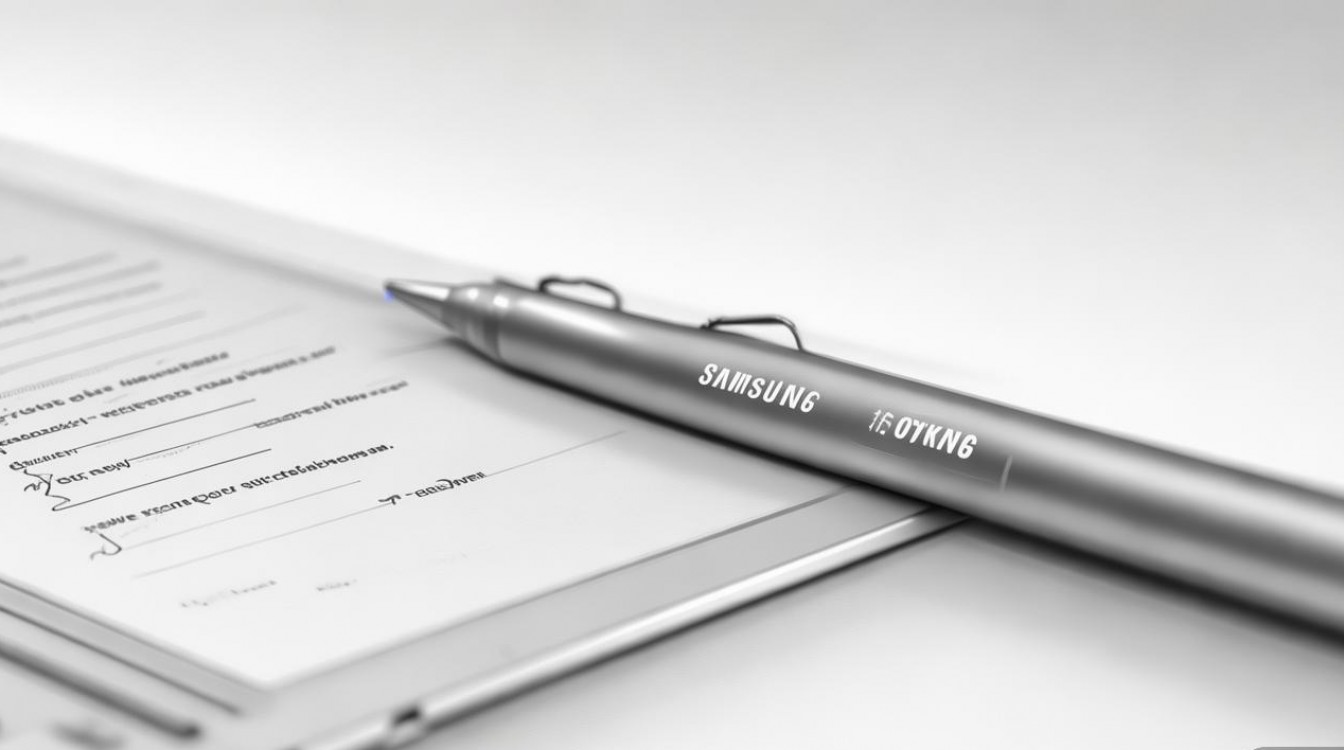
- 快捷操作自定义:利用Samsung Settings,将笔身侧键定义为“启动特定应用”,设置为单击打开Samsung Notes,这样在任何界面都能一键进入记录状态,节省大量寻找图标的时间。
- 笔尖更换与保养:长期书写会导致笔尖磨损,产生毛刺划伤屏幕,建议每3-6个月检查一次笔尖,若磨损严重需及时更换原厂笔芯,更换时用指甲或专用工具夹住笔尖旋转拔出,推入新笔尖即可。
- 防误触逻辑:在书写时,将手掌自然贴合屏幕,三星Book2的屏幕控制器具备良好的防误触算法,但建议在设置中开启“忽略手掌触控”选项,确保系统优先响应笔尖信号,避免手掌误触菜单栏。
故障排查与解决方案
遇到手写笔失灵或断触是常见问题,通过以下步骤通常可快速解决。
- 驱动重置:打开设备管理器,找到“人体学输入设备”,卸载带有“Wacom”或“Samsung”字样的驱动,重启电脑,系统会自动重新安装纯净驱动。
- 屏幕清洁:屏幕表面的油污或水渍会严重干扰电磁波或电容信号,导致断触,使用专用的屏幕清洁剂擦拭屏幕,保持表面干燥清洁。
- 磁吸干扰:部分保护壳的磁吸结构位置不当,可能会干扰手写笔的信号接收,若书写异常,尝试取下保护壳进行测试。
相关问答
问:三星Book2手写笔突然没反应,但是笔尖没有损坏,是什么原因? 答:这通常是软件冲突或静电导致,首先尝试重启电脑,这能重置屏幕控制器状态,检查是否安装了第三方绘图软件且占用了笔的驱动权限,尝试关闭后台绘图软件,检查屏幕是否有静电积聚,关闭屏幕电源并静置几分钟后再开机测试。
问:如何利用三星Book2手写笔快速截取屏幕局部区域? 答:利用笔的侧键功能或“屏幕草图”功能,默认情况下,双击笔身侧键(需在设置中配置)或点击屏幕右下角的Windows Ink工作区图标,选择“屏幕草图”,系统会自动截取当前屏幕,此时手写笔可直接在截图上进行圈画、批注,完成后可直接保存或分享,极大地提升了信息收集效率。
您在使用三星Book2手写笔的过程中,遇到过哪些独特的压感设置技巧?欢迎在评论区分享您的使用心得。
版权声明:本文由环云手机汇 - 聚焦全球新机与行业动态!发布,如需转载请注明出处。





 冀ICP备2021017634号-5
 冀公网安备13062802000102号