

三星2017英文打字怎么设置,三星手机英文输入法怎么切换
针对三星2017年款机型(主要指Galaxy S8、S8+以及Note 8等当年旗舰机型),英文打字设置的核心结论是:系统默认搭载的三星键盘已集成高效的中英文切换逻辑,用户无需下载第三方输入法即可实现流畅输入,关键在于掌握“空格键切换”与“多语言键盘布局”的配置,若想获得极致的输入体验,建议开启“自动更正”与“滑动输入”功能,并正确配置输入语言列表。
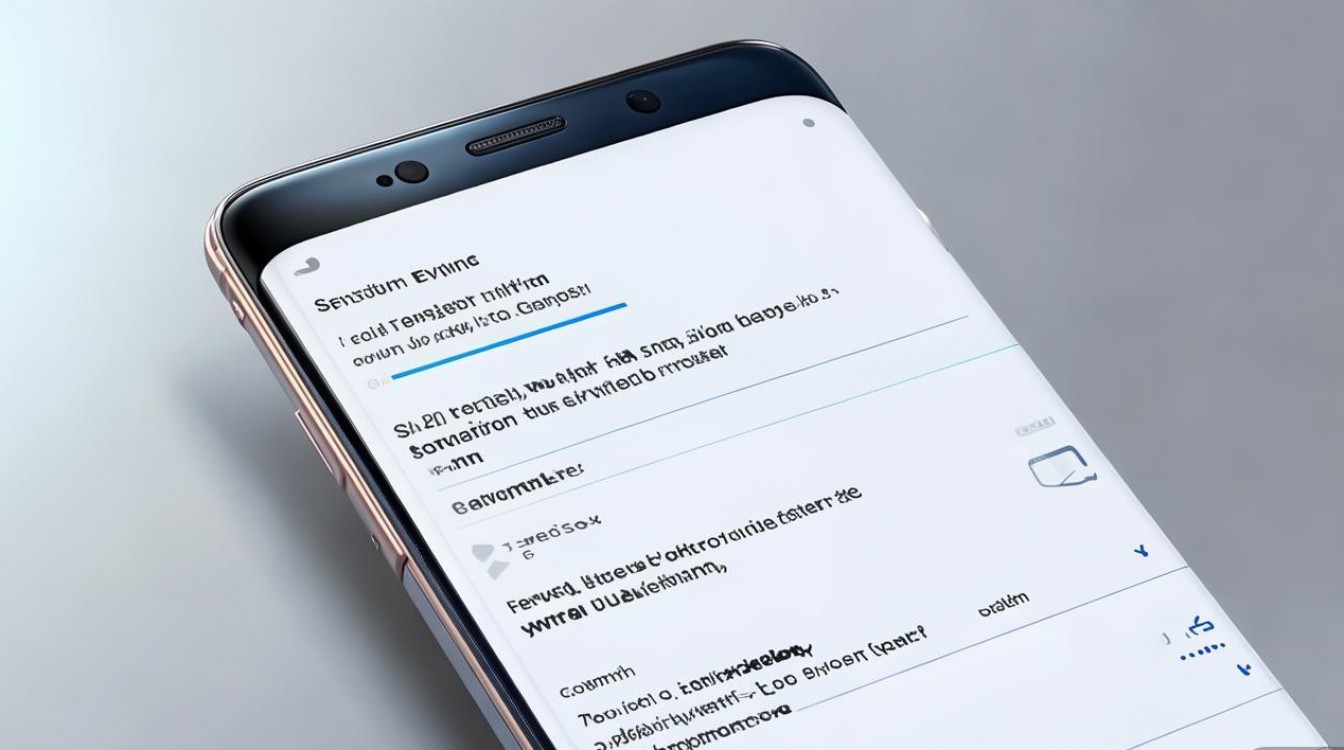
三星2017英文打字怎么设置这一问题,本质上是对Samsung Keyboard(三星键盘)底层逻辑的调优,以下是基于专业数码测评视角的详细设置指南与优化方案。
核心路径:三星键盘的基础语言配置
对于2017年的三星旗舰机型,系统底层优化已相当成熟,键盘设置入口设计得既隐蔽又逻辑严密,正确的配置路径是解决问题的第一步。
-
进入系统设置菜单: 打开手机主界面,找到齿轮状的“设置”图标并点击进入,这是所有系统级调整的总入口。
-
锁定语言与输入选项: 在设置列表中向下滑动,找到“常规管理”选项,点击进入后,选择“语言和输入”栏目,这里集中了所有与文字输入相关的核心控制权。
-
选择屏幕键盘类型: 点击“屏幕键盘”选项,确认当前使用的是“三星键盘”,如果是第三方输入法(如搜狗、Gboard),其设置逻辑将完全不同,建议优先尝试原生键盘以获得最佳兼容性。
-
添加与排序语言: 在三星键盘设置页面,点击“语言和类型”,此处是解决三星2017英文打字怎么设置的关键区域,点击“管理输入语言”,在列表中勾选“英语(美国)”或“英语(英国)”。
- 重要提示:建议将常用语言拖动至列表顶端,系统会根据使用频率自动调整预测优先级,确保英文输入时的词库匹配精准度。
进阶技巧:输入模式与布局的深度优化
仅仅添加语言往往无法满足高效输入的需求,2017款三星机型支持多种键盘布局,针对不同手型和使用场景,合理的布局调整能大幅降低误触率。
-
选择键盘布局模式: 在“语言和类型”设置中,点击已添加的英文语言选项,系统提供“QWERTY键盘”、“3x4键盘”以及“手写”模式。
- QWERTY全键盘:适合双手横屏操作或习惯电脑打字的用户,键位最全,输入效率最高。
- 3x4九宫格键盘:适合单手操作用户,按键面积大,误触率低,适合在移动场景下快速盲打。
-
开启单手模式调整: 考虑到S8及Note 8采用了当时激进的全面屏设计,机身修长,单手够不到顶部的“Q”键是常态。
- 长按键盘左下角的逗号(,)键,即可快速切换为紧凑型单手键盘。
- 通过键盘两侧的箭头,可将键盘调整至屏幕左侧或右侧,完美适配左右手习惯。
-
智能打字功能开关: 返回三星键盘设置主菜单,进入“智能打字”。
- 自动替换:开启后,系统会自动修正拼写错误的单词,如将“teh”自动修正为“the”。
- 自动大写:开启后,句首字母自动大写,符合英文书写规范,省去手动切换Shift键的繁琐。
- 滑动输入:这是提升效率的神器,开启后,手指在字母间滑动无需抬起,系统通过算法预测路径,实现“滑行”打字,熟练后速度远超点击输入。
体验优化:解决常见输入痛点
在实际使用中,很多用户反馈2017款机型在英文输入时存在“联想词不准”或“震动反馈迟钝”的问题,这并非硬件缺陷,而是软件层面的默认设置不够人性化。
-
调整触感反馈强度: 在“三星键盘设置”中找到“触感反馈”,默认的震动强度往往较弱,导致用户无法确认按键是否触发。
建议将震动强度调整至中等偏上,或者开启“按键音效”,通过听觉辅助确认输入,提升打字节奏感。
-
重置键盘设置: 如果遇到英文输入法卡顿、无法联想或布局错乱,极有可能是缓存数据冲突。
- 路径:设置 -> 应用程序 -> 三星键盘 -> 存储 -> 清除数据。
- 此操作会清除所有个人词库记录,将键盘恢复至出厂默认状态,通常能解决90%的软件逻辑故障。
-
浮动键盘与剪切板: 在浏览网页或文档时,浮动键盘功能允许用户将键盘拖拽至屏幕任意位置,避免遮挡视线,点击键盘工具栏上的键盘图标,选择“浮动”即可,利用内置的剪切板功能,可以快速粘贴之前复制的英文段落,极大提升办公效率。
专家级建议:第三方输入法的备选方案
虽然三星原生键盘功能强大,但对于特定需求的用户(如程序员、频繁使用英文缩写者),第三方输入法仍是重要补充。
-
Gboard(谷歌键盘): 以其极简设计和强大的AI预测算法著称,对于习惯纯英文输入的用户,Gboard的滑动识别准确率在当时处于行业顶尖水平,且支持多语言无缝混合输入。
-
SwiftKey(微软键盘): 优势在于强大的学习能力,它能根据用户的邮件、社交媒体习惯,建立高度个性化的词库模型,如果您的英文输入涉及大量专业术语,SwiftKey是比原生键盘更好的选择。
解决三星2017英文打字怎么设置问题的核心,在于充分利用三星原生键盘的“语言管理”与“智能打字”功能,通过正确添加英文语言包、选择适合手型的QWERTY或3x4布局、开启滑动输入与自动修正功能,用户完全可以在这款经典机型上获得媲美实体键盘的输入体验,硬件只是基础,合理的软件配置才是提升效率的关键。
相关问答
为什么我的三星S8在输入英文时,总是自动切换回中文输入法?
解答:这通常是因为语言列表的优先级设置问题,或者是误触了切换键,请进入“设置 -> 常规管理 -> 语言和输入 -> 屏幕键盘 -> 三星键盘 -> 语言和类型”,检查是否同时勾选了中文和英文,建议在使用时,长按键盘上的空格键,系统会弹出语言选择菜单,此时将英文设为默认即可,请检查是否开启了“智能切换”功能,部分系统版本会根据上下文自动切换语言,若不需要可在高级设置中关闭。
三星2017款机型升级系统后,英文键盘布局变小了怎么办?
解答:这可能是误开启了“单手模式”或“浮动键盘”,请检查键盘左下角或右下角是否有缩放图标,如果是单手模式,点击键盘侧边的双向箭头图标即可恢复全屏宽度,如果是浮动键盘,拖动键盘底部的把手将其拉至屏幕底部即可吸附复位,也可以在键盘设置中调整“键盘尺寸”滑块,将其调整至100%或更大,以适应个人视觉需求。
版权声明:本文由环云手机汇 - 聚焦全球新机与行业动态!发布,如需转载请注明出处。





 冀ICP备2021017634号-5
 冀公网安备13062802000102号