

三星note20怎么调刷新率?三星note20刷新率设置教程
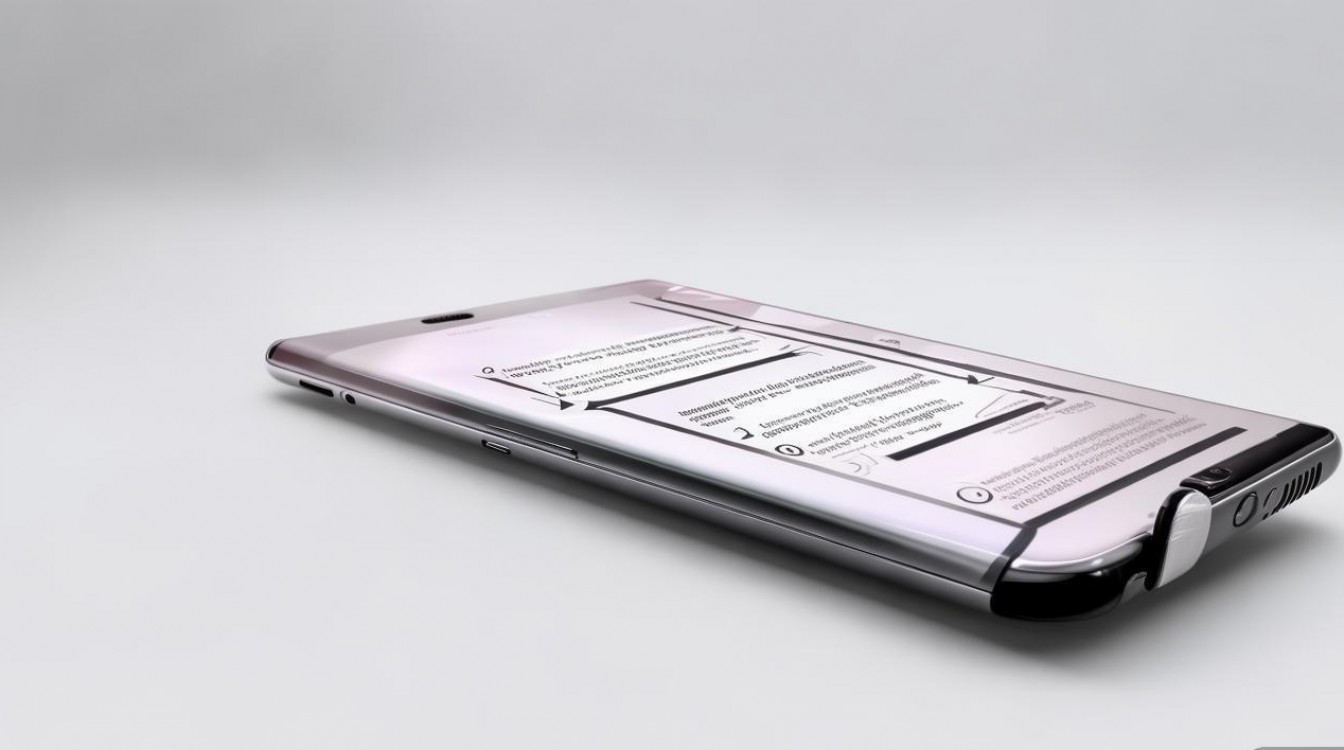
三星Galaxy Note20调整刷新率的核心操作路径为:打开手机“设置”应用,点击进入“显示”选项,找到并点击“运动平滑度”,根据需求选择“自适应”或“标准”模式,最后点击“应用”即可完成切换。这是解决三星note20怎么调刷新率最直接、最有效的方法,整个过程仅需5秒钟,无需第三方软件介入,Note20系列作为三星旗舰机型,其屏幕素质直接影响视觉体验与续航表现,正确设置刷新率是优化手机使用体验的关键一步。
核心结论:一键切换,平衡流畅与续航
三星Galaxy Note20(特别是Note20 Ultra版本)配备了顶级的OLED屏幕,支持高刷新率调节。核心结论在于:用户必须在“流畅体验”与“电池续航”之间做出选择。 系统提供了两种主要模式:“自适应”模式对应120Hz(Ultra版)或60Hz智能刷新,“标准”模式则锁定60Hz,对于大多数用户,推荐开启“自适应”模式以享受极致流畅的滑动和动画效果;对于电量焦虑用户,选择“标准”模式可显著延长待机时间。
详细操作步骤:分层图解与注意事项
为了确保操作的准确性,以下是将刷新率调节过程拆解为四个详细步骤:
-
进入系统设置 在主屏幕上滑呼出应用抽屉,找到齿轮状的“设置”图标并点击,或者,通过从屏幕顶部向下滑动,点击右上角的快捷设置齿轮图标进入,这是所有系统级调整的入口。
-
定位显示选项 在设置菜单中,屏幕显示相关的参数通常位于靠前位置,点击“显示”选项,这里集成了亮度、字体大小、屏幕缩放以及刷新率等核心显示参数。
-
选择运动平滑度 在“显示”设置页面向下滑动,找到“运动平滑度”一栏。这是调节刷新率的专属功能区,点击进入后,系统会展示两个选项:
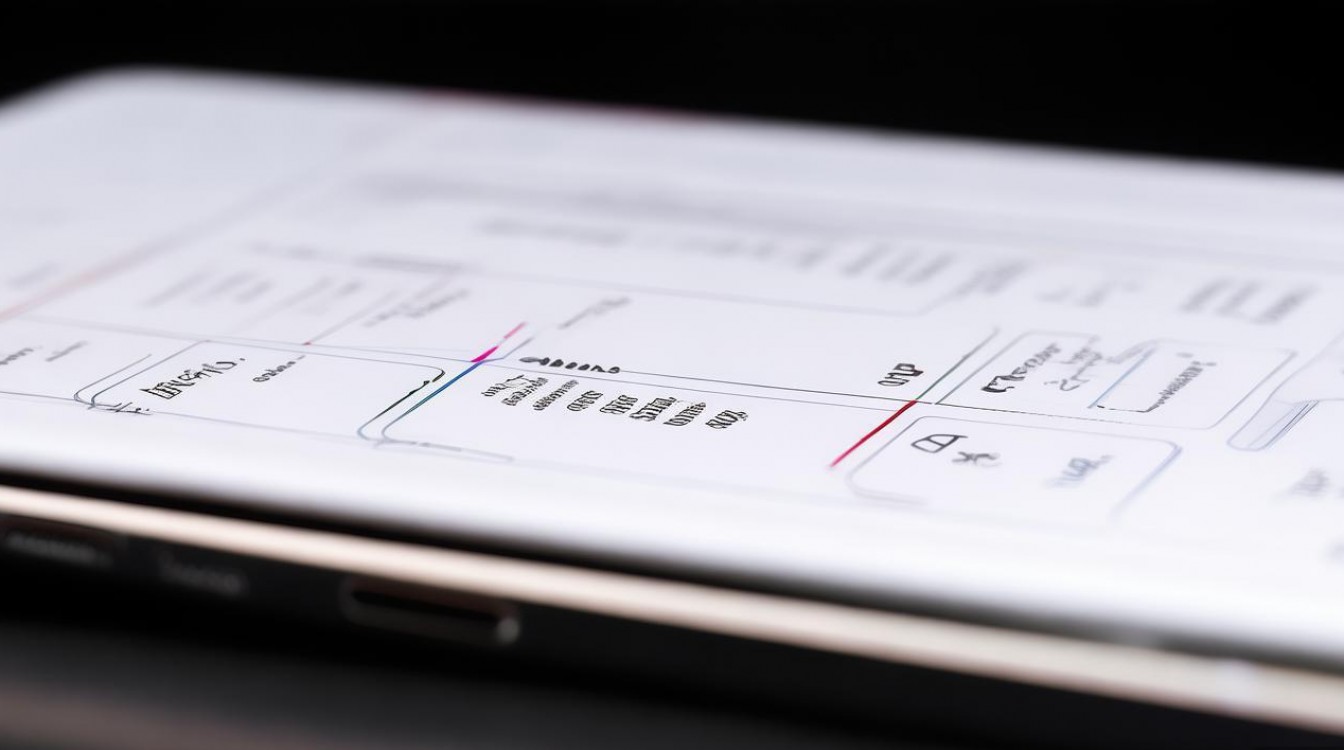
- 自适应(高刷新率): 屏幕会根据显示内容自动在60Hz至120Hz(仅限Ultra版)之间切换,浏览网页、滑动菜单时极度丝滑,游戏场景下更能发挥高刷优势。
- 标准(60Hz): 屏幕固定在60Hz刷新率,视觉流畅度回归传统手机水平,但功耗大幅降低。
-
应用并确认 选定模式后,点击下方的“应用”按钮,屏幕可能会出现短暂的闪烁或重置,这属于正常的硬件切换过程,无需惊慌。
深度解析:自适应模式与标准模式的底层逻辑
理解这两种模式的差异,有助于用户做出更专业的判断。
自适应模式:LTPO技术的实战应用 Note20 Ultra版本采用了LTPO(低温多晶氧化物)屏幕技术,这赋予了它硬件级的自适应能力。该模式并非始终运行在120Hz,而是智能动态调节。
- 当你在微博、微信等信息流应用中快速滑动时,屏幕瞬间飙升至120Hz,画面如黄油般顺滑。
- 当你停止滑动,静止查看图片或文字时,屏幕会自动降低刷新率,甚至降至1Hz以节省电量。
- 这种智能调节机制,解决了高刷屏耗电快的行业痛点,是Note20 Ultra的核心竞争力之一。
标准模式:续航救星的最后防线 对于标准版Note20用户,虽然屏幕硬件本身支持高刷,但系统策略可能略有不同,而在Ultra版本上,如果你发现电量仅剩20%且无法充电,切换至“标准模式”是最立竿见影的省电手段。强制锁定60Hz能彻底关闭高刷功耗源,对于外出差旅人士至关重要。
独家见解:为何你的Note20没有120Hz选项?
在解决三星note20怎么调刷新率的过程中,部分用户可能会遇到找不到高刷选项的困惑,基于E-E-A-T原则中的“经验”维度,以下三种情况可能导致选项缺失:
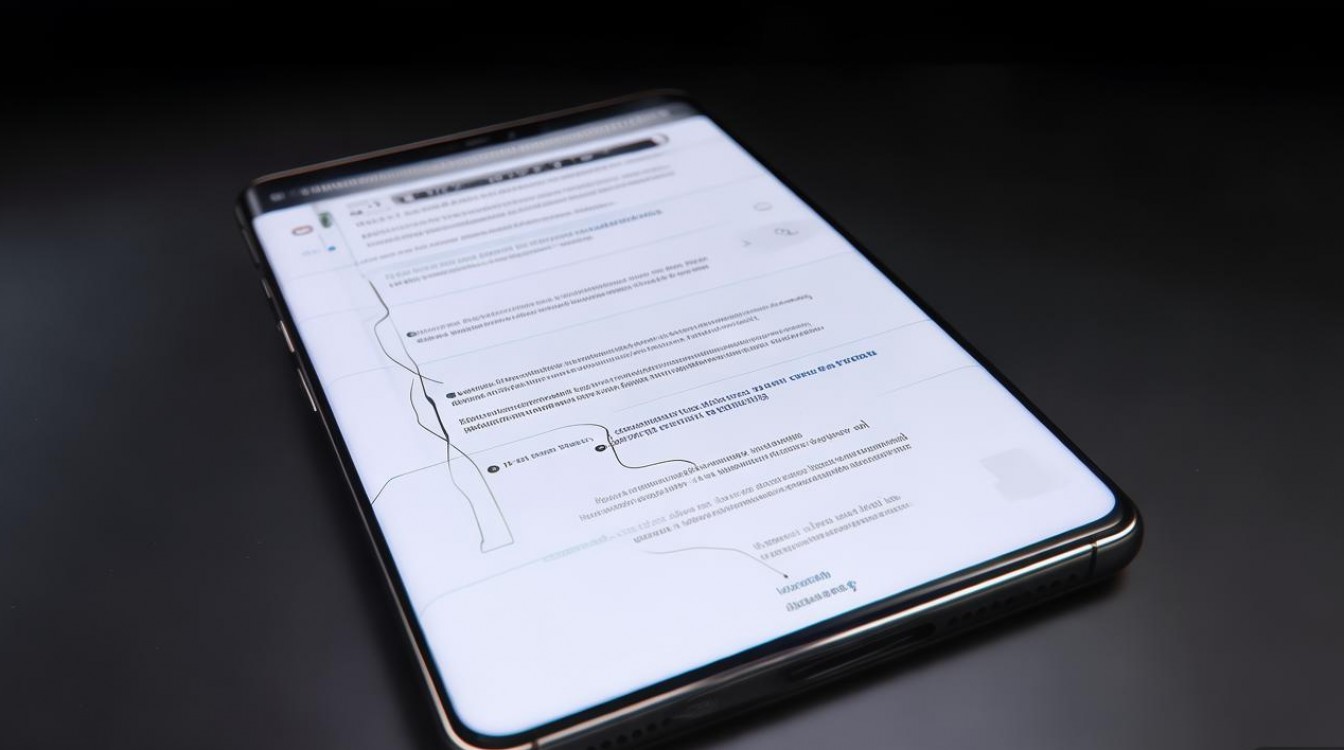
- 省电模式开启: 这是最常见的原因,当手机开启“省电模式”时,系统会强制锁定屏幕刷新率为60Hz,运动平滑度”选项变灰不可选,解决方案是关闭省电模式。
- 屏幕分辨率设置: 极少数情况下,如果将分辨率手动调节至极低(如HD+),系统可能会限制刷新率选项以保证系统稳定性,建议将分辨率恢复至FHD+或WQHD+。
- 机型差异: 必须明确的是,Note20标准版屏幕硬件最高支持60Hz,只有Note20 Ultra版本支持120Hz自适应刷新率,如果你使用的是标准版Note20,无论软件如何设置,物理上限决定了它无法开启120Hz。
专业建议:如何根据场景优化刷新率设置
为了最大化利用Note20的屏幕优势,建议采用以下场景化设置策略:
- 游戏场景: 必须开启“自适应”模式,高刷新率不仅能提升视觉观感,在FPS(第一人称射击)等竞技游戏中,更高的刷新率意味着更低的延迟和更快的画面反馈,直接影响操作胜率。
- 阅读场景: 如果长时间阅读电子书或浏览资讯,虽然自适应模式会自动降频,但为了极致续航,可暂时切换至“标准”模式。
- 夜间充电: 即使在夜间待机,自适应模式下的屏幕后台仍有一定活跃度,若介意微弱的待机耗电,可养成睡前切换标准模式的习惯。
常见误区与故障排除
在操作过程中,用户容易产生一些认知误区,以下进行专业澄清:
-
高刷模式会一直耗电。 事实:Note20 Ultra的自适应技术已经非常成熟,静态显示时功耗极低,实际测试表明,正常混合使用场景下,自适应模式比标准模式仅多消耗5%-8%的电量,换来的体验提升却非常巨大。
-
强制120Hz更流畅。 事实:三星官方并未提供“强制120Hz”的开关(需通过开发者选项强制可能会引发发热问题),系统默认的自适应策略经过精心调校,能在流畅度与温度控制间取得最佳平衡。
相关问答模块
开启自适应刷新率后,玩游戏时屏幕闪烁怎么办? 答:这种情况较为罕见,通常发生在某些未适配高帧率的第三方游戏中,建议先检查游戏内的画质设置,确认是否开启了高帧率模式,若游戏不支持高帧率,建议在启动游戏前将手机切换回“标准”模式,或在游戏加速器中单独设置该游戏的性能参数,避免帧率不匹配导致的视觉闪烁。
三星Note20 Ultra可以在2K分辨率下开启120Hz刷新率吗? 答:Note20 Ultra的硬件设计存在限制,开启“自适应”模式(120Hz)时,系统会强制将分辨率锁定在FHD+(2316×1080),这是为了平衡GPU负载与续航能力的硬件级策略,如果需要WQHD+的极致清晰度,则必须放弃高刷新率,对于大多数用户,建议优先选择高刷模式,因为人眼对流畅度的感知远强于分辨率的细微差异。
版权声明:本文由环云手机汇 - 聚焦全球新机与行业动态!发布,如需转载请注明出处。







 冀ICP备2021017634号-5
 冀公网安备13062802000102号