

三星9280怎么连接电视?连接电视的具体步骤是什么
三星9280(GALAXY S8+)连接电视的核心方案主要有三种:有线连接(DeX模式或投屏)、无线投屏(Miracast/Samsung Connect),以及通过第三方投屏软件实现。有线连接稳定性最高,延迟最低,适合观影和办公;无线连接最便捷,适合分享照片和视频,无论选择哪种方式,核心前提是保证手机系统版本最新,且电视支持HDMI输入或无线显示协议。
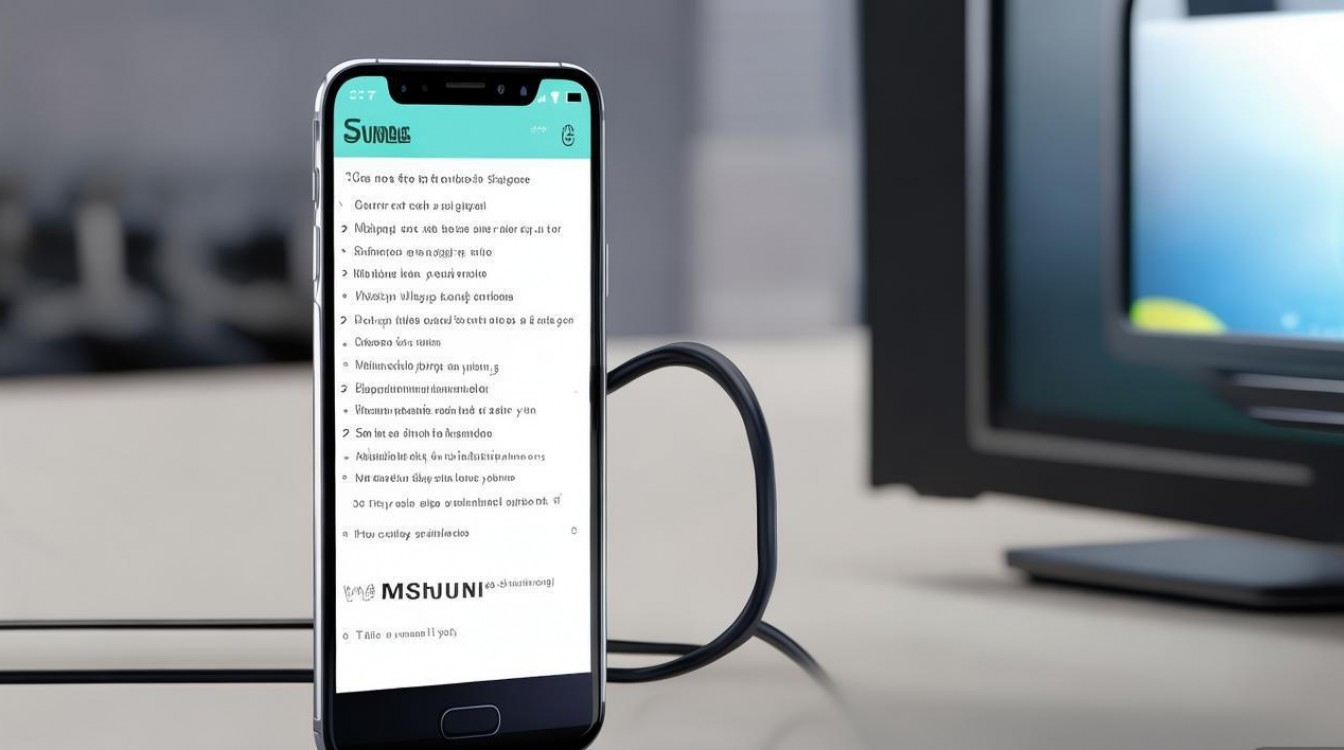
有线连接方案:稳定高效的首选
有线连接是三星9280连接电视最传统也最可靠的方式,主要依赖USB Type-C接口。
-
硬件准备
- Type-C转HDMI转换器:建议选择三星原厂或经过认证的第三方转换器,确保供电和数据传输稳定。
- HDMI高清线:准备一条标准HDMI线缆。
- 电源适配器:连接过程中手机耗电较快,转换器通常带有充电口,需连接充电器。
-
具体操作步骤
- 第一步,将Type-C转换器插入三星9280的充电接口。
- 第二步,将HDMI线的一端插入转换器,另一端插入电视的HDMI接口。
- 第三步,连接电源适配器至转换器的充电口,确保手机电量充足。
- 第四步,打开电视,使用遥控器将信号源切换至对应的HDMI通道。
- 第五步,手机屏幕会自动弹出提示,选择“DeX模式”或“屏幕镜像”。
-
DeX模式与屏幕镜像的区别
- 屏幕镜像:手机显示什么,电视就显示什么,适合看视频、玩游戏。
- DeX模式:这是三星旗舰机的核心优势,开启后,电视端会呈现类似Windows的桌面界面,手机可变身触控板或键盘,支持多窗口操作,适合轻办公和浏览网页。
无线连接方案:便捷灵活的现代化体验
如果不想被线材束缚,无线投屏是最佳选择,前提是电视必须是智能电视或连接了智能电视盒子。
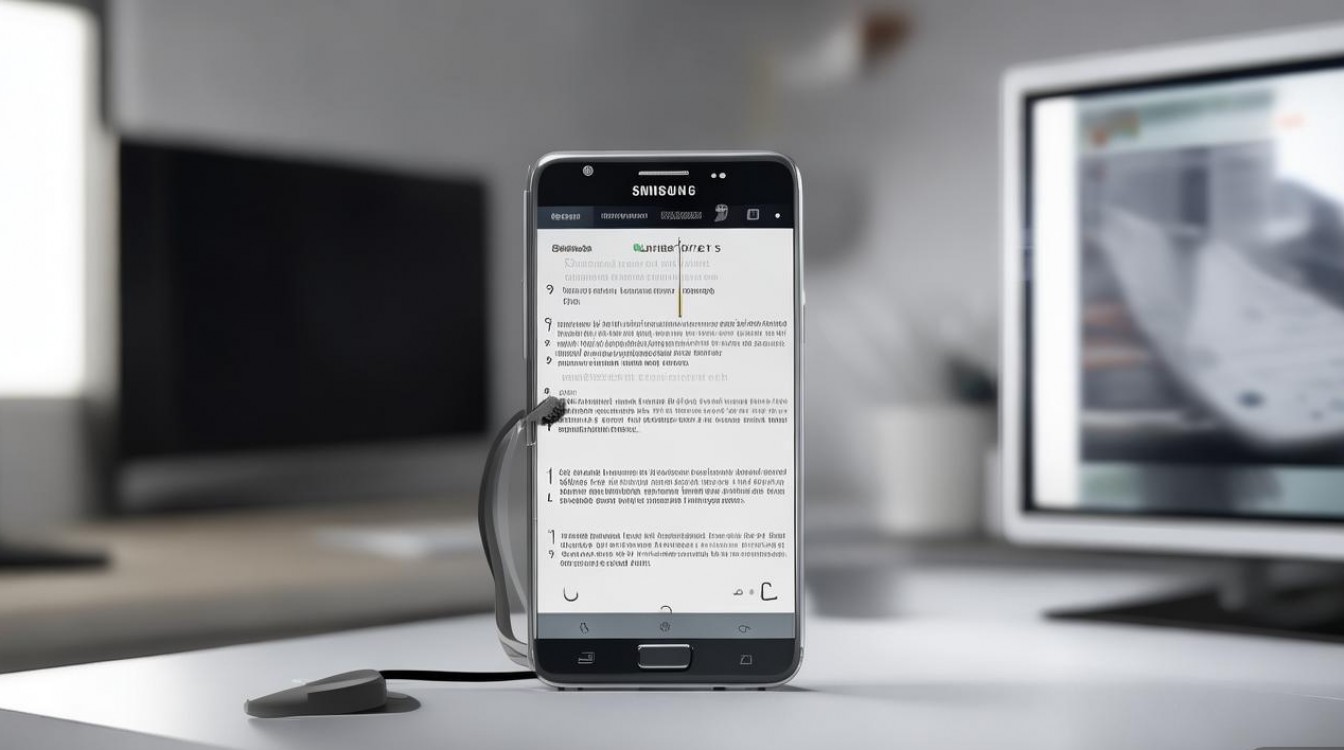
-
原生无线投屏功能
- 下拉手机通知栏,找到“Smart View”或“屏幕共享”图标。
- 点击后,手机会自动搜索同一局域网内的可用设备。
- 在列表中选择对应的电视名称,点击连接。
- 首次连接时,电视端可能会弹出确认框,使用电视遥控器选择“允许”。
-
连接注意事项
- 网络环境:手机和电视必须连接同一个Wi-Fi网络,5GHz频段比2.4GHz频段延迟更低,画面更流畅。
- 兼容性:部分老旧电视可能不支持Miracast协议,此时需购买支持Miracast的投屏器或电视盒子。
第三方软件方案:弥补硬件兼容性不足
当原生功能失效或电视系统封闭时,第三方投屏软件是有效的补充。
-
常用软件推荐
- 市面上主流的投屏软件如“乐播投屏”、“必捷投屏”等,兼容性较好。
- 在手机和电视端同时安装相同的应用程序。
-
操作流程
- 确保手机和电视处于同一Wi-Fi环境。
- 打开电视端软件,记录显示的投屏码。
- 打开手机端软件,输入投屏码或点击搜索到的设备进行连接。
常见问题排查与专业优化建议
在实际操作中,用户可能会遇到连接失败或画质不佳的问题,以下是基于专业经验的解决方案。
-
画面卡顿或延迟严重
- 检查路由器负载,断开其他占用带宽的设备。
- 尽量使用5GHz Wi-Fi频段,减少信号干扰。
- 关闭手机后台不必要的应用程序,释放运行内存。
-
电视无法识别手机信号
- 更换HDMI线或转换器,劣质线材是导致连接失败的主要原因。
- 重启手机和电视,清除临时缓存故障。
- 检查手机系统更新,旧版本系统可能存在Bug。
-
声音画面不同步
- 在手机设置中,进入“声音与振动”,检查媒体输出设备是否正确切换至电视。
- 部分转换器不支持音频透传,需确认硬件规格。
关于三星9280怎么连接电视的问题,本质上是对手机视频输出功能的挖掘,有线方案虽然繁琐,但能提供类似PC的DeX体验,这是其他品牌手机难以比拟的优势;无线方案则胜在便捷,适合临时性的内容分享,用户应根据具体场景(办公还是娱乐)灵活选择。
相关问答
三星9280连接电视后,手机可以关闭屏幕吗? 答:这取决于连接模式,如果使用的是“屏幕镜像”模式,手机屏幕和电视画面是同步的,手机屏幕无法单独关闭,否则电视也会黑屏,如果使用的是“DeX模式”,手机屏幕可以充当触控板或虚拟键盘,虽然不能完全关闭屏幕,但可以调低亮度,或者在设置中选择让手机屏幕显示其他内容,从而实现某种程度的“息屏”操作。
为什么我的三星9280有线连接电视后没有声音? 答:这种情况通常由两个原因导致,第一,转换器问题,部分廉价转换器仅支持视频传输,不支持音频传输,建议更换支持音视频同步传输的转换器,第二,手机系统设置问题,连接后在手机下拉菜单中检查音频输出设备是否被错误地切换回了手机扬声器,手动点击切换至HDMI输出即可解决。
如果您在操作过程中遇到其他特殊情况,欢迎在评论区留言分享您的解决方案。
版权声明:本文由环云手机汇 - 聚焦全球新机与行业动态!发布,如需转载请注明出处。






 冀ICP备2021017634号-5
 冀公网安备13062802000102号