

三星note2怎么恢复日历?日历数据丢失怎么找回
三星Note2恢复日历数据的核心结论在于:优先通过三星云账户同步找回,其次利用本地备份恢复,最后尝试使用专业数据恢复软件扫描设备存储,这三种方案按照恢复成功率从高到低排列,用户应根据自身是否开启过同步或备份功能,选择最适合的操作路径,对于三星Note2这款经典机型,系统自带的恢复机制往往比第三方工具更安全有效。
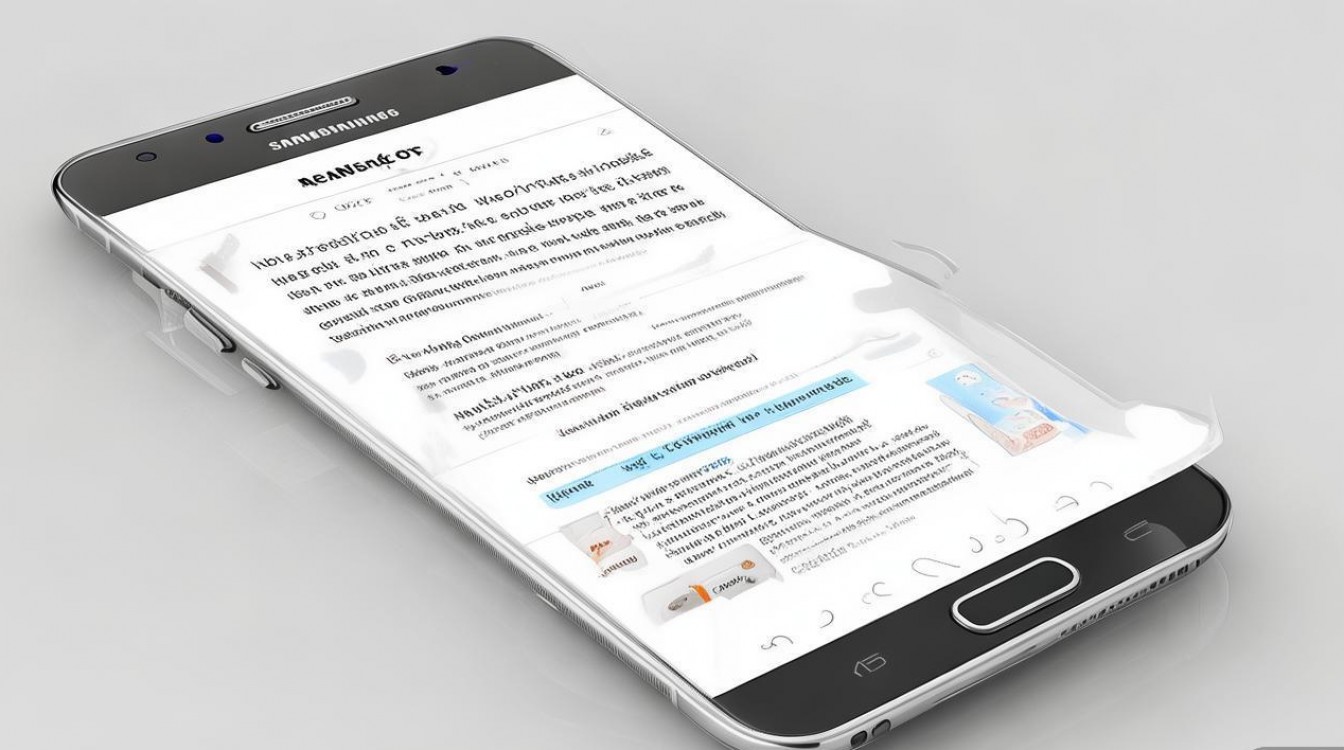
利用三星账户同步恢复日历(成功率最高)
这是官方提供的最稳妥的数据找回方式,三星Note2系统深度集成了三星云服务,只要用户此前登录过三星账户并开启了自动同步功能,日历数据就会实时上传至云端服务器。
- 检查同步状态:在手机待机界面进入“应用程序”,点击“设定”图标,找到“账户”选项,在账户列表中查看是否已登录三星账户。
- 执行恢复操作:若已登录,点击进入三星账户详情页,选择“同步”选项,确保“日历”右侧的开关处于开启状态,点击右上角的“立即同步”按钮。
- 数据回传机制:手机将自动从服务器下载最新的日历数据包,并覆盖本地数据库,此过程需要稳定的Wi-Fi环境,完成后打开“S日历”应用,此前丢失的日程安排将自动显现。
通过本地备份工具还原(适合有备份习惯的用户)
如果用户未开启云同步,但习惯性地使用三星Kies或手机自带的备份工具进行过本地备份,可以通过恢复备份文件来找回日历。
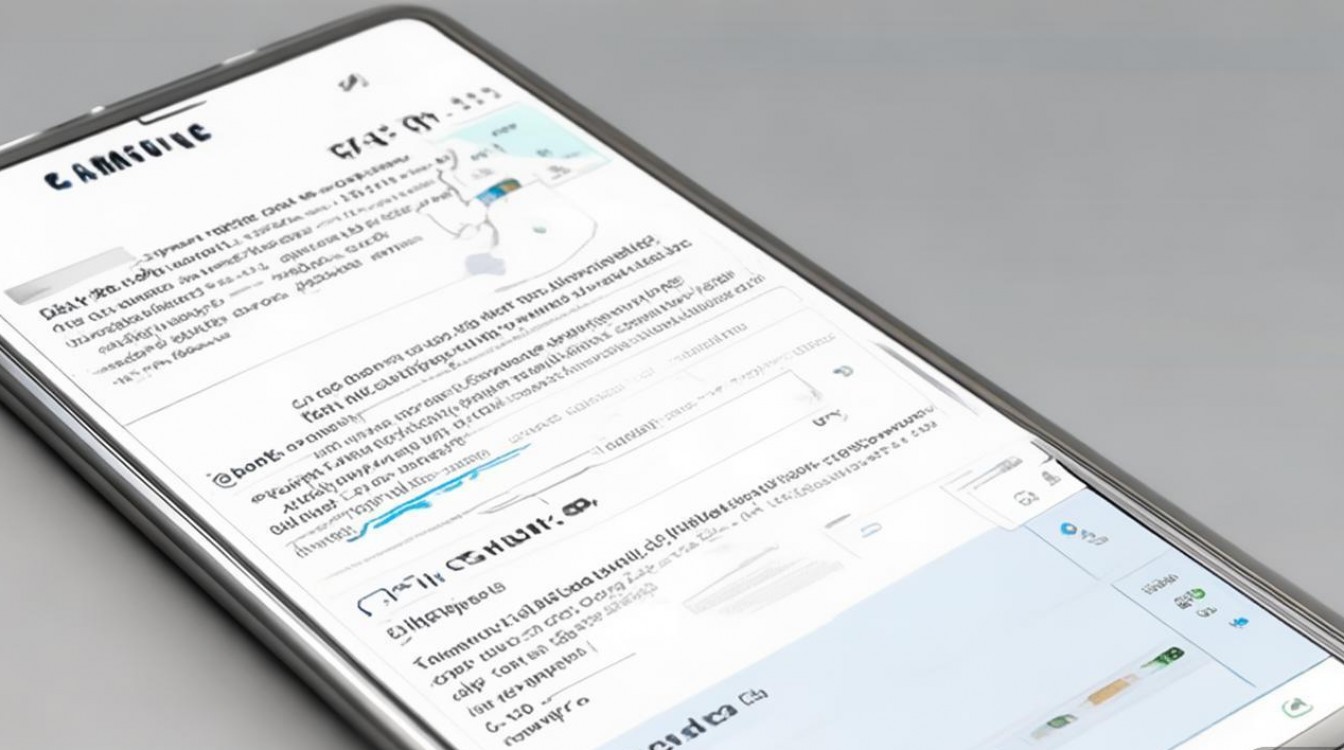
- Kies软件恢复:在电脑上安装三星Kies软件(需适配Note2的老版本),使用USB数据线连接手机,待驱动识别成功后,点击左侧“备份/恢复”栏目,选择“恢复数据”,在文件列表中找到包含日历数据的备份包,勾选“日历”选项,点击恢复,此操作会将备份当天的日历状态覆盖至当前手机。
- 本地恢复模式:部分Note2系统内置了“备份与重置”功能,进入“设定”->“备份与重置”,查看是否存在历史备份记录,若有,直接执行恢复操作即可,需注意,此操作可能会同时恢复其他设置,建议操作前再次备份当前重要数据。
使用专业数据恢复软件扫描(无备份的最后防线)
当云同步和本地备份均无效时,需要借助技术手段进行底层扫描,这涉及到SQLite数据库的碎片重组技术,也是解决三星note2怎么恢复日历这一难题的技术型方案。
- 获取Root权限:安卓系统的数据区默认处于加密保护状态,要恢复已删除的数据,必须先对三星Note2进行Root操作,获取最高管理权限,由于Note2机型较老,建议使用KingRoot或一键Root大师等经典工具。
- 连接电脑与扫描:在电脑端安装专业的安卓数据恢复软件,如Dr.Fone或DiskDigger,开启手机的USB调试模式(路径:设定->开发者选项->USB调试),连接电脑。
- 深度扫描进程:软件识别设备后,选择“日历”或“文档”类文件进行深度扫描,软件会检索手机存储芯片中未被新数据覆盖的底层数据块。
- 预览与恢复:扫描耗时较长,结束后会列出可恢复的日历条目,用户可预览日程内容,勾选需要找回的部分,点击“恢复到设备”或“恢复到电脑”。
防止日历数据再次丢失的维护建议
数据恢复不仅耗时,而且存在失败风险,建立科学的备份习惯是避免数据灾难的根本途径。
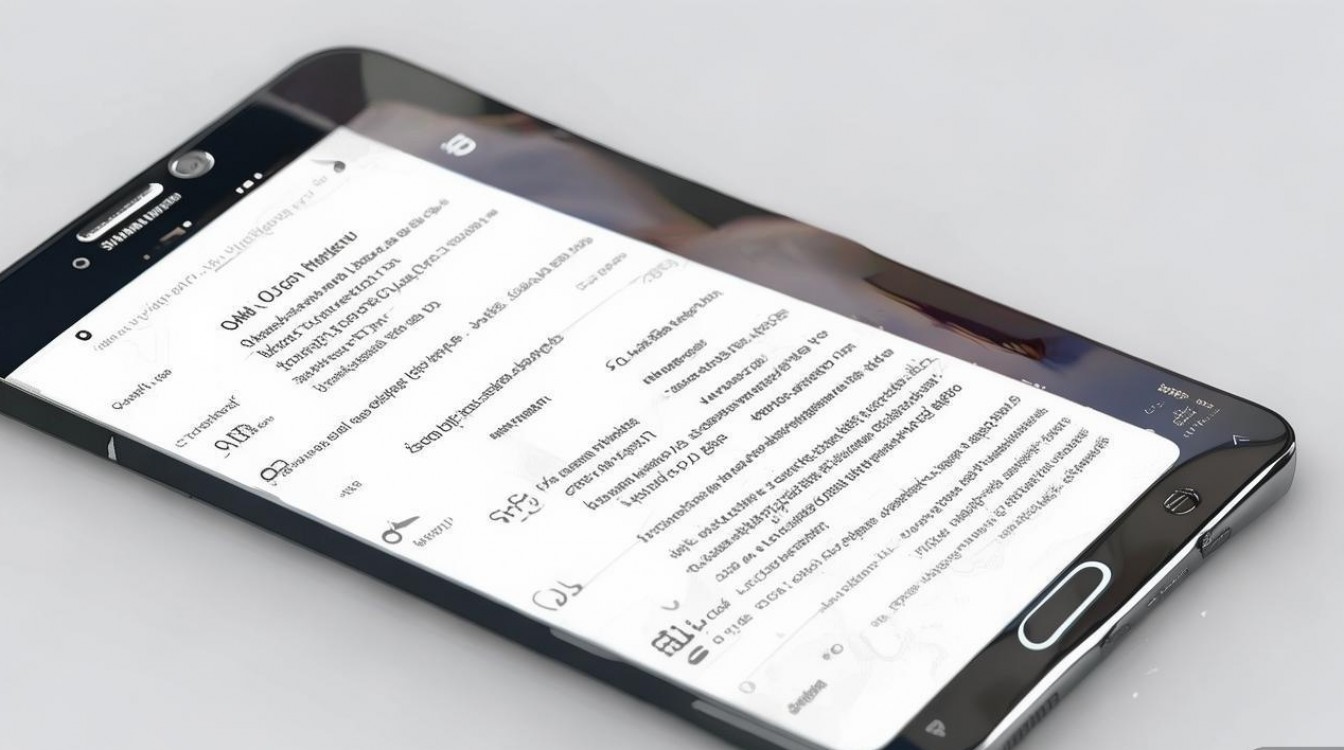
- 开启自动同步:在账户设置中,将三星账户或Google账户的日历同步频率设置为“自动”,这样每当新建日程,数据都会实时上传云端,即使手机丢失或损坏,数据依然安全。
- 定期本地归档:建议每月使用Kies软件进行一次完整的本地备份,将备份文件存储在电脑硬盘或移动存储介质中,作为云端备份的双重保险。
- 避免频繁刷机:三星Note2作为老机型,很多用户喜欢刷入第三方ROM,刷机前的双清操作会彻底清空数据分区,刷机前务必使用钛备份等工具对应用及数据进行完整备份。
常见误区与注意事项
在执行恢复操作时,必须严格遵守数据安全原则,防止二次破坏。
- 停止写入数据:发现日历丢失后,应立即停止拍照、下载应用等操作,新的数据写入可能会覆盖掉已删除日历数据的存储扇区,导致永久无法恢复。
- 谨慎选择Root工具:Root过程存在变砖风险,操作前请确保手机电量在50%以上,并详细阅读针对Note2机型的Root教程,Root失败可能导致系统崩溃,此时只能通过刷机修复,但会彻底失去找回数据的可能。
- 软件甄别:市面上数据恢复软件良莠不齐,部分恶意软件会借机窃取隐私,请务必从官方网站下载正版软件,避免使用破解版或来路不明的工具。
相关问答模块
问:三星Note2恢复日历时提示“同步失败”或“服务器错误”怎么办? 答:这通常是由于网络连接不稳定或账户验证过期导致的,建议先切换至信号良好的Wi-Fi网络,进入“设定”->“应用程序管理器”->“全部”->“日历”和“三星账户”,点击“清除数据”和“清除缓存”,随后重新登录三星账户并尝试同步,若问题依旧,可能是三星服务器临时维护,建议稍后再试。
问:恢复日历数据后,发现部分日程重复或时间错乱如何解决? 答:这是数据合并过程中产生的冲突,打开“S日历”应用,点击菜单键选择“设置”,找到“日历同步”选项,取消勾选后再重新勾选,强制刷新数据,若仍有重复,可登录三星云官网,在网页端手动整理和删除重复条目,整理完毕后再次在手机端执行同步操作即可。
如果您在操作过程中遇到特殊情况或有更好的恢复技巧,欢迎在评论区留言分享您的经验。
版权声明:本文由环云手机汇 - 聚焦全球新机与行业动态!发布,如需转载请注明出处。








 冀ICP备2021017634号-5
 冀公网安备13062802000102号