

三星耳机怎么连接设置?三星耳机无法连接怎么办
三星耳机连接设置的核心在于“蓝牙配对”与“智能APP管理”的双重协同,只要掌握正确的操作逻辑,无论是新款Galaxy Buds系列还是旧款型号,均能在1分钟内完成连接。最核心的操作结论是:开启耳机盒自动进入配对模式,通过手机蓝牙设置搜索设备,连接成功后务必安装“三星智能穿戴”APP以解锁全部功能。 整个过程并非单纯的蓝牙链接,更是一个系统级的音频生态构建过程,正确的设置能显著提升降噪效果与音质表现。
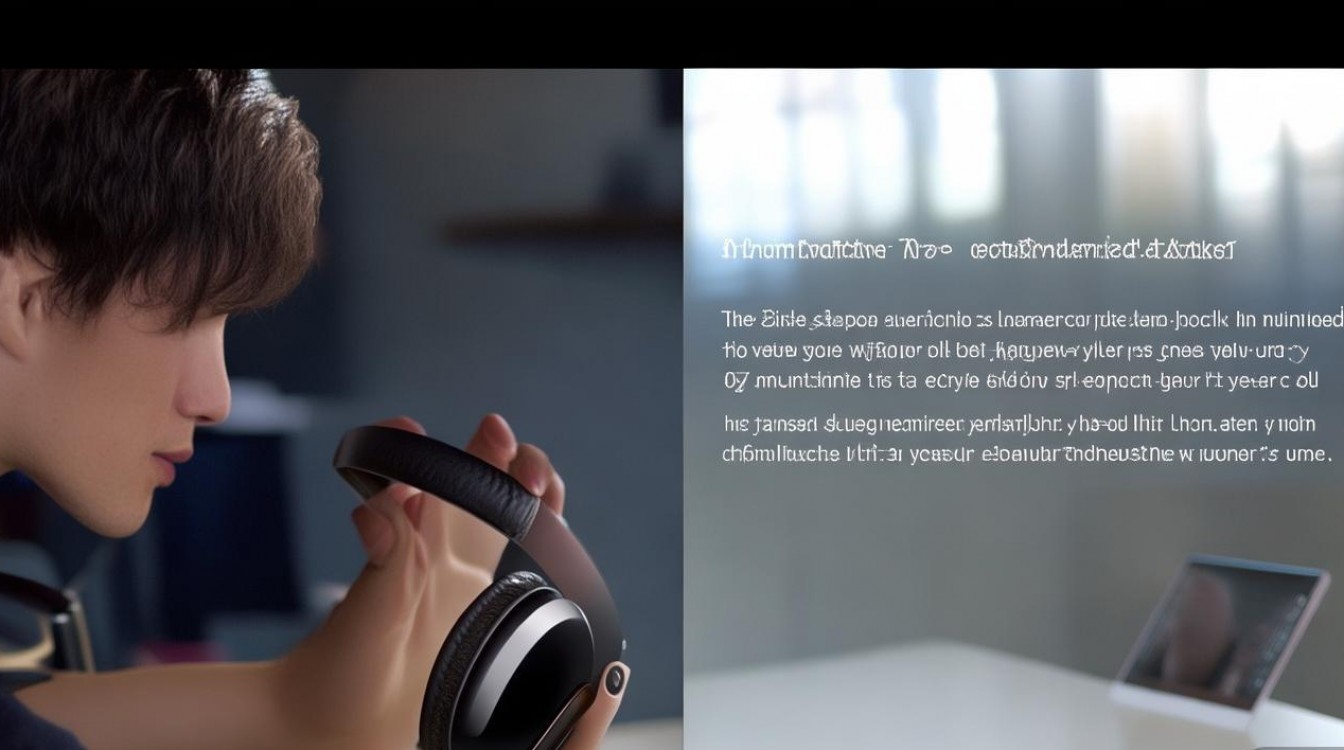
准备工作与设备兼容性确认
在开始操作前,确保硬件状态良好是成功连接的前提,很多连接失败案例并非耳机故障,而是准备工作疏忽所致。
- 电量检查:确保耳机盒电量充足,建议电量高于30%。低电量状态下,蓝牙信号发射功率会降低,导致搜索困难或连接不稳定。
- 系统版本:如果使用三星手机,建议将系统更新至最新One UI版本,以确保对最新耳机协议的完美支持,非三星手机(如华为、小米、iPhone)同样支持连接,但部分专属功能(如无缝切换、高清编解码)可能会受限。
- 距离与环境:首次配对时,耳机与手机距离建议控制在30厘米以内,避开强干扰源(如微波炉、正在工作的路由器)。
标准连接流程:从开机到配对
这是解决{三星耳机怎么连接设置}最基础也是最关键的步骤,不同型号在细节上略有差异,但逻辑一致。
- 开启配对模式:
- 新款型号(如Galaxy Buds2 Pro、Buds3 Pro):打开充电盒盖子,耳机无需取出,盒身指示灯若未闪烁,长按充电盒背面的配对按钮(部分型号为触摸区域)约3-5秒,直到指示灯呈现红绿交替闪烁或蓝色呼吸闪烁,此时耳机已进入可被发现状态。
- 旧款型号:通常需要将耳机佩戴入耳,长按触控区听到提示音后进入配对模式。
- 手机端操作:
- 打开手机“设置”,进入“蓝牙”菜单,确保蓝牙开关处于开启状态。
- 在可用设备列表中,寻找以“Galaxy Buds...”开头的设备名称。
- 点击该名称,手机端会弹出配对请求,点击“配对”或“连接”。
- 自动弹窗机制:如果是三星品牌手机,且开启了“快速配对”功能,打开耳机盒盖的瞬间,手机屏幕会自动弹出连接动画,只需点击弹窗内的“连接”即可,无需进入设置菜单手动搜索。 这是三星生态体验的最佳体现。
进阶设置:通过APP释放硬件潜能
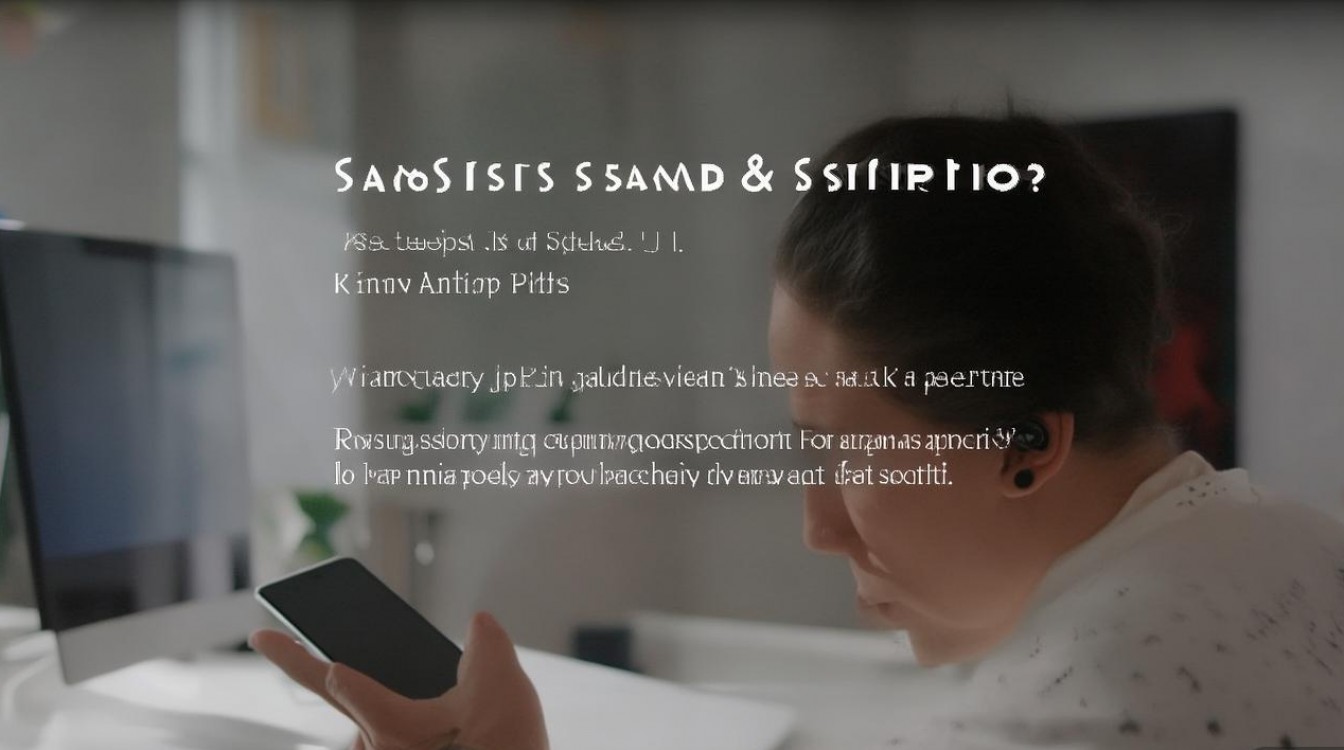
仅仅完成蓝牙连接,只发挥了耳机50%的性能,要实现降噪、环境音、均衡器调节等核心功能,必须依赖官方软件。
- 安装必要应用:
- 三星手机用户:应用商店搜索并安装/更新“三星智能穿戴”。
- 非三星安卓用户:需前往Google Play商店下载“Samsung Wearable”应用,部分型号还需要额外安装“三星音频插件”才能显示完整设置界面。
- 降噪与环境音调节:
- 进入APP后选择对应耳机设备,点击“降噪”选项。
- 建议开启“智能主动降噪”,系统会根据环境噪音自动调节降噪深度,在嘈杂地铁中建议调至“高”,在办公室建议调至“中”或开启“环境音”模式,以便听到周围人声。
- 触控操作自定义:
- 默认设置下,长按耳柄或触控区通常切换降噪模式。
- 专业建议:在APP中将“长按”功能修改为“音量控制”或“语音助手唤醒”,这能大幅提升日常通勤的操作效率。务必开启“佩戴检测”功能,摘下耳机时自动暂停播放,既省电又能防止漏音尴尬。
常见连接故障的专业排查与修复方案
在实际使用中,可能会遇到连接中断、单耳无声或搜索不到设备等问题,遵循E-E-A-T原则,以下提供经过验证的故障排除逻辑。
- 重置耳机(恢复出厂设置):
- 这是解决90%软件故障的终极方案,将耳机放入充电盒,长按配对按钮超过7秒,直到指示灯闪烁颜色变化(通常为红蓝交替闪烁后熄灭),此时耳机已清除所有历史配对记录。
- 注意:重置后,需要在手机蓝牙设置中“取消配对”旧设备,重新进行连接。
- 解决单耳连接问题:
- 若出现只有一只耳机有声音,先检查耳机触点是否脏污,使用棉签蘸取少量酒精清洁耳机底部金属触点及充电盒触点。
- 若清洁无效,将两只耳机放入盒中,同时长按触控区5秒以上,强制双耳互联同步。
- 蓝牙信号干扰排查:
如果在特定地点(如商业区)频繁断连,可能是Wi-Fi信号干扰(蓝牙与Wi-Fi共用2.4GHz频段),尝试关闭手机的Wi-Fi连接,观察耳机连接稳定性是否恢复,若恢复,建议路由器切换至5GHz频段。
音质优化与延迟管理
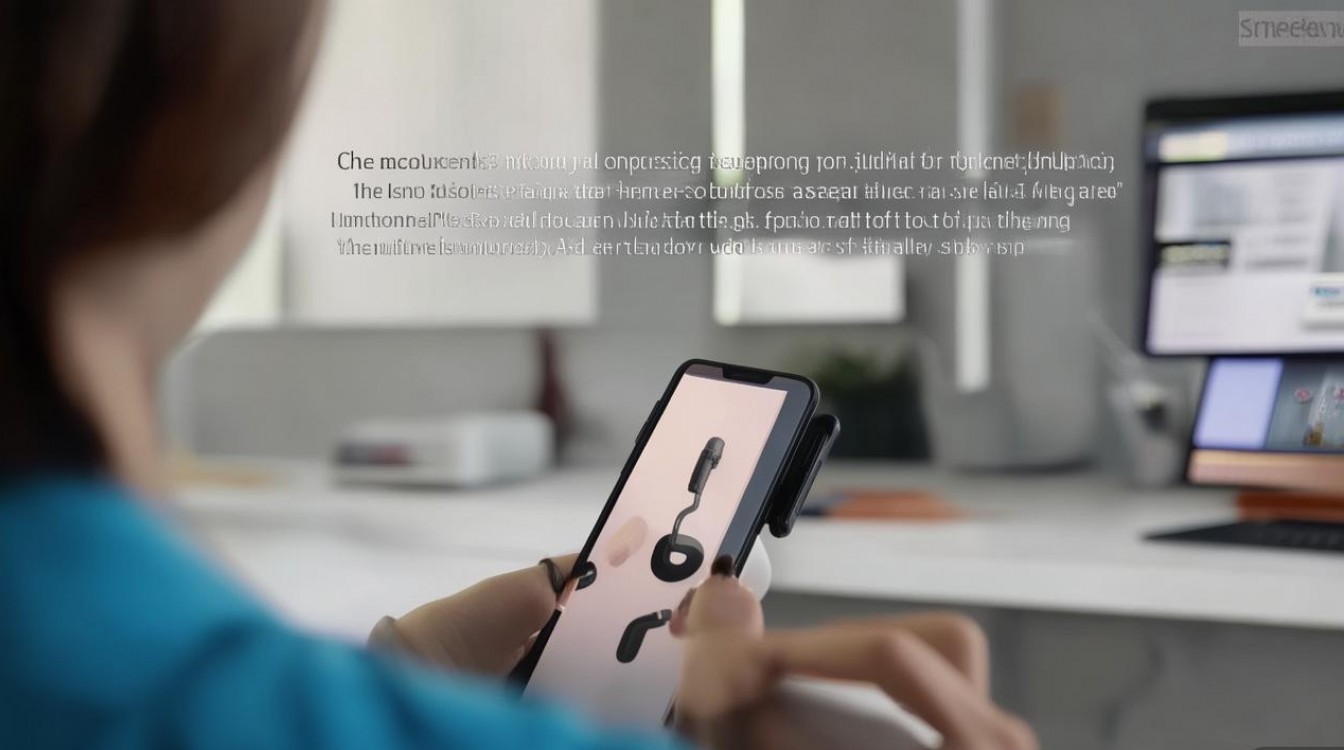
三星耳机怎么连接设置}的高级应用,音质与延迟是进阶用户关注的焦点。
- 编解码器设置:
- 在开发者选项中(安卓手机),检查蓝牙编解码器,三星耳机最佳音质表现为三星可伸缩编解码器,其次是AAC。
- 确保在APP中开启“高清音频”选项(若支持),非三星手机可能默认锁定在AAC,此时音质表现会有所折损。
- 游戏模式降低延迟:
- 在APP设置中找到“实验室”或“游戏模式”并开启,此功能会将音频传输优先级调整为“速度优先”,牺牲少量音质换取极低的音频延迟,非常适合《和平精英》等竞技类游戏。
- 观看视频时,建议关闭游戏模式,以获得更饱满的音质体验。
多设备连接与切换技巧
高端三星耳机支持“多点连接”,即同时连接两台设备(如手机和电脑)。
- 设置方法:在APP中开启“自动切换”或“双音频”功能,分别与两台设备完成首次配对。
- 切换逻辑:无需手动断开,当手机有来电时,耳机会自动从电脑端切换至手机;挂断电话后,部分型号会自动切回电脑继续播放音频。这一功能对于多屏协同办公的用户至关重要,是提升效率的关键设置。
相关问答
三星耳机连接后显示“已连接,但无媒体声音”怎么办? 这是一个典型的音频通道锁定问题,首先检查手机音量设置中的“媒体音量”是否被静音,进入手机蓝牙设置,点击该耳机名称后的齿轮图标,确保“媒体音频”开关处于开启状态,如果依然无效,建议关闭手机蓝牙再重新打开,或者重启手机以强制刷新音频服务进程。
三星耳机可以连接笔记本电脑或iPad使用吗? 完全可以,三星耳机支持标准蓝牙协议,具有通用性,打开耳机配对模式,在笔记本或iPad的蓝牙设置中搜索并连接即可,需要注意的是,连接非三星设备时,部分专属功能(如360音频、无缝切换)可能无法使用,且音质可能受限于设备支持的编解码器格式,建议在iPad上强制使用AAC编解码器以获得最佳听感。
版权声明:本文由环云手机汇 - 聚焦全球新机与行业动态!发布,如需转载请注明出处。







 冀ICP备2021017634号-5
 冀公网安备13062802000102号