

三星s7怎么拷贝文件?三星s7如何快速传输数据
三星S7拷贝文件的核心结论是:优先使用USB数据线连接电脑进行MTP模式传输,这是最稳定、速度最快且无需第三方软件的原生方案;其次可利用Samsung Flow或网盘工具实现无线便捷传输,无论选择哪种方式,正确开启“开发者选项”及“USB调试”往往是解决连接失败问题的关键前置条件。
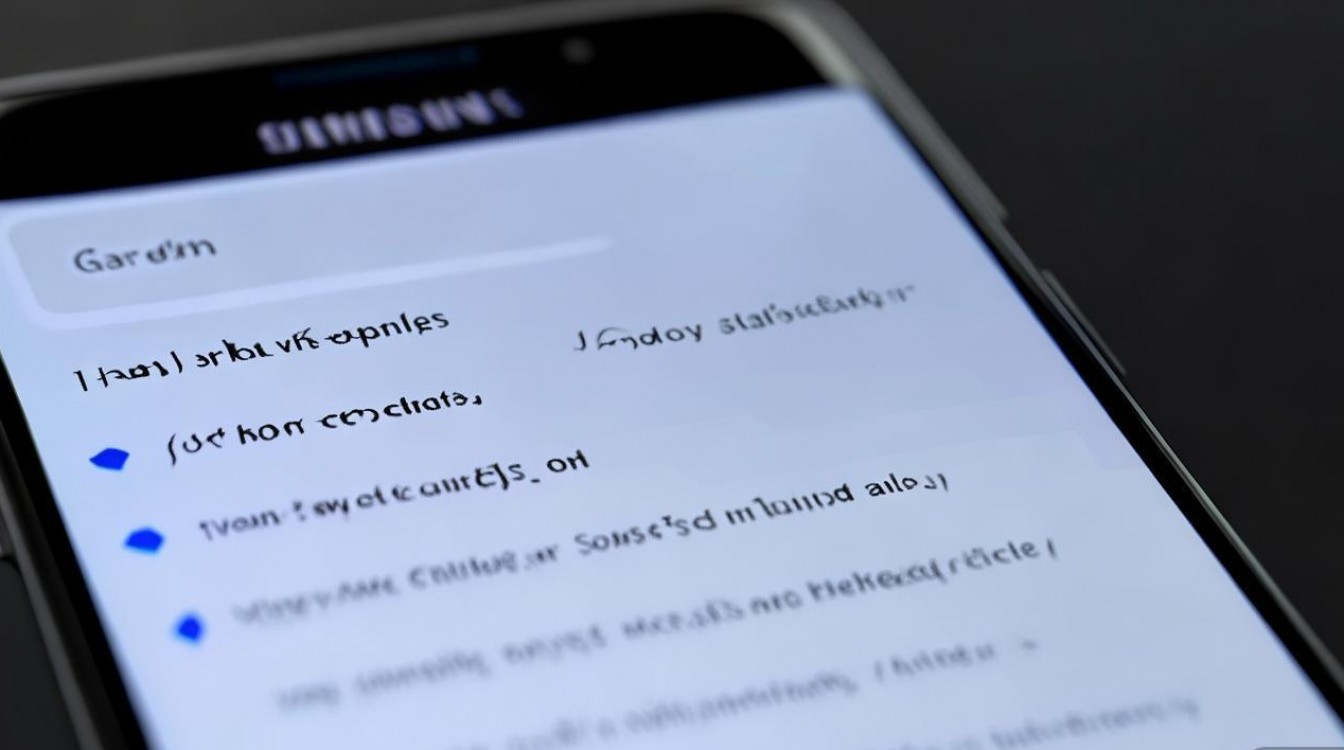
有线连接:电脑传输的标准操作流程
三星S7虽然发布已有年份,但其硬件接口标准依然适用,通过数据线连接电脑是拷贝大容量文件的首选方案。
-
物理连接与模式选择 使用原装或支持数据传输的高质量Micro USB数据线,将手机连接至电脑USB端口,连接后,手机屏幕顶端会出现USB连接状态提示。 下拉通知栏,点击“正在通过USB充电”或类似提示,在弹出的菜单中务必选择“传输文件”或“媒体设备(MTP)”模式,若不手动切换,系统默认仅充电,电脑将无法读取手机存储。
-
驱动安装与故障排查 部分Windows系统可能因驱动缺失而无法识别设备,建议在电脑端安装三星官方助手Smart Switch软件,它能自动安装所需驱动。 若电脑仍无反应,需进入手机设置,依次点击“关于手机” -> “软件信息” -> 连续点击“构建编号”7次,开启开发者选项,随后返回设置菜单,进入“开发者选项”,开启“USB调试”,这一步能极大提高电脑识别手机的成功率。
-
文件拷贝具体步骤 电脑成功识别后,在“此电脑”中会出现“Galaxy S7”便携设备图标,双击进入“Phone”或“Card”分区,即可像操作U盘一样进行复制、粘贴操作,拷贝照片通常在DCIM文件夹,下载文件在Download文件夹。
无线传输:打破线缆束缚的高效方案
对于不喜欢插拔数据线或临时传输小文件的用户,无线方案提供了极佳的体验。
-
Samsung Flow:生态互联利器 这是三星官方推出的多设备互联工具,在手机和电脑端同时安装Samsung Flow应用,通过蓝牙配对或Wi-Fi直连进行绑定。 绑定成功后,手机端可直接通过通知栏分享菜单,将文件一键“流向”电脑,该方案优势在于无需手动开启热点,且支持剪贴板同步,传输速度在无线方案中表现优异。
-
网盘与即时通讯软件 利用百度网盘、Google Drive或微信、QQ的文件传输助手,也是常见的三星s7怎么拷贝文件的解决思路。 操作逻辑简单:手机上传,电脑下载,此方法受限于网络带宽,适合传输文档、少量图片,不建议用于传输数GB的视频文件,耗时过长且容易中断。
外部存储扩展:OTG技术的应用
三星S7支持USB On-The-Go (OTG) 功能,这为文件拷贝提供了第三种物理路径。
-
OTG转接头应用 准备一根Micro USB转USB-A母口的OTG转接线,将U盘插入转接线,再连接手机。 手机文件管理器会自动识别外部存储设备,用户可以直接在手机内部存储与U盘之间进行文件复制移动,此方法特别适合在没有电脑的环境下,快速将手机里的照片视频导出备份,不仅释放了手机空间,也实现了物理介质的冷备份。
-
文件管理器操作 使用三星自带的“我的文件”或第三方ES文件浏览器,操作逻辑清晰:长按目标文件 -> 点击右上角菜单 -> 选择“复制至” -> 选择USB存储。
常见传输故障的深度解析与对策
实际操作中,三星S7作为老机型,常遇到连接不稳定问题,以下是基于硬件特性的专业解决方案。
-
MTP模式频繁断开 若拷贝过程中频繁断连,通常是USB接口供电不足或接口松动所致,S7的Micro USB接口随着使用年限增加,可能存在积灰或触点氧化。 解决方案:清理手机充电口灰尘,尝试更换电脑机箱后置USB接口(供电更稳),或更换一条带磁吸环的数据线以固定接口。
-
传输速度过慢 USB 2.0接口的理论带宽限制了S7的有线传输速度上限,若发现速度远低于预期(如低于10MB/s),可能是电脑USB驱动冲突。 解决方案:在设备管理器中卸载便携设备下的Galaxy S7驱动,重新插拔让系统重装驱动,拷贝大量碎图文件会拉低速度,建议压缩打包后再传。
数据安全与隐私保护建议
在探讨三星s7怎么拷贝文件的过程中,数据安全不容忽视。
-
传输后的断开操作 无论是有线还是无线传输,结束操作后应正确“弹出”设备,而非直接拔线,直接拔出可能导致数据写入中断,造成文件损坏或手机分区表错误。
-
敏感文件加密 若需拷贝包含隐私信息的文件,建议使用三星S7内置的“安全文件夹”功能,先将文件移入安全文件夹加密,导出时再解密,确保传输过程中即使设备丢失,数据也不会泄露。
相关问答模块
三星S7连接电脑后只显示充电,无法传输文件怎么办? 答:首先检查数据线是否支持数据传输,部分廉价线材仅支持充电,下拉手机通知栏,确认USB模式是否切换为“传输文件(MTP)”,若通知栏无反应,进入设置中的开发者选项,开启“USB调试”并重启手机再次尝试,若依然无效,建议在电脑端安装Smart Switch软件更新驱动。
三星S7支持Type-C接口直接传输吗? 答:不支持,三星S7使用的是Micro USB 2.0接口,并不具备Type-C接口的正反插特性,若要连接现代Type-C接口的电脑或手机进行互传,必须使用Micro USB转Type-C的转接头或转接线,且需注意OTG功能的兼容性设置。
如果您在操作过程中遇到特殊的连接故障或有更好的传输技巧,欢迎在评论区留言分享您的经验。
版权声明:本文由环云手机汇 - 聚焦全球新机与行业动态!发布,如需转载请注明出处。






 冀ICP备2021017634号-5
 冀公网安备13062802000102号