

三星galaxy怎么拷音乐,三星手机音乐导入方法
三星Galaxy手机拷贝音乐至本地存储,最稳定且高效的方法是通过Windows或Mac电脑进行有线连接,利用“拖拽式”文件传输完成,这种方式传输速度最快,且不消耗流量,音质无损耗,虽然现在流媒体音乐平台非常普及,但对于拥有高品质本地音乐文件(如FLAC、WAV格式)的用户而言,掌握传统的文件管理传输技巧依然是玩转安卓手机的必备技能,这能让你摆脱网络限制,随时随地享受无损音乐。
准备工作与核心设置
在开始传输之前,必须确保硬件和软件设置正确,这是保证传输顺畅的前提。
- 数据线选择:务必使用三星原装数据线或支持数据传输的高质量USB-C线缆,很多用户无法连接成功,往往是因为使用了仅支持充电的劣质线材。
- 解锁手机屏幕:连接电脑前,请确保三星Galaxy手机处于解锁状态,锁屏状态下,电脑可能无法正确识别设备或拒绝访问内部存储。
- USB连接模式调整:这是最关键的一步,将手机连接电脑后,手机屏幕顶端会弹出“已通过USB充电”的通知。必须点击此通知,在弹出的菜单中将默认的“仅充电”模式切换为“传输文件”或“媒体设备(MTP)”模式。 如果不进行此操作,电脑端只能看到便携设备图标,却无法打开磁盘目录。
Windows电脑端传输详细步骤
对于绝大多数Windows用户,操作流程遵循标准的文件管理逻辑,简单直观。
- 建立连接:完成上述设置后,打开电脑的“此电脑”或“我的电脑”,你会看到一个新的便携设备图标,通常显示为“Galaxy S系列”或具体机型名称。
- 定位存储路径:双击进入该设备图标,通常会有两个存储选项:“Card”(SD卡)和“Phone”(内部存储),建议将音乐文件存放在内部存储中,以保证读取稳定性。
- 创建专属文件夹:进入“Phone”内部存储后,建议寻找系统自带的“Music”文件夹,如果不存在,可以手动新建一个文件夹并命名为“Music”或“我的音乐”。将音乐文件集中存放在同一文件夹内,有助于系统自带播放器或第三方播放器快速扫描和建立播放列表。
- 执行拷贝动作:在电脑端找到你存放音乐文件的源文件夹,选中需要拷贝的歌曲(支持批量选择),使用“复制”和“粘贴”命令,或者直接用鼠标左键拖拽文件至手机的“Music”文件夹中,手机屏幕上会显示传输进度条,等待传输完成即可。
Mac电脑端传输解决方案

由于macOS系统的封闭性,三星Galaxy手机无法像在Windows上那样直接识别为U盘模式,必须借助官方工具。
- 下载官方工具:前往三星官网或Mac App Store,下载并安装Android File Transfer(安卓文件传输)应用程序,这是连接安卓设备与Mac电脑的唯一官方桥梁。
- 启动应用:安装完成后,使用数据线连接手机与Mac,此时Mac可能会自动弹出“Android File Transfer”窗口,如果没有弹出,请手动在启动台打开该应用。
- 文件迁移:该应用的界面非常简洁,左侧显示手机存储目录,同样找到或创建“Music”文件夹,将Mac中的音乐文件直接拖入该窗口中即可。需要注意的是,Mac端的传输驱动偶尔会不稳定,如果连接失败,请检查手机USB调试模式是否开启,或重新插拔数据线。
无线传输与第三方工具进阶方案
对于不想使用数据线的用户,无线传输方案虽然速度稍慢,但胜在便捷。
- 局域网共享(SMB/SFTP):如果手机和电脑处于同一Wi-Fi环境下,可以使用“Solid Explorer”或“Mixplorer”等高阶文件管理器,在电脑上设置好共享文件夹,通过手机端文件管理器访问电脑IP地址,直接将音乐文件从电脑“拉取”到手机本地,这种方式适合小批量文件传输,且无需数据线。
- 云盘中转:利用百度网盘、OneDrive或Google Drive,将音乐上传至云端,然后在手机端下载,这种方式最依赖网络环境,且对于大体积的无损音乐文件,下载速度和流量消耗是主要制约因素。
- 蓝牙传输:虽然蓝牙传输在速度上远不及USB 3.0,但对于单首歌曲的临时传输依然可用,在电脑上右键点击音乐文件,选择“发送到”-“蓝牙设备”,选中你的三星Galaxy手机,并在手机端点击“接收”即可。
音乐格式兼容性与播放设置
拷贝音乐不仅仅是文件的移动,更关乎后期的播放体验,三星Galaxy手机自带播放器对音频格式的支持非常广泛。
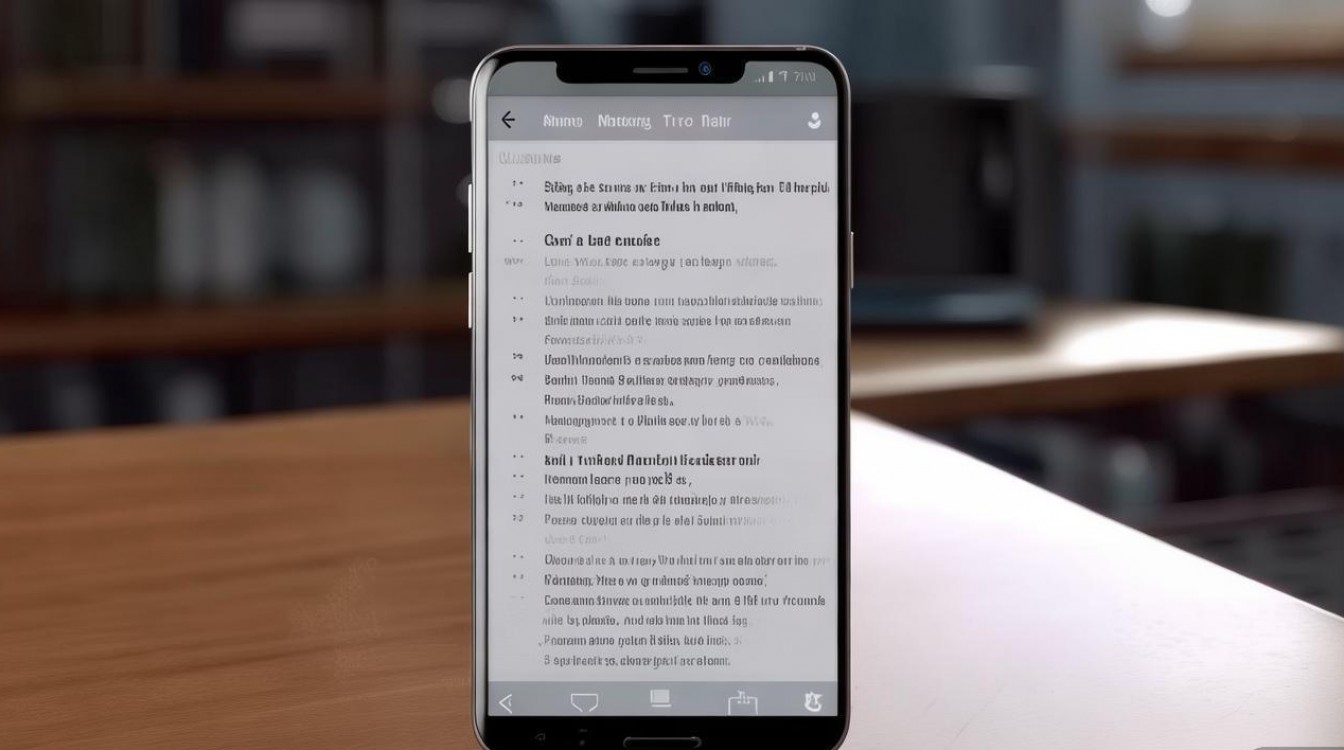
- 原生格式支持:三星原生音乐播放器完美支持MP3、M4A、AAC等主流有损格式,同时也原生支持FLAC、WAV等无损格式。用户无需安装第三方解码器,即可直接播放高解析度音频。
- 文件夹扫描机制:拷贝完成后,打开自带音乐播放器,有时会出现歌曲未及时显示的情况,这是因为媒体数据库尚未刷新,此时可以进入“设置”-“应用程序”-“音乐播放器”-“存储”,点击“清除数据”强制刷新媒体库,或者简单重启手机,系统会重新扫描存储器并加载新歌曲。
- 元数据管理:建议在拷贝前确保音乐文件的ID3标签(如歌手、专辑、封面信息)完整,如果标签缺失,手机播放器会将这些歌曲归类为“未知艺术家”,导致管理混乱,可以使用Mp3tag等工具在电脑端整理好标签信息后再进行拷贝。
常见传输故障排查
在实际操作中,用户可能会遇到各种突发状况,以下是几种高频问题的解决方案。
- 电脑无法识别设备:首先检查数据线是否损坏,尝试更换电脑USB接口(尽量使用机箱后置USB接口,避免使用前置供电不足的接口),在手机“开发者选项”中,将“USB配置”修改为“MTP(媒体传输协议)”。
- 传输中断或文件损坏:如果在拷贝大文件时频繁中断,请检查手机存储空间是否已满。SD卡质量参差不齐,如果将音乐拷贝至劣质SD卡,极易导致文件写入错误或播放卡顿,建议优先使用机身自带存储。
- 歌曲乱码问题:这通常是因为编码格式不兼容,Windows系统默认的GBK编码与安卓系统的UTF-8编码冲突,解决方法是在电脑端将音乐文件名和标签信息转换为UTF-8编码,或者在手机播放器设置中选择“以GBK编码读取”。
关于三星galaxy怎么拷音乐的专业建议
从数码发烧友的角度来看,虽然现在流媒体订阅服务盛行,但本地音乐存储依然有其不可替代的优势,对于追求音质的用户,建议购买大容量存储版本的三星Galaxy手机,避免因存储空间不足而被迫使用压缩率过高的MP3格式,定期整理本地音乐库,建立规范的文件夹层级(如“歌手-专辑-曲目”),能极大提升找歌效率,善用三星Good Lock套件中的SoundAssistant工具,可以实现对不同应用程序音量的独立控制,进一步提升本地音乐的聆听体验。
相关问答模块
问:为什么我的三星Galaxy手机连接电脑后,只显示充电,电脑上读不出磁盘? 答:这通常是由于USB连接模式设置错误或驱动问题导致的,解锁手机屏幕,下拉通知栏,点击“正在通过USB充电”的通知,手动选择“传输文件(MTP)”模式,如果通知栏没有提示,尝试更换一根支持数据传输的原装数据线,并在Windows设备管理器中查看是否有安卓驱动未安装的提示。
问:拷贝到三星手机里的FLAC无损音乐,播放时显示“不支持该格式”怎么办? 答:三星自带音乐播放器通常支持FLAC格式,如果无法播放,可能是文件本身损坏或采样率过高,建议下载第三方专业播放器,如Poweramp或海贝音乐,这些播放器拥有更强大的音频解码能力,能够兼容几乎所有规格的无损音频格式,并提供更专业的EQ调音选项。
如果你在操作过程中遇到其他问题,或有更高效的文件管理技巧,欢迎在评论区留言分享。
版权声明:本文由环云手机汇 - 聚焦全球新机与行业动态!发布,如需转载请注明出处。








 冀ICP备2021017634号-5
 冀公网安备13062802000102号