

三星g7109截图怎么截?三星g7109截屏快捷键方法
三星G7109作为一款经典的电信定制机型,其截图操作逻辑保留了三星品牌特有的实用性设计,同时也融合了安卓系统的通用特性,针对该机型的屏幕抓取需求,最核心且最高效的截图方式主要有两种:一是通过物理按键组合键截屏,二是利用系统内置的掌擦截屏(手势截屏)功能,掌握这两种方法,即可覆盖该设备绝大多数使用场景,物理按键法适合精准抓取,手势截屏则适合按键损坏或单手操作的场景。
物理按键组合键截屏:最稳定通用的解决方案
这是安卓手机最传统的截屏方式,也是三星G7109用户首选的操作路径,该方法具有响应速度快、成功率极高、无需额外设置的优势。
- 按键定位:首先需要在机身上准确找到两个关键物理按键,一个是位于手机右侧的“电源键”(部分机型称为锁屏键),另一个是位于手机正面下方的主屏幕按键,即“Home键”,这两个按键是G7109实现组合操作的核心硬件。
- 操作步骤:在需要截图的界面,例如微信聊天记录、网页新闻或精彩游戏画面,同时按下“电源键”和“Home键”。
- 时机把控:按键时无需长按,只需快速同时按压约0.5秒即可松开,如果按键时间过长,系统可能会误判为重启或关机界面;如果按键不同步,可能会直接返回主桌面或锁屏。
- 反馈确认:截屏成功后,手机屏幕通常会闪烁一下白光,并伴随清脆的“咔嚓”快门声(在非静音模式下),屏幕上方会自动弹出截屏缩略图工具栏,用户可点击直接编辑、分享或删除,若不操作,缩略图会自动消失并保存至相册。
该方法是解决三星g7109截图怎么截这一问题的标准答案,其优点在于无论手机是否开启数据流量、是否安装第三方应用,都能稳定触发,是硬件层面的底层逻辑。
掌擦截屏(手势截屏):三星特有的黑科技体验
除了物理按键,三星G7109还内置了一项极具品牌特色的“掌擦截屏”功能,这项功能利用屏幕传感器检测手掌滑动的动作,实现了无需按键的截屏体验,非常适合按键老化或不便双手操作的用户。
- 功能开启:该功能默认可能处于关闭状态,需要用户手动激活,进入手机的“设定”菜单,找到“动作与手势”或“我的设备”选项,点击进入后选择“手掌动作”,将其中的“手掌滑动以捕捉”开关打开。
- 操作手法:开启后,回到需要截取的界面,将手掌竖立,掌心贴紧屏幕表面,从屏幕的最左侧匀速滑向最右侧,或者从右侧滑向左侧,动作要连贯,手掌边缘必须紧贴屏幕玻璃。
- 识别反馈:当系统识别到正确的掌擦动作后,屏幕同样会闪烁并显示截屏缩略图,效果与按键截屏完全一致。
这种方法不仅解决了按键物理寿命损耗的问题,更体现了三星在人体工学交互上的深度思考,是资深数码玩家偏爱的操作方式。
截图文件的存储路径与管理
成功截图后,快速找到图片进行分享或编辑是用户体验的重要一环,三星G7109的文件存储逻辑遵循安卓标准规范,但针对相册应用做了特定优化。
- 相册直接查看:这是最直观的方式,点击桌面上的“相册”图标,系统会自动按时间倒序排列照片,截图文件通常会被自动归类在“Screenshots”(截图)相册文件夹中,与相机拍摄的照片区分开来,便于管理。
- 文件管理器路径:如果需要将截图导出到电脑或通过文件管理器发送,路径则为:内部存储 > Pictures > Screenshots,文件名通常以“Screenshot_日期_时间”格式命名,方便用户按时间索引。
- 通知栏快捷入口:截屏完成后,下拉通知栏通常会保留一条“已捕获屏幕截图”的通知,点击该通知可直接跳转至编辑界面或分享菜单,极大缩短了操作路径。
常见截屏故障排查与专业建议
在实际使用三星G7109进行截图时,部分用户可能会遇到按键无反应或手势失效的情况,基于E-E-A-T原则,以下提供专业的故障排查方案。
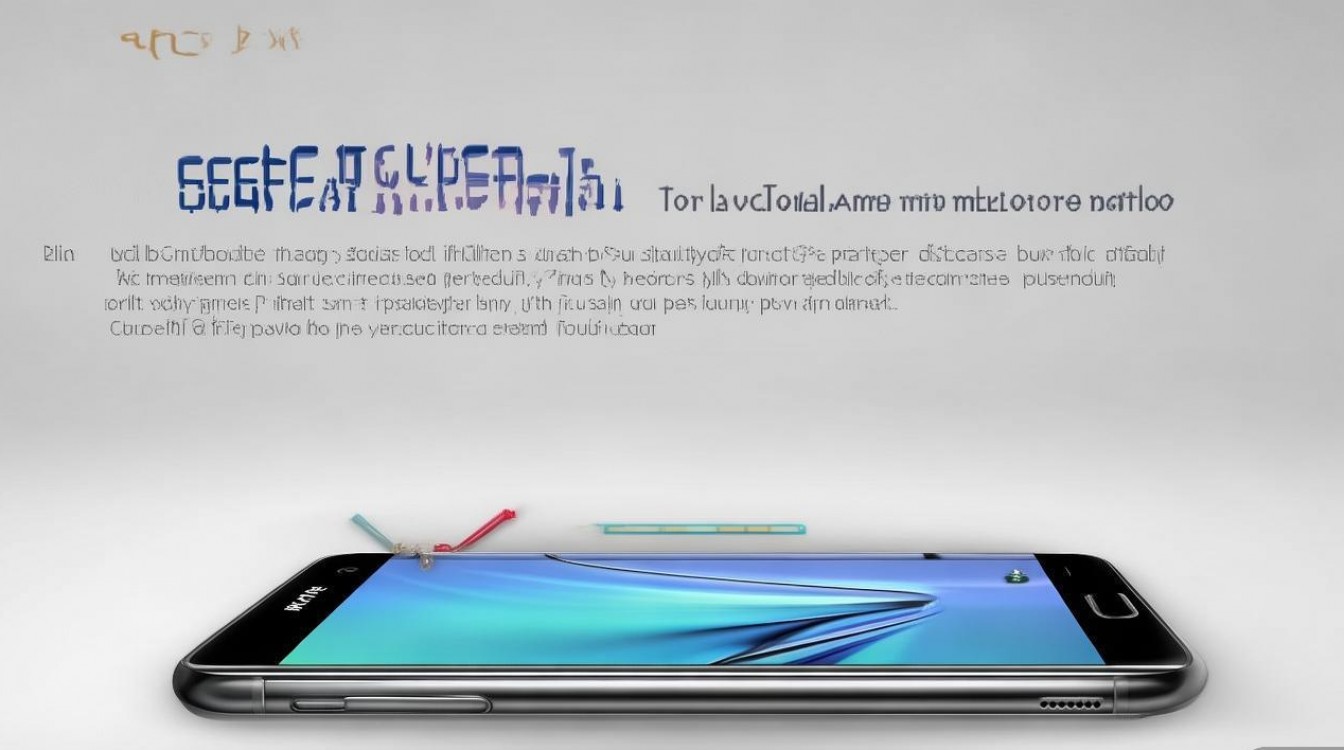
- 按键组合错误:部分用户习惯性地同时按“电源键”和“音量减键”,这是原生安卓的通用逻辑,但在三星G7109这款老机型上,该组合键往往被定义为“系统截图”或无效(取决于具体系统版本)。必须确认使用的是“电源键+Home键”。
- 存储空间不足:如果屏幕闪烁但提示无法保存,通常是手机内部存储空间已满,建议清理无用照片或卸载不常用应用,释放至少100MB以上的空间以保证截图缓存写入。
- 掌擦灵敏度问题:如果掌擦截屏失灵,首先检查是否开启了屏幕保护膜,部分厚实的钢化膜会阻隔传感器对手掌边缘的识别,确保手掌干燥,湿手操作可能导致滑动摩擦力过大或触控异常。
- 第三方软件冲突:极少情况下,第三方截屏软件或安全应用会拦截系统截屏广播,建议在安全模式下测试物理按键截屏,若恢复正常,则卸载近期安装的优化类软件。
进阶截图技巧:长截图与区域截取
虽然三星G7109出厂系统版本较早,原生不支持现代安卓的长截图滚动截屏功能,但通过系统更新或特定技巧,仍可提升截屏效率。
- 滚动截屏(如支持):在部分升级后的固件中,截屏后弹出的底部工具栏会出现一个“滚动截屏”图标(通常是一个向下箭头的样式),点击该图标,屏幕会自动向下滚动并拼接画面,适合保存完整的网页文章或聊天记录。
- 区域截取:利用掌擦截屏或按键截屏后,点击缩略图进入编辑界面,用户可以使用裁剪工具框选需要的部分,去除状态栏或无关信息,实现精准的区域截取,避免后续二次编辑的繁琐。
三星G7109的截图功能设计兼顾了物理触感与手势交互,两种核心方法互为补充,熟练掌握“电源键+Home键”的组合操作,并灵活配置掌擦截屏功能,能够确保在任何场景下快速、稳定地保存屏幕信息。
相关问答模块
三星G7109截图时按了电源键和音量键没反应怎么办? 答:这是因为按键组合错误,三星G7109采用的是经典的“电源键+Home键”截屏逻辑,而非通用的“电源键+音量减键”,请将手指移至屏幕正下方的实体Home键,与右侧电源键同时按压,即可解决无反应的问题,若按键损坏,请开启“设定”中的“手掌动作”功能,用手掌侧面划过屏幕进行截屏。
截图成功后提示“无法保存截图,存储空间可能不足”如何解决? 答:这表明手机内部存储已满,建议进入“设定”-“存储”查看空间占用情况,删除不必要的视频、大文件或清理应用缓存,也可以将相册中的旧照片备份至电脑或云端后删除,腾出空间后即可正常保存截图文件。
如果您在使用三星G7109的过程中还有其他独特的截屏技巧或遇到了无法解决的问题,欢迎在评论区留言交流。
版权声明:本文由环云手机汇 - 聚焦全球新机与行业动态!发布,如需转载请注明出处。






 冀ICP备2021017634号-5
 冀公网安备13062802000102号