

三星电脑本新机怎么用,三星笔记本新机首次开机步骤
三星电脑本新机的使用核心在于“系统初始化设置”与“驱动生态优化”的完美结合,只有完成这两步,才能释放硬件应有的高性能体验,拿到新机后,用户不应盲目上手,而应遵循“开箱检查系统激活驱动更新电池养护个性化配置”的标准流程,这不仅关乎数据安全,更直接决定了设备未来三到五年的运行流畅度。
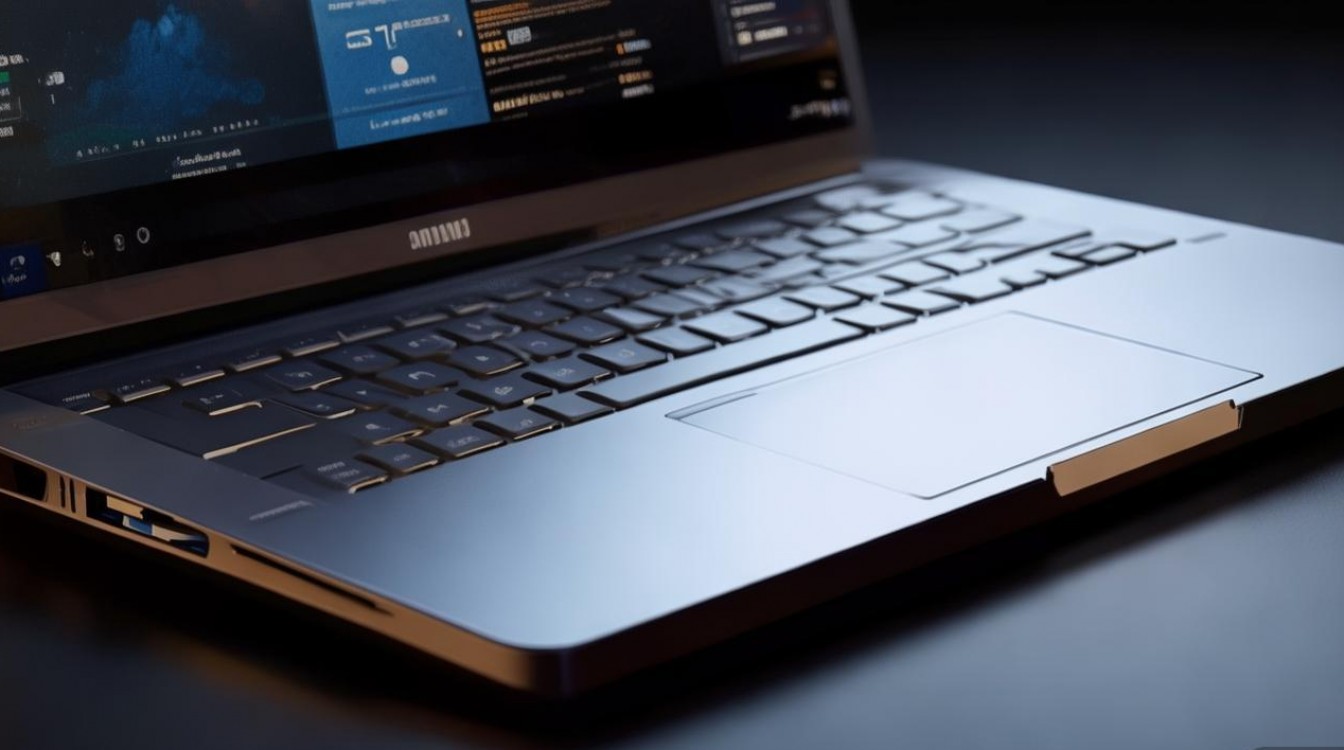
开箱验机与硬件自检:确保源头无误
新机到手,第一步并非急着通电,而是进行物理检查,三星作为国际一线大厂,品控虽有保障,但物流运输中的不可控因素仍需防范。
- 外观核验:检查包装箱封条是否完好,确认机身A面、B面(屏幕)及C面(键盘)有无划痕或磕碰,特别要注意屏幕转轴的开合阻尼感,应顺畅无异响。
- 序列号核对:核对机身底部标签、包装箱侧面标签以及开机后BIOS界面内的序列号(SN码),三者必须一致,这是保障保修权益的关键。
- 屏幕坏点检测:在系统桌面背景下,通过更换纯色背景图片(红、绿、蓝、白、黑),仔细观察屏幕是否有亮点或暗点,三星屏幕素质极高,一旦发现问题应立即申请售后。
系统激活与初始化:避开隐私陷阱
按下电源键,Windows引导流程启动,这一环节直接关系到系统的纯净度与后续使用体验。
- 网络连接策略:建议优先连接稳定的Wi-Fi网络,如果追求极致纯净,在连接网络前可先进行硬盘分区调整(如需),但现代新机通常预装系统已分区合理。
- 账户设置建议:强烈建议使用微软账户登录,这能自动同步OneDrive云存储、浏览器收藏夹及系统设置,实现跨设备无缝衔接,若没有微软账户,此时应立即注册。
- 隐私设置把关:在设置向导中,系统会询问位置、诊断、广告ID等权限,出于隐私保护考虑,建议关闭“位置历史记录”、“诊断数据”及“量身定制的体验”选项,减少后台数据上传,提升系统响应速度。
驱动更新与系统补丁:释放硬件潜能
这是很多用户容易忽视的“隐形步骤”,新机出厂时,驱动程序往往不是最新版本,可能存在兼容性Bug或性能未完全解锁的情况。
- Windows Update全面扫描:进入“设置”->“更新和安全”->“Windows更新”,点击“检查更新”,这一过程可能耗时较长,需耐心等待,重点安装“累积更新”和“驱动程序更新”。
- Samsung Update工具运用:三星笔记本预装了专属的“Samsung Update”软件,打开该应用,它会自动扫描适配三星硬件的最新BIOS、显卡驱动及声卡驱动。BIOS更新尤为重要,它能修复底层硬件管理逻辑,解决潜在的发热或功耗问题。
- 显卡驱动专项升级:对于搭载独立显卡的机型,建议前往NVIDIA或AMD官网下载最新版驱动,而非单纯依赖Windows更新,以确保图形处理性能最大化。
电池管理与电源策略:延长使用寿命
锂电池是消耗品,科学的养护习惯能让电池健康度维持在高位。
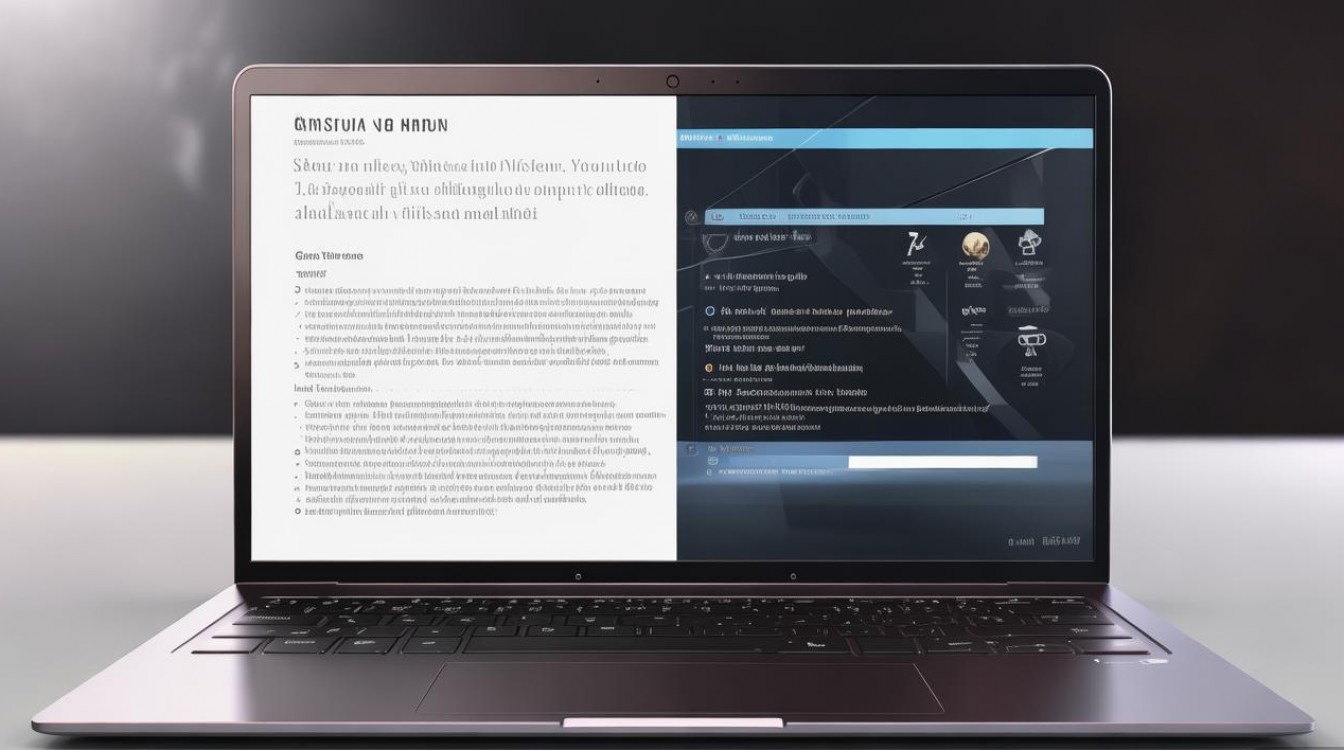
- 电池寿命延长+模式:三星笔记本内置了电池管理软件,建议在日常办公且常接电源的环境下,开启“电池寿命延长+”模式,将充电上限限制在80%或85%,这能有效避免电池长期处于满电高压状态,大幅延缓电池衰减。
- 电源模式调优:在控制面板或设置中,根据使用场景选择电源模式,外出办公选择“最佳能效”以延长续航;固定场所游戏或渲染时,切换至“最佳性能”,释放CPU与GPU的全部动力。
- 避免过度放电:虽然现代笔记本有电源管理芯片保护,但长期不使用时,应保持电量在50%左右存放,并每隔两三个月充电一次,防止电池因过放而损坏。
实用功能与生态互联:打造高效工作流
三星电脑本新机怎么用才能最大化其价值?充分利用三星生态是关键。
- Samsung Flow多屏协同:安装Samsung Flow软件,通过蓝牙或Wi-Fi Direct连接三星手机,实现手机屏幕投屏到电脑、电脑端直接回复短信、接听电话,甚至使用手机指纹解锁电脑,这是提升生产力的杀手锏功能。
- Samsung Settings个性化:在Samsung Settings中,可以针对屏幕色彩模式、音效(如杜比全景声)、键盘背光进行精细调节,开启“户外模式”可大幅提升屏幕亮度,适应强光环境。
- 安全功能配置:如果机型支持指纹识别或IR摄像头,务必在“账户”->“登录选项”中录入生物特征,这比输入密码更安全、更便捷,且符合现代商务办公的安全规范。
系统清理与软件安装:拒绝全家桶
新机系统往往预装了一些试用软件或推广软件,需要进行一次“大扫除”。
- 卸载预装软件:进入“应用和功能”,卸载不常用的试用版Office、杀毒软件试用版以及无用的品牌推广软件,保留Samsung Recovery、Samsung Update等核心驱动管理软件。
- 安装路径规划:安装新软件时,尽量避开C盘(系统盘),建议在D盘建立“Program Files”文件夹,专门存放第三方应用,防止系统盘空间不足导致卡顿。
- 浏览器去广告:使用Edge或Chrome浏览器,安装广告拦截插件,营造清爽的网页浏览环境,提升信息获取效率。
通过以上六个维度的专业配置与优化,三星电脑本新机便能迅速进入最佳工作状态,这不仅是简单的开机操作,更是一套从硬件维护到软件生态构建的系统化解决方案。
相关问答
问:三星笔记本新机首次充电需要充12小时吗? 答:不需要,这是镍氢电池时代的遗留误区,现代三星笔记本均采用锂离子或锂聚合物电池,无记忆效应,首次使用,正常开机使用至电量较低时连接电源充电即可,充满后系统会自动断充,无需刻意过充。
问:为什么新机使用一段时间后风扇噪音变大? 答:这通常是因为系统正在进行后台更新或索引建立,CPU负载暂时升高,建议检查Windows Update是否正在下载更新,或Samsung Update是否在静默安装驱动,若噪音持续且机身发烫,可能是散热口被遮挡,建议将笔记本放置在坚硬通风的桌面上使用,避免在床铺等软质表面堵塞进风口。
如果您在使用三星笔记本的过程中有独特的设置技巧或遇到了具体问题,欢迎在评论区留言交流。
版权声明:本文由环云手机汇 - 聚焦全球新机与行业动态!发布,如需转载请注明出处。







 冀ICP备2021017634号-5
 冀公网安备13062802000102号