

电脑三星屏幕大小怎么调?三星电脑屏幕分辨率设置方法
调整电脑三星屏幕大小,其核心本质并非物理尺寸的改变,而是通过操作系统缩放、分辨率调节以及显卡驱动设置,优化屏幕显示内容的比例与清晰度,以达到最佳的视觉体验,针对电脑三星屏幕大小怎么弄这一常见问题,最直接且有效的解决方案是:优先使用Windows系统自带的“显示设置”功能,将缩放与布局调整为系统推荐的数值(通常为100%、125%或150%),并确保屏幕分辨率设定为显示器的“原生分辨率”,这是解决显示异常、获得清晰画质的关键步骤。
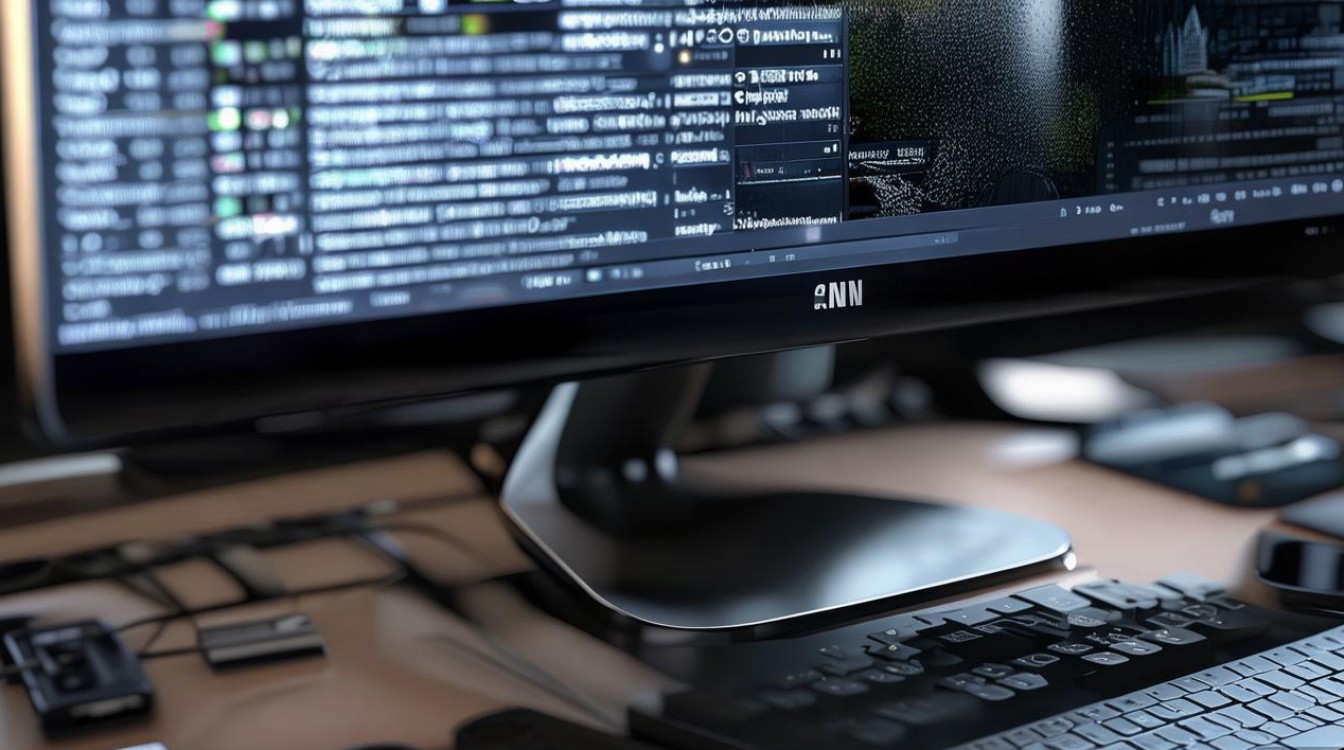
系统基础设置:快速优化显示比例
绝大多数显示大小问题,均可通过Windows系统内部的显示设置解决,这是操作门槛最低且兼容性最好的方法。
-
进入显示设置界面 在电脑桌面空白处点击鼠标右键,在弹出的菜单中选择“显示设置”,这是所有调整操作的入口,能够直观地看到当前的显示参数。
-
调整缩放与布局 在“显示”选项卡中,找到“缩放与布局”区域,这里的核心在于“更改文本、应用等项目的大小”。
- 推荐设置:系统通常会标记一个“推荐”选项,一般为100%或125%,对于三星27英寸及以下的显示器,100%通常能显示更多内容;而对于32英寸或4K高分辨率屏幕,选择150%或175%能避免字体过小,保证阅读舒适度。
- 自定义缩放:如果预设选项无法满足需求,可以点击“高级缩放设置”,输入100%至500%之间的具体数值,但需注意,非整数倍的缩放(如115%)可能导致部分应用界面模糊,建议谨慎使用。
-
校准显示分辨率 分辨率直接影响屏幕显示的“大小”感知,在“显示分辨率”下拉菜单中,务必选择标记为“推荐”的选项。
- 原生分辨率的重要性:三星显示器都有固定的物理像素点,例如2K(2560x1440)或4K(3840x2160),强制使用非原生分辨率(如将4K屏幕设为1080P)会导致画面被拉伸,产生模糊感,虽然图标变大了,但牺牲了清晰度,这是不专业的做法。
显卡控制面板:精准控制画面尺寸
如果系统设置调整后,画面依然存在黑边、显示不全或画面溢出屏幕边界的情况,问题往往出在显卡输出信号与显示器的匹配上,此时需要通过显卡驱动面板进行深度调节。
-
NVIDIA显卡设置 对于搭载N卡的用户,右键桌面选择“NVIDIA控制面板”,在左侧菜单找到“显示”下的“调整桌面尺寸和位置”。
- 选择缩放模式:在右侧选择“使用NVIDIA缩放功能”。
- 调整画面:如果画面没有填满屏幕,可以手动调节缩放滑块,或者直接选择“由显示器进行缩放”,很多时候,将缩放模式设置为“纵横比”或“全屏”,并勾选“覆盖由游戏和程序设置的缩放模式”,能彻底解决画面比例失调的问题。
-
AMD显卡设置 A卡用户需进入AMD Software,点击右上角齿轮图标进入“显示器”选项。
- 自定义缩放:找到“自定义缩放”功能,开启后可以精确调整宽度和高度百分比,直到画面完美契合三星屏幕的物理边框。
显示器OSD菜单:硬件层面的画面修正
排除软件问题后,显示设置仍需回归硬件本身,三星显示器内置的OSD(On-Screen Display)菜单提供了硬件级的画面调整功能。
-
重置画面尺寸 通过显示器底部的物理按键或五维摇杆进入菜单,寻找“画面尺寸”或“图像大小”选项。
- 宽高比锁定:部分三星显示器默认设置为“16:9”或“4:3”,如果画面被拉伸或两侧有黑边,请尝试将其改为“宽屏”或“自动”。
- 重置功能:如果手动调节混乱,最稳妥的办法是在设置菜单中找到“重置”或“恢复出厂设置”,这能清除所有错误的硬件级参数,让显示器回到最佳初始状态。
-
响应时间与清晰度 虽然不直接改变屏幕大小,但OSD菜单中的“响应时间”设置若调至“最快”,可能导致画面出现伪影,视觉上产生错位感,建议将其设为“标准”或“更快”,以获得稳定的图像输出。
高级排查:线材与驱动的影响
很多用户在处理电脑三星屏幕大小怎么弄时,忽略了线材带宽与驱动版本的隐形影响。
-
线材带宽瓶颈 如果使用的是4K高刷三星显示器,却连接了老旧的HDMI 1.4线材,系统可能无法识别原生分辨率,导致画面被强制缩小或模糊,务必确认使用随箱附赠的高质量HDMI 2.1线材或DP 1.4线材,确保带宽足以传输高分辨率信号,系统才能正确识别并显示最佳尺寸选项。
-
显卡驱动更新 显卡驱动过旧会导致识别错误,无法列出显示器的原生分辨率,定期访问NVIDIA或AMD官网更新驱动,或在Windows更新中检查“可选更新”,能修复因驱动缺失导致的画面缩放异常。
相关问答
三星显示器屏幕显示的字体太小,看着费劲,只调分辨率可以吗? 不建议只通过降低分辨率来解决,降低分辨率虽然能放大字体,但会牺牲画质,导致文字边缘锯齿化,正确的做法是保持原生分辨率不变,在系统“显示设置”中将“缩放与布局”调整为125%或150%,这样既能放大字体和图标,又能保持画面的锐利度,是更专业的解决方案。
为什么我的三星显示器两边有黑边,画面无法铺满全屏? 这种情况通常是由显卡输出信号与显示器不匹配造成的,首先尝试在显示器OSD菜单中将画面尺寸设为“自动”或“宽屏”,若无效,请进入显卡控制面板(如NVIDIA控制面板),在“调整桌面尺寸和位置”中,将缩放模式改为“由显示器进行缩放”或“全屏”,并应用设置,黑边问题通常即可解决。
如果您在调整屏幕大小时遇到了其他特殊情况,欢迎在评论区留言分享您的解决经验。
版权声明:本文由环云手机汇 - 聚焦全球新机与行业动态!发布,如需转载请注明出处。





 冀ICP备2021017634号-5
 冀公网安备13062802000102号