

三星手机怎么连接打印机?手机连接打印机详细步骤教程
三星手机连接打印机的核心在于利用系统内置的“打印服务”插件或厂商专属App,通过Wi-Fi网络实现无线输出,三星打印服务插件”是兼容性最强、无需第三方软件的原生解决方案,能够满足绝大多数支持Wi-Fi功能的打印机需求。
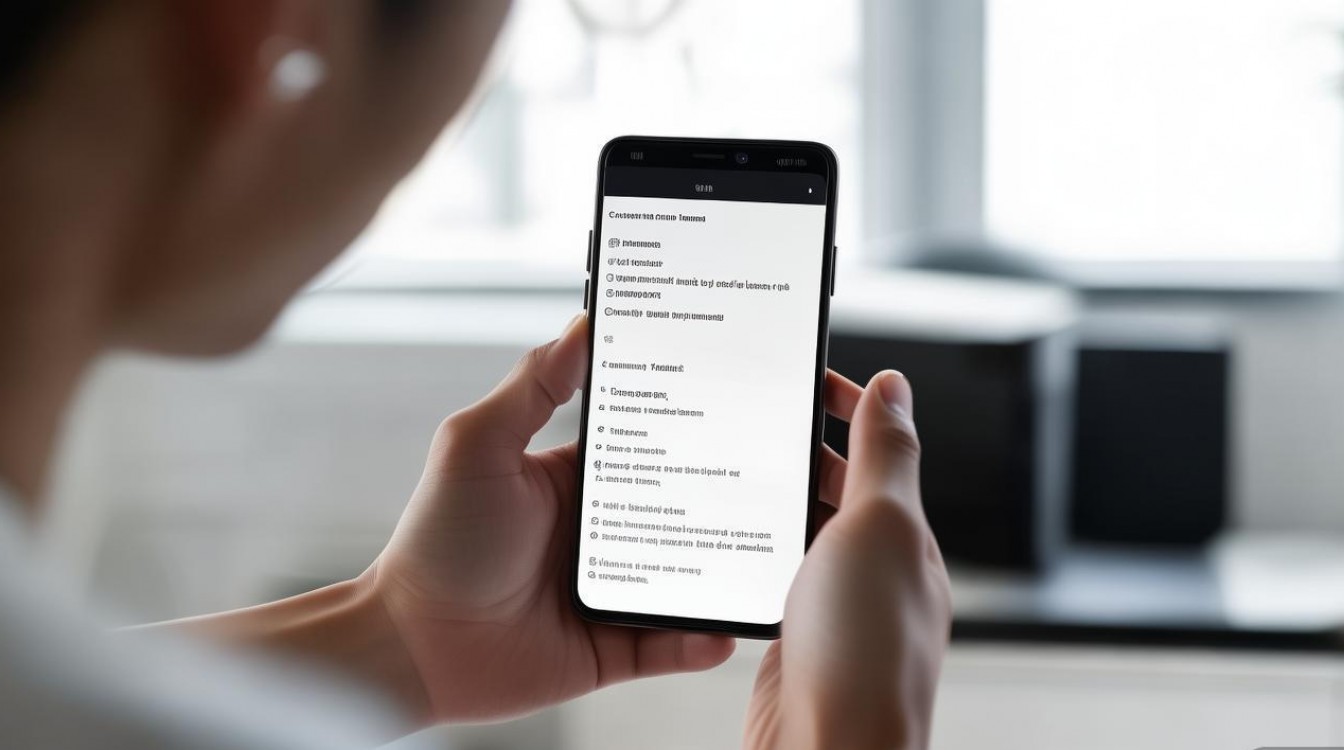
核心连接方案:使用原生打印服务插件
这是最直接、最稳定的连接方式,适用于运行Android系统的三星手机,该方案无需下载额外付费软件,利用系统底层功能即可完成。
-
环境准备与检查 确保打印机支持Wi-Fi功能,且已开启无线连接,保证三星手机与打印机连接在同一个Wi-Fi网络下(同一网段),这是无线打印发现设备的前提条件。
-
开启打印服务插件 打开三星手机的“设置”应用,向下滑动找到“连接与共享”或直接搜索“打印”关键词,点击进入“打印”选项,系统会自动扫描可用服务,点击“三星打印服务插件”或“Android打印服务”,如果显示“关闭”,请点击开关将其开启,插件会立即在局域网内搜索兼容的打印机。
-
选择并配置打印机 在搜索结果列表中,找到目标打印机型号,如果列表为空,点击右上角的“更多”或“添加打印机”,手动输入打印机IP地址进行添加,选中打印机后,系统可能会提示下载对应品牌的驱动插件,点击“安装”即可,安装完成后返回上一级菜单。
-
执行打印操作 打开需要打印的文件(如Word文档、PDF或网页),点击右上角三个点菜单,选择“打印”,在打印预览界面顶部,确认已选择刚才配置的打印机,设置纸张尺寸、颜色、方向等参数,点击打印图标,文档将自动发送至打印机。
进阶连接方案:品牌官方App与NFC直连
针对不同品牌打印机,官方App往往提供比原生插件更丰富的功能,如墨量监控、扫描存档等,部分三星手机支持NFC功能,可实现“一触即印”。
-
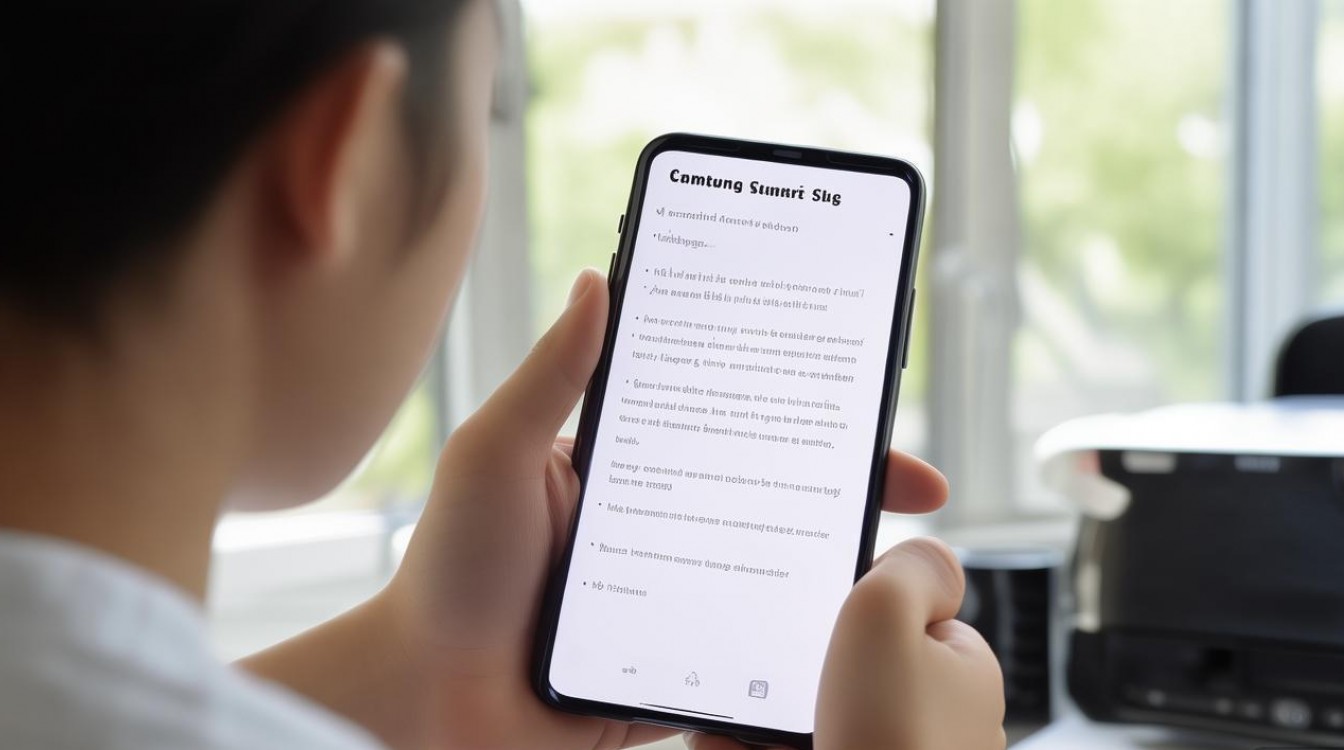
使用打印机品牌官方App 如果使用的是惠普、佳能、爱普生等品牌打印机,建议前往应用商店下载对应官方App(如HP Smart、Canon PRINT),安装后,根据App引导提示,将打印机接入Wi-Fi,在App内直接选择手机相册或文档进行打印,此方法优势在于支持远程打印,即使手机与打印机不在同一网络,也能通过云服务发送指令。
-
利用NFC功能快速配对 部分新款打印机支持NFC功能,在三星手机设置中开启“NFC”开关,解锁手机,保持屏幕常亮,将手机背面轻触打印机上的NFC感应区域,手机会自动弹出配对提示,确认后即可建立连接并跳转至打印界面,此方法省去了繁琐的Wi-Fi搜索步骤,适合办公场景快速使用。
特殊场景解决方案:无线路由器与USB连接
当打印机不支持Wi-Fi或网络环境受限时,物理连接与路由器共享是有效的补充手段。
-
通过无线路由器USB共享 许多家用路由器配备USB接口,将打印机USB线插入路由器USB口,登录路由器管理后台,开启“USB打印服务”,在三星手机上安装路由器品牌对应的App(如小米Wi-Fi、TP-LINK物联),在App中找到“智能USB”或“打印中心”,点击即可发现打印机并进行打印,此方案将传统USB打印机瞬间升级为网络打印机。
-
使用OTG转接线直连 购买一根Type-C转USB的OTG转接线,将打印机USB线通过转接线连接至三星手机,手机会自动识别USB设备,弹出提示框,选择“系统打印服务”或相关驱动,在文件管理器中找到文件,选择打印即可,此方法无需网络,适合出差或无Wi-Fi环境,但需注意手机供电问题。
常见故障排查与专业建议
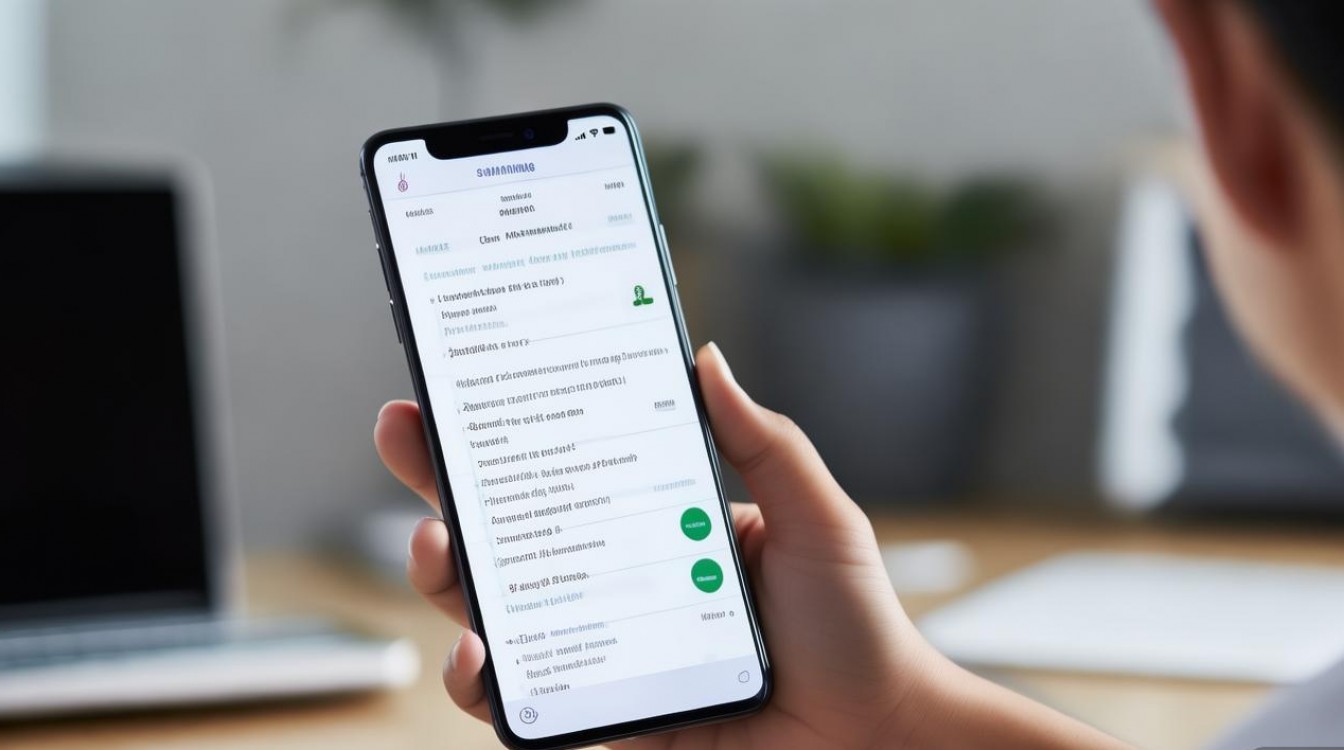
在实际操作中,用户常遇到设备无法发现或打印中断的问题,遵循以下排查逻辑,可快速解决绝大多数故障。
-
确保网络环境一致性 现代家庭网络常分为2.4GHz和5GHz频段,许多打印机仅支持2.4GHz网络,务必确认三星手机与打印机连接在同一频段的Wi-Fi信号下,否则无法通信,需关闭手机的“局域网唤醒”或“随机MAC地址”功能,部分打印机对MAC地址过滤敏感,可能导致连接不稳定。
-
更新驱动与插件版本 打印服务插件会定期更新以兼容新款打印机,如果旧款手机无法识别新款打印机,前往应用商店更新“三星打印服务插件”至最新版本,检查手机系统是否为最新版,系统更新往往包含底层的打印协议优化。
-
重启服务与设备 这是最基础但最有效的手段,依次关闭打印机电源、重启手机Wi-Fi开关、重启路由器,在手机“设置-应用-打印服务”中,清除缓存数据,重新搜索设备,这能解决因IP地址冲突导致的通信故障。
-
文件格式兼容性处理 若特定文档无法打印,可能是格式不兼容,建议将文档导出为PDF格式,PDF是目前移动端打印兼容性最好的格式,若网页内容打印错乱,建议使用浏览器的“保存为PDF”功能,先保存再打印,排版更精准。
掌握三星手机怎么连接打印机的关键在于判断打印机类型并选择对应通道,对于绝大多数家庭用户,原生打印插件配合Wi-Fi网络是效率最高的选择;而对于商务人士,官方App或NFC直连则提供了更稳定的保障,遇到连接问题时,优先排查网络频段与IP地址冲突,往往能迎刃而解。
相关问答
问:三星手机搜索不到打印机怎么办? 答:首先确认手机和打印机是否连接在同一个Wi-Fi网络下,特别注意区分2.4GHz和5GHz频段,进入手机设置,找到打印服务插件,点击右上角刷新按钮重新搜索,若仍无法发现,尝试在打印服务中手动添加打印机,输入打印机显示的IP地址进行连接,检查打印机是否开启了“无线直连”模式,该模式下打印机相当于一个独立热点,需手机Wi-Fi连接该热点才能打印。
问:打印出来的文档排版错乱或模糊怎么办? 答:排版错乱通常是因为文件格式解析问题,建议将文档转换为PDF格式后再打印,PDF能锁定排版格式,如果打印模糊,检查打印机喷头是否堵塞,执行打印机自带的清洗程序,在手机打印设置界面,确认纸张尺寸选择正确(如A4),并将打印质量调整为“高”或“照片模式”,避免因默认省墨模式导致字迹不清。
如果您在连接过程中遇到其他特殊情况,欢迎在评论区留言分享您的机型与问题,我们将为您提供针对性的解决方案。
版权声明:本文由环云手机汇 - 聚焦全球新机与行业动态!发布,如需转载请注明出处。







 冀ICP备2021017634号-5
 冀公网安备13062802000102号